تهدف ميزات Microsoft Edge إلى جعل الويب أكثر سهولة ويمكن للجميع الوصول إليه. القارئ الشامل هو أداة مضمنة تمكن القراء من تخصيص كيفية قراءتهم عبر الإنترنت للحصول على تجربة أسهل وأكثر سهولة لتناسب احتياجاتك. يعمل القارئ الشامل في Microsoft Edge على تبسيط تخطيط النصوص والصور ويوفر أدوات تعليمية وإمكانية وصول مذهلة، مثل القراءة بصوت عال وتفضيلات النص وأدوات التدقيق النحوي والمزيد. يمكنك أيضا البحث سريعا عن التعريفات باستخدام القاموس المضمن وترجمة النص إلى لغات أخرى.
الدخول إلى القارئ الشامل
للدخول في وضع القراءة، انتقل إلى موقع الويب الذي تريد قراءته في Microsoft Edge، وحدد الدخول إلى القارئ الشامل من شريط العناوين.
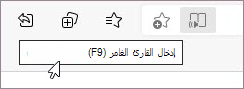
قد لا ترى القارئ الشامل في شريط العناوين في جميع الصفحات، ولكن هذا لا يعني أنه لا يمكن فتح الصفحة في القارئ الشامل. قد لا تكون صفحة الويب مقالة، أو قد يكون بعض المحتوى مفقودا عند فتحها في طريقة عرض القراءة. إذا كنت لا تزال ترغب في فتح الصفحة في وضع القراءة ولكنك لا ترى القارئ في شريط العناوين، حاول إدخال القارئ الشامل بإحدى الطرق التالية:
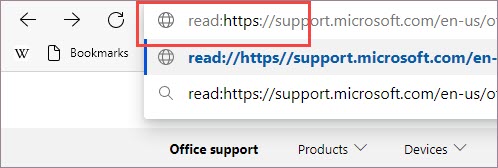
أضف البادئة القراءة: إلى عنوان URL في شريط العناوين واضغط على مفتاح الإدخال Enter.
ملاحظة
لفتح الصفحات التي تحتوي على بادئة http في القارئ الشامل، ستحتاج إلى إضافة read:http:// في شريط العناوين لأن Microsoft Edge لا يعرض http:// في شريط العناوين.
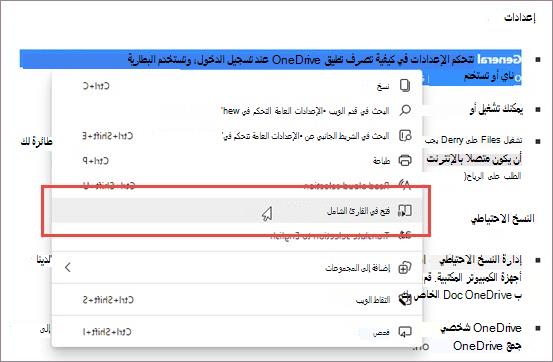
حدد النص الذي تريد قراءته، وانقر بزر الماوس الأيمن، ومن قائمة السياق، حدد فتح في القارئ الشامل.
إنهاء القارئ الشامل
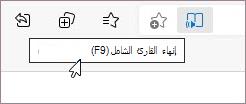
عند الانتهاء من قراءة النص، يمكنك إنهاء القارئ الشامل عن طريق تحديد الخروج من القارئ الشامل من شريط العناوين أو باستخدام اختصار لوحة المفاتيح F9.