
تقدم المتحدث هو ميزة يمكن أن تساعد الطلاب والمعلمين على حد سواء. يمكن أن يساعد الطلاب على التغلب على خوفهم من التحدث أمام الجمهور وأن يصبحوا متحدثين أكثر ثقة وجاذبية وكفاءة. يمكن أن يساعد أيضا المعلمين على تحسين أساليب التدريس والنتائج باستخدام أداة ممتعة وفعالة تدعم تعلم طلابهم ونموهم.
تقدم المتحدث هو ميزة مفيدة للمعلمين الذين يرغبون في مساعدة طلابهم على تطوير مهاراتهم في التحدث أمام الجمهور. يمكن للمعلمين استخدام هذه الميزة من أجل:
- تحديد الأخطاء الشائعة: يمكن للطلاب الحصول على ملاحظات فورية ومخصصة حول أداء التحدث. يمكنهم تعلم كيفية تجنب الأخطاء مثل سوء النطق ، والتحدث بسرعة أو بطء شديد ، والاعتماد على كلمات الحشو ، وعدم التواصل البصري مع الجمهور.
- اجذب انتباه جمهورهم: يمكن للطلاب تعلم كيفية استخدام صوتهم ونبرتهم ولغة جسدهم لإشراك مستمعيهم. يمكنهم أيضا الاختيار من بين مجموعة متنوعة من الموضوعات والأنواع التي تهمهم واهتمام جمهورهم.
- تعزيز ثقتهم: يمكن للطلاب التدرب على التحدث بمستويات مختلفة من الصعوبة والتغذية الراجعة. يمكنهم رؤية تقدمهم وإنجازاتهم أثناء تحسينهم لمهاراتهم والتغلب على التحديات.
يخشى الكثير من الناس التحدث أمام الجمهور ، لكن تقدم المتحدث يمكن أن يساعد الطلاب على التغلب على هذا الخوف. تعلم هذه الميزة الجديدة الطلاب كيفية القراءة بصوت عال والتحدث أمام الآخرين منذ سن مبكرة.
كيفية إنشاء تعيينات تقدم المتحدث
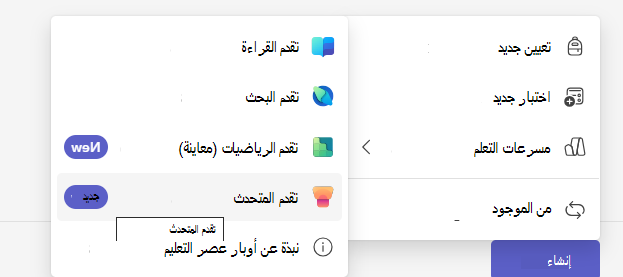
1. بمجرد إنشاء واجب، ستتمكن من اختيار تقدم المتحدث من قائمة مسرعات التعلم.
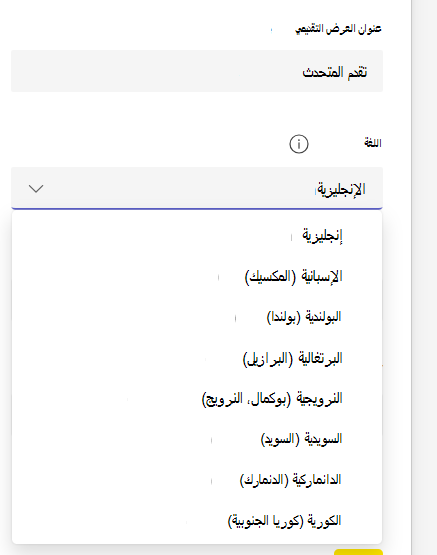
2. ستتمكن من اختيار عناصر التحكم الخاصة بك من قائمة جانبية على اليمين.
من هذه اللوحة الجانبية يمكنك تعيين ما يلي:
- عنوان العرض التقديمي: اسم العرض التقديمي تقدم المتحدث الخاص بك.
- اللغة: اختر لغة للعرض التقديمي.
ملاحظة
يتوفر الدعم متعدد اللغات في تقدم المتحدث للغات متعددة بما في ذلك الكورية والدانماركية والسويدية والإسبانية والبرتغالية والنرويجية.
- عدد المحاولات: قم بتعيين عدد المحاولات التي ترغب في منحها للطالب. يتم تعيين هذا الخيار إلى "غير محدود" بشكل افتراضي.
- الحد الزمني: تعديل الوقت الذي سيتم فيه تقييم أداء الطالب. الحد الأقصى هو 10 دقائق.
- ملاحظات الذكاء الاصطناعي: تمكين ملاحظات الذكاء الاصطناعي لتدريب الطلاب على العرض التقديمي للخطابات. يمكن تعيين هذه الملاحظات لتكون مفيدة أو شخصية أو مقنعة.
- إصدار تقرير البروفة: تمكين خيار الطالب لمراجعة تقرير التجربة قبل تقديره أو تعطيله.
- مدرب المتحدث: استخدم هذه التقنية المبتكرة لتحليل أسلوب التواصل لدى الطالب بناء على تقديمه ومحتواه وتفاعل الجمهور.
يمكن أن يوفر تقرير تجربة الذكاء الاصطناعي ملاحظات في الوقت الفعلي حول العروض التقديمية. يسمح هذا التقرير للطلاب بمراجعة أدائهم وتحسين أدائهم اللفظي مع كل محاولة.
- ستحتوي بطاقات المبدعين على معلومات عن السرعة والمحتويات الأخرى للتقييم.
التسجيل ومشاركة PowerPoint في تقدم المتحدث
مشاركة الشاشة متوفرة الآن ل PowerPoint في تقدم المتحدث. يمكن للمتعلمين مشاركة عروضهم التقديمية بسهولة مع المعلمين وزملاء الصف.
تسمح هذه الميزة الجديدة للمعلمين بالتفاعل بسلاسة مع عروض الطلاب التقديمية. وهو يعزز بيئة الفصول الدراسية الأكثر تفاعلية من خلال تمكين الملاحظات الفورية والمناقشة حول العروض التقديمية. يمكن للمعلمين توجيه المتعلمين من خلال المفاهيم المعقدة مباشرة، مما يعززون الفهم والاستبقاء. من خلال دمج التسجيل ومشاركة PowerPoint ، تقدم المتحدث يعزز بشكل كبير التجربة التعليمية ، مما يعزز التعلم النشط والمشاركة.
اعرض إعلامات PowerPoint ومدرب المحاضر، إلى جانب ملاحظاتك.
بصفتك معلما، يمكن أن يؤدي استخدام هذه الأدوات إلى تحسين عروضك التقديمية ومحاضراتك بشكل كبير. يتيح لك PowerPoint إنشاء أدوات مساعدة بصرية جذابة يمكنها المساعدة في توضيح المفاهيم المعقدة وجذب انتباه الطلاب.
بالإضافة إلى ذلك، يوفر مدرب المتحدث ملاحظات قيمة حول عادات التحدث، مثل السرعة ودرجة الصوت والتجويد، مما يساعد الطلاب على تحسين توصيلهم والتأكد من أن رسائلهم واضحة ومؤثرة. باستخدام هذه الإعلامات، يمكن للمتعلمين البقاء على اطلاع بأي تغييرات أو اقتراحات للشرائح ونمط العرض التقديمي، مما يضمن فصلا دراسيا فعالا.
تجربة الطلاب
كيفية بدء تسجيل طالب
1. لبدء التسجيل، اختر الارتباط "عملي " لفتح المرفق.
2. سيتم عرض شاشة للطالب للتحقق من إعدادات الميكروفون والفيديو قبل البدء.
3. اختر زر البدء لبدء التسجيل.
4. يبدأ الطالب بالتحدث.
هناك موعد نهائي للتسجيل. سيظهر شريط أحمر أعلى التسجيل للطلاب أن الوقت قد نفد. ستنتهي جلسة العمل تلقائيا عند انتهاء الوقت.
يمكنك تحديد ما إذا كنت تريد إعادة المحاولة أو رؤية تقريرك أو الاحتفاظ بهذا التسجيل إذا كنت راضيا عن النتيجة.
ما يتم تقييم الطلاب على أساسه
تقدم المتحدث يقوم الذكاء الاصطناعي التوليدي بتقييم الطالب على ما يلي:
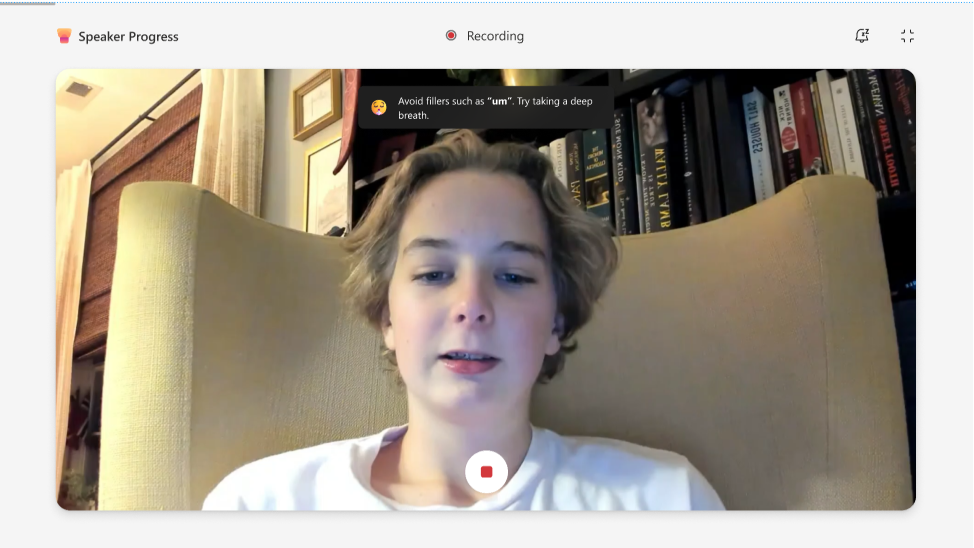
لغة الجسد: تقدم نقدات لغة الجسد في تقدم المتحدث ملاحظات يمكنك استخدامها للتفاعل بشكل أفضل مع جمهورك وتقليل عوامل التشتيت. تم تعديل نقد لغة الجسد لوضعية ثابتة وجالسة لمساعدتك على التحضير لعروضك التقديمية المرئية.
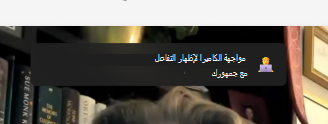
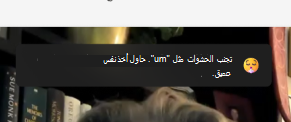
كلمات الحشو: عندما تروي القصة للجمهور، فإن الشعور بالثقة يساعد في جعل رسالتك مقنعة. يتم تحديد كلمات الحشو مثل "أمم" و"مثل" بواسطة الذكاء الاصطناعي التوليدي ويتم تشجيع الطالب على تجنب هذه العادات.
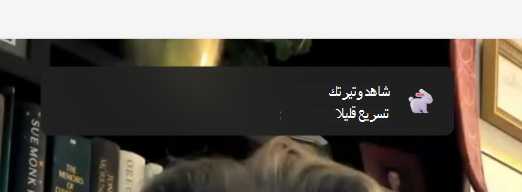
السرعة: يوصي مدرب المتحدث بأن يتحدث المقدمون بمعدل 100 إلى 165 كلمة في الدقيقة. هذا هو المعدل الذي تجد به معظم الجماعات المستهدفة التي قمنا باختبارها أنه من الأسهل معالجة المعلومات التي يسمعونها. لكن يمكن للأشخاص المختلفين التحدث بشكل مريح وواضح بمعدلات مختلفة ، لذلك قد يتمكن جمهورك من فهمك بوضوح بمعدل مختلف. مع مرور الوقت، سيتعلم مدرب المتحدث من تجربتك في استخدامه.
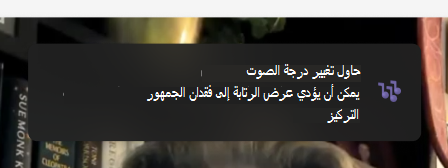
درجة الصوت: التحدث بلغة رتيبة يمكن أن يجعل من الصعب على الجمهور البقاء منخرطا أو معرفة ما يجب التركيز عليه. من أجل الحفاظ على انتباههم وتحسين تواصلك ، تأكد من التأكيد على الكلمات والعبارات الرئيسية عن طريق ضبط مستوى الصوت ودرجة الصوت. إذا كنت تعمل من ملاحظات أو برنامج نصي، فاحرص على عدم مجرد قراءة البرنامج النصي حيث قد يؤدي ذلك إلى أن تكون أكثر رتابة وأقل طبيعية.
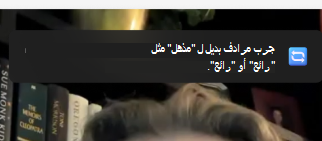
اللغة المتكررة: تختلف اللغة المتكررة عن كلمات الحشو في أن الكلمات أو العبارات التي تستخدمها بشكل متكرر هي جزء من جملة، بدلا من الأشياء التي تقولها لملء المسافة بين الجمل.
يستخدم مدرب المتحدث قاعدة بيانات تضم حوالي 200 كلمة وعبارة شائعة. إنها تحسب حالات استخدامك للكلمات أو العبارات في قاعدة البيانات هذه. إذا كنت تستخدمها كثيرا، فستراها مرصوفة في قسم اللغة المتكررة من النافذة تقرير البروفة.
يتم التحقق من بعض الكلمات في قاعدة البيانات لمعرفة ما إذا كانت تحدث في بداية الجملة. هذه كلمات مثل "في الأساس" أو "رغم ذلك" أو "تقنيا". يتم التحقق من الكلمات الأخرى لمعرفة ما إذا كانت تحدث في نهاية الجملة، مثل "يمين".
إعادة محاولة تسجيل
إذا لم يكن الطالب راضيا عن تسجيلك، فيمكنه اختيار إعادة المحاولة عن طريق اختيار الزر "إعادة المحاولة ". ومع ذلك ، يجب أن يدرك الطالب أن هذا سيمحو ويحل محل الموجود. لن يتمكن من العودة واستخدام تسجيل سابق. على سبيل المثال، إذا سجلوا أنفسهم وهم يقولون "مرحبا" ثم أعادوا المحاولة ويقولون "مرحبا"، فسيكون لديك خيار إرسال تسجيل "مرحبا" فقط. سيختفي تسجيل "Hello" إلى الأبد.
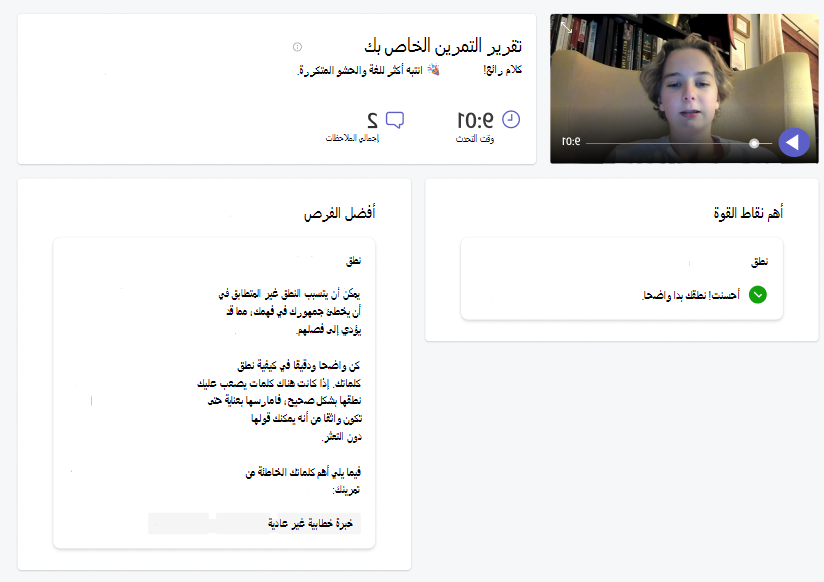
تقرير البروفة
يحتوي التقرير الذي أعددناه على تحليل مفصل لتسجيلهم وبعض النصائح المفيدة حول كيفية تحسين أدائهم في المستقبل. يمكنهم استخدام التقرير لمراجعة نقاط القوة والضعف لديك وتحديد مجالات التحسين وممارسة مهاراتهم من خلال تمارين وملاحظات محددة.
تسليم التسجيل المعين
بعد الانتهاء من التسجيل، يمكن للطلاب إرساله مع واجبك من الصفحة نفسها.
- سيقوم الطلاب بإرسال تسجيلاتهم عن طريق اختيار الزر "تسليم " الموجود في الزاوية العلوية اليسرى من الصفحة.
- بمجرد إرسال التسجيل المعين، سيتلقى الطالب رسالة تأكيد في أعلى الصفحة تقول: تم التسليم في (الوقت) و(التاريخ). وهذا يعني أنه يمكنك مراجعة عملهم وتصنيفه.
تعرّف على المزيد
تقدم المتحدث في Microsoft Teams للتعليم - تم طرحه الآن عالميا ومتوفر بشكل عام