تقدم القراءة هو أداة مجانية مضمنة في Microsoft Teams مصممة لدعم طلاقة القراءة وتعقبها في فصلك الدراسي. يُسجل الطلاب قراءتهم على الكاميرا ويرسلونها إليك. أثناء تصحيح الواجبات وتسليمها، يتم تجميع البيانات تلقائياً في "نتائج التحليلات" وتنظيمها، مما يساعد على قضاء المزيد من الوقت مع الطلاب وتقليل الوقت الضائع في تحليل البيانات.
إنشاء واجب تقدم القراءة
ادعم ممارسة القراءة المستقلة باستخدام واجبات تقدم القراءة في Teams.
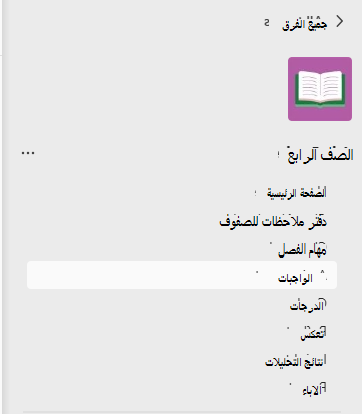
- انتقل إلى الفصل الدراسي المطلوب، ثم حدد "الواجبات".
- حدد إنشاء>واجب.
- أدخِل عنواناً لهذا الواجب - هذا الأمر مطلوب.
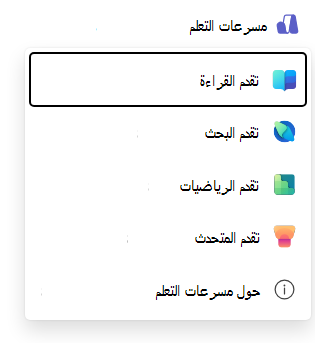
- حدد مسرعات التعلم. ثم حدد تقدم القراءة من القائمة المنسدلة.
- لتحديد مقطع للطلاب:
- اختر Upload Word أو PDF لاستخدام ملفاتك الخاصة، بما في ذلك الملفات من دفتر الملاحظات للصفوف أو ملفات Teams أو OneDrive.
- حدد استعراض مكتبة نموذجية لاستخدام المقاطع التي توفرها ReadWorks.
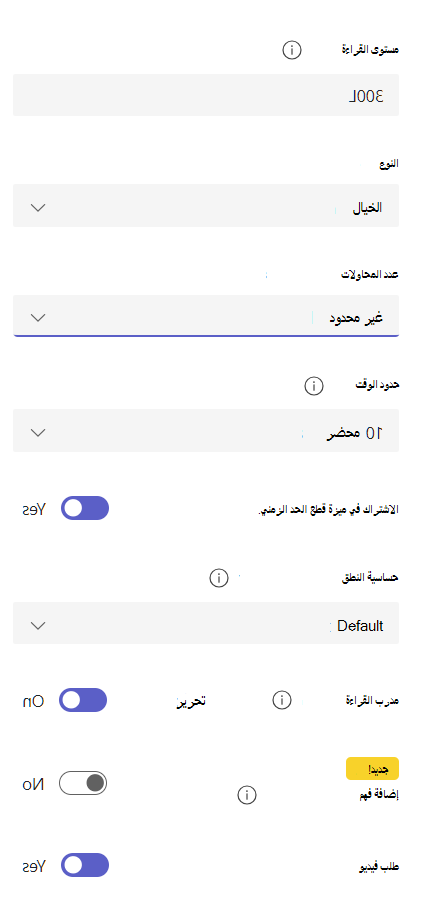
6. (اختياري) أكمل الحقول الإضافية لإنشاء المزيد من فرص فرز البيانات عند مراجعة عمل الطلاب.
- مستوى القراءة: حدد مستويات القراءة بأفضل طريقة تناسب فصلك. أي مستوى قراءة تُدخله سيكون قابلاً للبحث في نتائج التحليلات.
- النوع: حدد خياليا أو غير خيالي.
- عدد المحاولات: اختر غير محدود ليصبح لدى الطلاب المزيد من الفرص للممارسة أو تحديد أي رقم للمحاولات المحدودة.
- حساسية النطق: حدد مدى الدقة التي ترغب في الكشف عنها تلقائياً عند تقدير الأخطاء والاستماع. اختر "أقل حساسية " للسماح بمزيد من المرونة للنطق، واختر "أكثر حساسية لطلب أداء قراءة أكثر دقة". هذا الإعداد قابل للتعديل عند مراجعة عمل الطالب.
ملاحظة
يتم تعميم الكشف عن النطق لكل لغة استنادا إلى النطق الشائع وقد لا يتعرف على التمييزات واللهجات جيدا. وهذا يمثل نقطة انطلاق، ونحن نعمل على تضمين هذه اللهجات وطريقة التحدث. استخدم التقدر الخاص لتحديد الأخطاء يدوياً، في حال كان تقدير الكلام لا يلبي احتياجات الطالب لديك.
الفهم: يتم تعيينه بشكل افتراضي إلى إيقاف التشغيل عند إنشاء واجب تقدم القراءة. قم بتبديل الفهم إلى "تشغيل" من هنا إذا رغبت في ذلك.
طلب فيديو: حدد "لا" لمنح الطلاب الاختيار لإرسال الصوت فقط.
مدرب القراءة معين بشكل افتراضي على وضع قيد التشغيل عندما تقوم بإنشاء واجب تقدم القراءة. قم بتبديل وضع مدرب القراءة إلى قيد الإيقاف من هنا، إذا رغبت في ذلك.
تحرير المقطع: إذا قمت بتحميل مستند Word أو PDF خاص بك، يمكنك تحرير المقطع مباشرة في تقدم القراءة. حدد تحرير، ثم قم بإجراء أي تغييرات تريدها في المستند.
حدد تحرير اللغة لضبط اللغة التي سيستمع إليها الكشف التلقائي.
حدد علامة الاختيار عند الانتهاء من التحرير.
ملاحظة
مقاطع ReadWorks غير قابلة للتحرير. سيتم ملء تفاصيل المقطع مثل العنوان ومستوى القراءة والنوع تلقائيا.
- طريقة عرض الطالب: حدد طريقة عرض الطالب لتجريب تجربة الطالب.
7. حدد التالي.
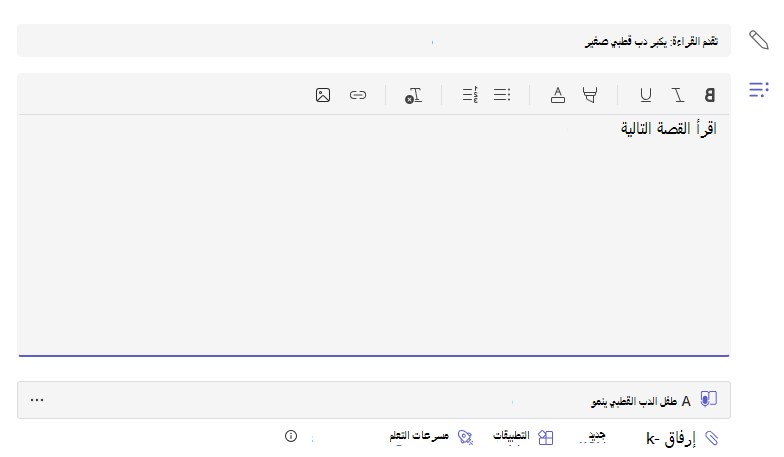
8. (اختياري) يمكنك تحرير جوانب إضافية من واجبك بإضافة إرشادات أو تغيير النقاط أو تمديد تاريخ الاستحقاق.
9. حدد الطالب الذي ترغب في إتمام هذا الواجب، ثم حدد تعيين.
سيتم إعلام طلابك بالواجب الجديد، وسوف يظهر في قائمة الواجبات لديك.
مراجعة عمل الطلاب في تقدم القراءة وإرجاعه
اجمع البيانات المهمة أثناء مراجعة واجبات تقدم القراءة وإرجاعها للطالب.
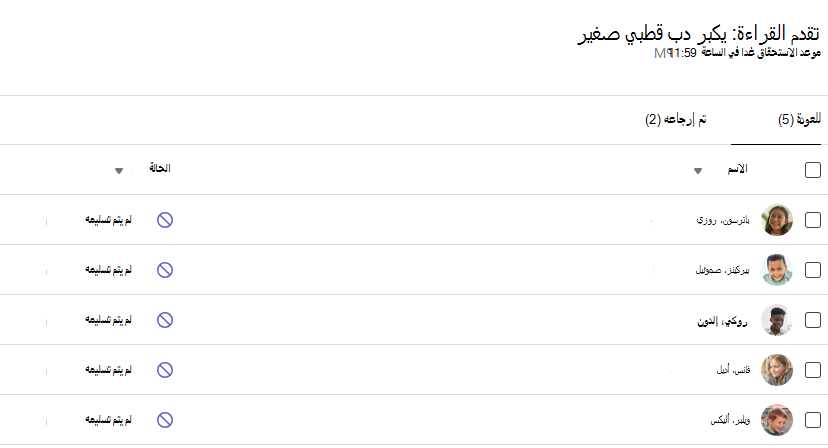
- انتقل إلى الفصل الدراسي المطلوب ثم حدد علامة تبويب الواجبات على الصفحة.
- ضمن قادم ، حدد الواجب الذي أنت مستعد لمراجعته.
- يتم فرز الواجبات حسب "للإرجاع" و"الإرجاع".
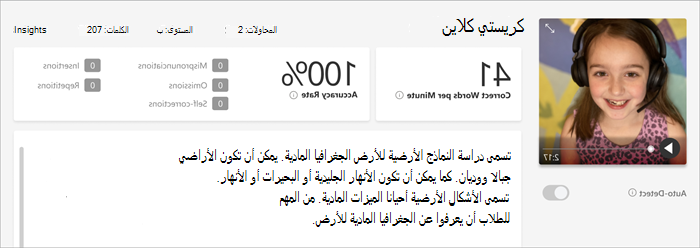
- في حالة تم الإرجاع، حدد الطالب الذي سلّم الواجب الخاص به. سيتم فتح التسجيل الخاص به والنص الذي كان مكلفاً به في لوحة الدرجات لديك.
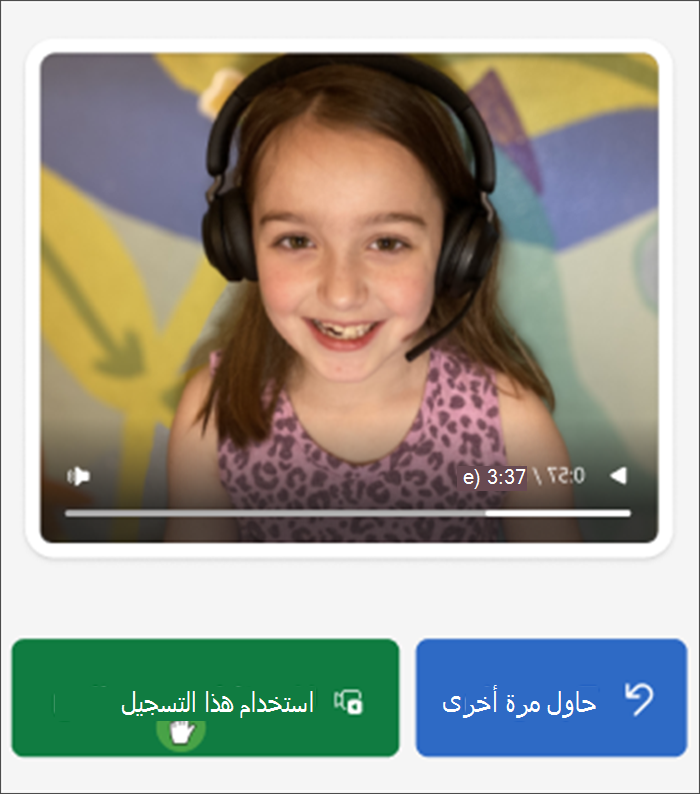
- اضغط على تشغيل على تسجيل الطالب للاستماع إليه وقراءة القطعة.
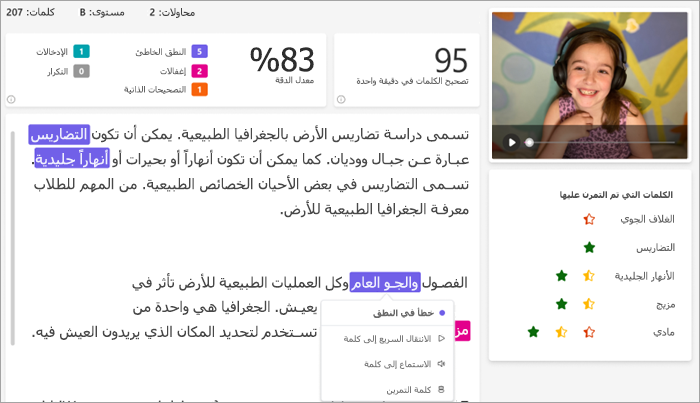
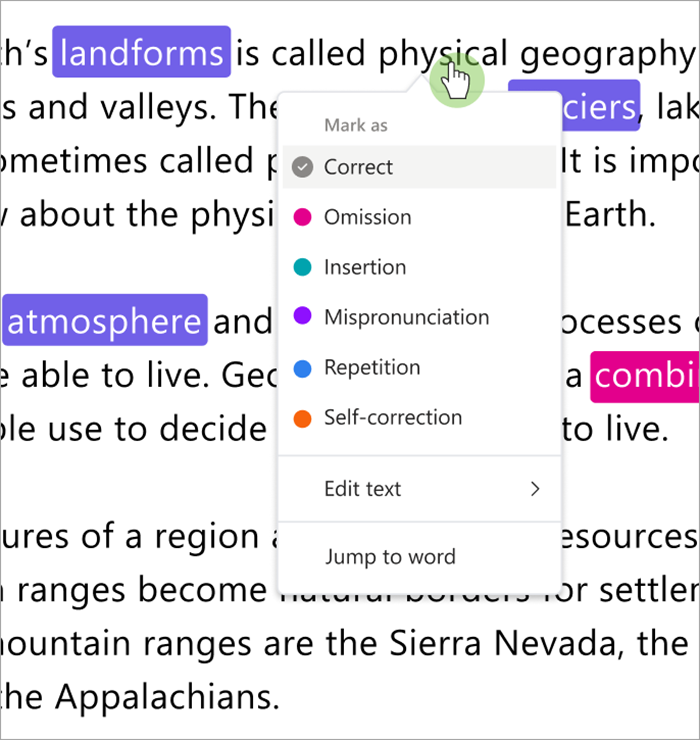
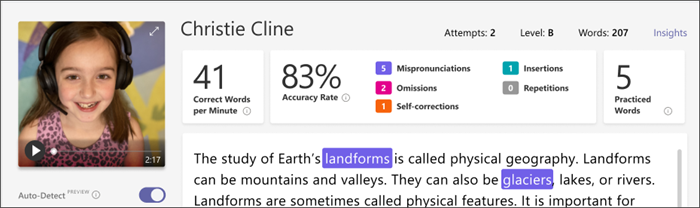
- ميّز أخطاء الطلاب وتصنيفها عن طريق تحديد أي كلمة يخطئون في قراءتها. استخدم القائمة المنسدلة لوضع علامة على الكلمات ككلمات صحيحة أو تصنيف خطأ. ستقوم ميزة "تقدم القراءة" بجمع الأخطاء الموجودة في بطاقات "معدل الدقة " و "تصحيح الكلمات لكل دقيقة " في الجزء العلوي من لوحة المراجعة.
تتضمن أنواع الأخطاء ما يلي:
- الإغفال: كلمة في المقطع تخطى الطالب.
- الإدراج: كلمة غير مكتوبة في المقطع الذي أضافه طالب.
- النطق الخاطئ: كلمة لم يتم نطقها بشكل واضح أو صحيح.
- التكرار: كلمة يقرأها الطالب أكثر من مرة.
- التصحيح الذاتي: عندما يقرأ الطالب بشكل غير صحيح، يتعرف على خطأه ويقرأ مرة أخرى بشكل صحيح.
- إذا أضاف الطالب كلمات إضافية، فيمكنك إدراجها في النص الأساسي.
- حدد الكلمة الأقرب إلى المكان الذي تريد إدراج النص فيه.
- اختر "تحرير النص" من القائمة المنسدلة.
- حدد المكان الذي تريد إدراج النص فيه، ثم اكتب ما سمعته من الطلاب.
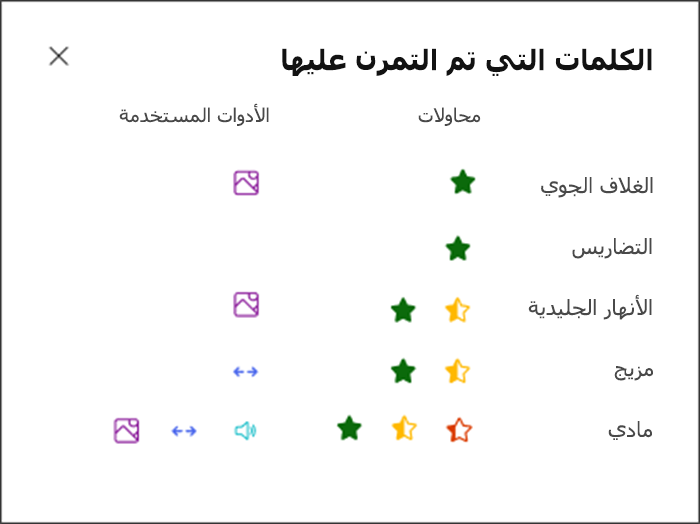
- لعرض الكلمات التي تدرب عليها الطالب مع مدرب القراءة، حدد الكلمات المتدرب عليها.
- المحاولات تظهر عدد المرات التي تدرب فيها الطالب مع نجوم تشير إلى مستوى أدائه.
- الأدوات المستخدمة تشير إلى الكلمات التي استخدم الطلاب معها الأدوات لمساعدتهم على التدرب والأدوات التي استخدموها.
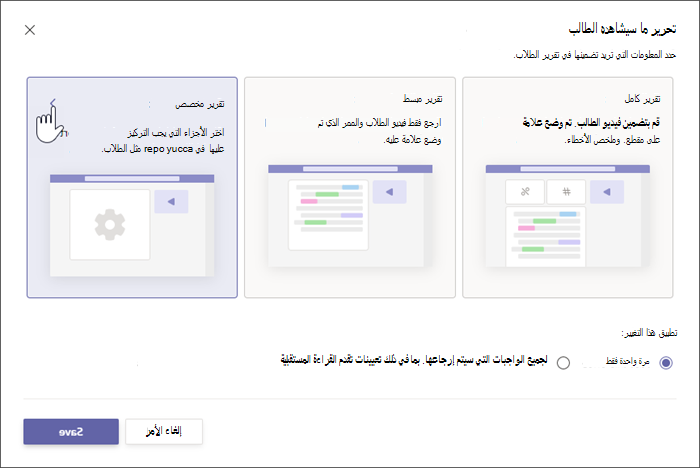
9. حدد ما تريد أن يراه الطلاب في تقريرهم.
- حدد "تحرير" بجوار "إعادة التقرير الكامل إلى الطالب".
- اختر "التقرير الكامل" لتضمين الكلمات الصحيحة لكل دقيقةومعدل الدقة، بالإضافة إلى الأخطاء المميزة الخاصة به أو "تقرير مبسط " لإرجاع الأخطاء المرمزة حسب الألوان فقط.
- حدد "تقرير مخصص" لكي تحدد لنفسك نقاط البيانات التي ترغب في أن يراها الطلاب بالضبط، ثم حدد "حفظ".
- قرر ما إذا كنت تريد تطبيق هذا التغيير على الواجبات المستقبلية أو حدد هذه المرة الواحدة.
- حدد حفظ.
10. أدخل ملاحظات مكتوبة ونقاطا للواجب، ثم حدد "إرجاع".
11. اضغط على الأسهم الموجودة بجانب اسم الطالب للانتقال سريعاً إلى الطالب التالي.
ملاحظة
يمكنك أيضا تحديد "إرجاع للمراجعة " لتطلب من الطلاب تجربة الواجب مجددا.
استخدام الكشف التلقائي لتوفير الوقت
قم بتقدير أخطاء الطالب لتوفير الوقت. يقيم الكشف التلقائي تسجيلات الطلاب لتحديد أخطاء النطق المحتملة وأخطاء القراءة الأخرى للمعلمين. بإمكان المعلمين تعديل الأخطاء لإبراز أداء الطالب.
- قم بتبديل الكشف التلقائي إلى تشغيل. سوف تظهر الأخطاء المقدرة محددة ومصنفة بالفعل على الفقرة في بطاقات المعاينة.
- اضغط على "تشغيل" على تسجيل الطالب للاستماع إليه وقراءة القطعة.
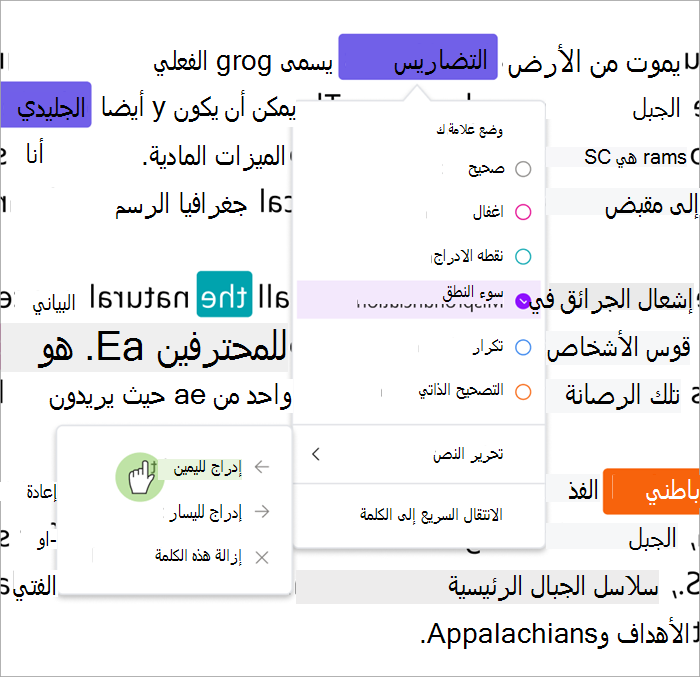
- حدد أي كلمة ترغب في تعديلها. يمكنك إعادة تصنيف الأخطاء، حدد الأخطاء الإضافية، أو اختر وضع علامة كصحيح حسبما تقتضي الضرورة. سوف يتم تبويب البيانات المُجمعة أثناء عمل التعديلات.
- للانتقال مباشرة إلى أي كلمة، حددها في المقطع واختر الانتقال إلى كلمة من القائمة المنسدلة.
- إذا لم يفسر الكشف التلقائي جيدا كلام الطالب، فحاول ضبط حساسية النطق لتغيير مدى دقة الكشف التلقائي عند الاستماع إلى الأخطاء وتصنيفها.
اختصارات لوحة المفاتيح للمراجعة السريعة
بمجرد تحديد أي كلمة في النص، يمكنك استخدام اختصارات لوحة المفاتيح للتنقل في قائمة القراءة وتصنيف الأخطاء.
1. الانتقال من كلمة إلى أخرى باستخدام مفتاحي السهمينلليمين واليسار.
2. استخدم Ctrl+> للانتقال إلى كلمة الخطأ التالية. وسيبدأ تشغيل الفيديو مرة أخرى من هذه النقطة.
3. استخدم مفتاح المسافة لتشغيل الفيديو وإيقافه مؤقتا حسب الحاجة.
4. عندما تصادف كلمة تريد ضبطها، اضغط على مفتاح السهم لأسفل أو مفتاح الإدخال Enter لفتح قائمة الخطأ.
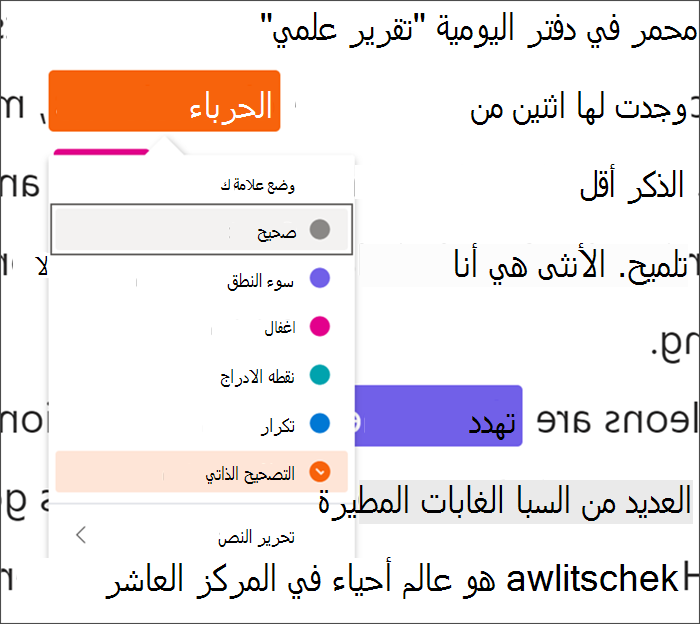
- استمر في الضغط لأسفل حتى يتم تحديد نوع الخطأ المطلوب بمربع أسود.
3. حدد مفتاح الإدخال Enter لوضع علامة على الخطأ؛ ستعيد لوحة المعلومات الحساب عند وضع علامة على الأخطاء وستغلق القائمة المنسدلة.
- لإغلاق القائمة المنسدلة من دون وضع علامة على خطأ، حدد مفتاح السهم لأعلى.
تعرّف على المزيد
إقران تعيينات تقدم القراءة مع "مدرب القراءة"
عرض بيانات "تقدم القراءة" في نتائج التحليلات