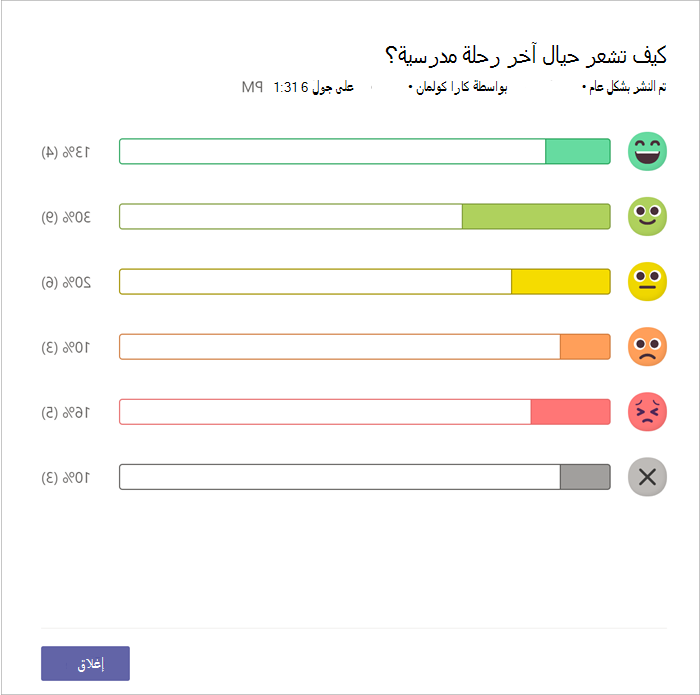
يساعدك Microsoft Reflect على إنشاء عمليات تسجيل وصول مؤثرة للحصول على نتائج تحليلات حول رفاهية المتعلمين وبناء مجتمع تعليمي أكثر سعادة وصحة، كل ذلك من خلال تطبيق واحد سهل الاستخدام.
ملاحظة
ستساعدك هذه المقالة على بدء استخدام "الانعكاس" في Microsoft Teams للتعليم. يتوفر Reflect أيضا كتطبيق ويب، مما يسمح لك باستخدامه بسهولة من خلال المستعرض الخاص بك على أي جهاز، مثل سطح المكتب أو الكمبيوتر اللوحي أو الهاتف المحمول، دون الحاجة إلى تنزيل تطبيق منفصل. تعرف على المزيد حول استخدام Reflect كتطبيق ويب.
يتم تثبيت ميزة "الانعكاس في Teams" مسبقا وهي متوفرة مجانا في كل فريق فريق من فرق الموظفين والفصل، مما يوفر طريقة بسيطة لإجراء عمليات تسجيل الوصول مع طلابك وزملائك.
من خلال استخدام "الانعكاس" في بيئة الفصل الدراسي، يساعد الطلاب في التعرف على مشاعرهم والتنقل فيها من خلال توفير فرص منتظمة للمشاركة والاستماع إليهم. يعزز Reflect المفردات العاطفية للمتعلمين ويعمق التعاطف مع أقرانهم، كل ذلك مع تقديم ملاحظات قيمة للمعلمين لتعزيز مجتمع صفي صحيح.
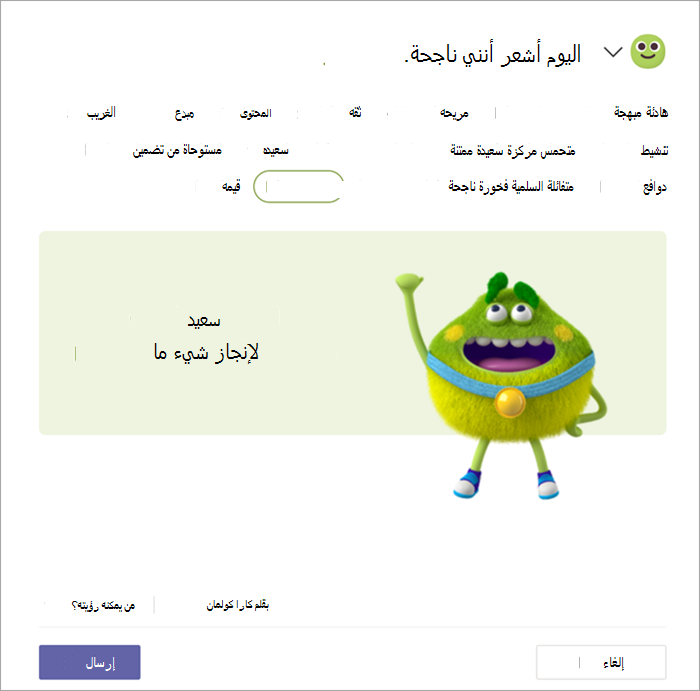
داخل Reflect، يستجيب المتعلمون لعمليات تسجيل الوصول باستخدام رموز المشاعر و"وحش المشاعر"، وهي شخصية مدعومة بالأبحاث ومناسبة لجميع الأعمار، والتي تعرض 60 عاطفة مختلفة بطريقة جذابة ومرحة. يساعد هذا النهج المتعلمين في تحديد عواطفهم وتسميتها بشكل أصيل ، وبالتالي تعزيز نمو الدقة العاطفية.
يوضح البحث أن تدريس المهارات الاجتماعية والعاطفية بشكل صريح يحسن الأداء الأكاديمي والسلوكي للطلاب وله آثار إيجابية مدى الحياة.
إنشاء تسجيل الوصول في Reflect
بناء مجتمع فصول دراسي قوي من خلال جعل التعلم الاجتماعي والعاطفي جزءا من روتينك.
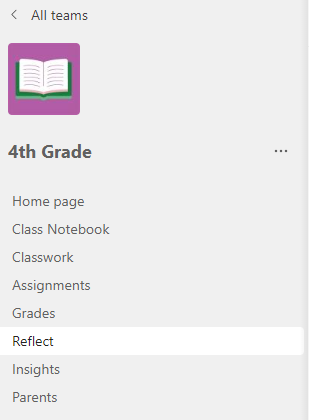
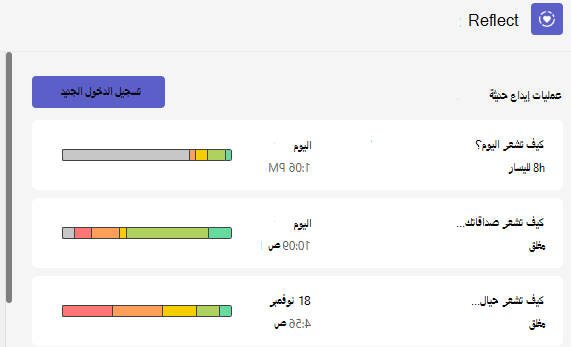
1. انتقل إلى فصلك الدراسي المطلوب، ثم حدد علامة التبويب "الانعكاس ".
- من هنا يمكنك الاطلاع على عمليات تسجيل الوصول الأخيرة. حدد أي تسجيل دخول للاطلاع على كيفية استجابة الطلاب.
2. حدد إيداع جديد.
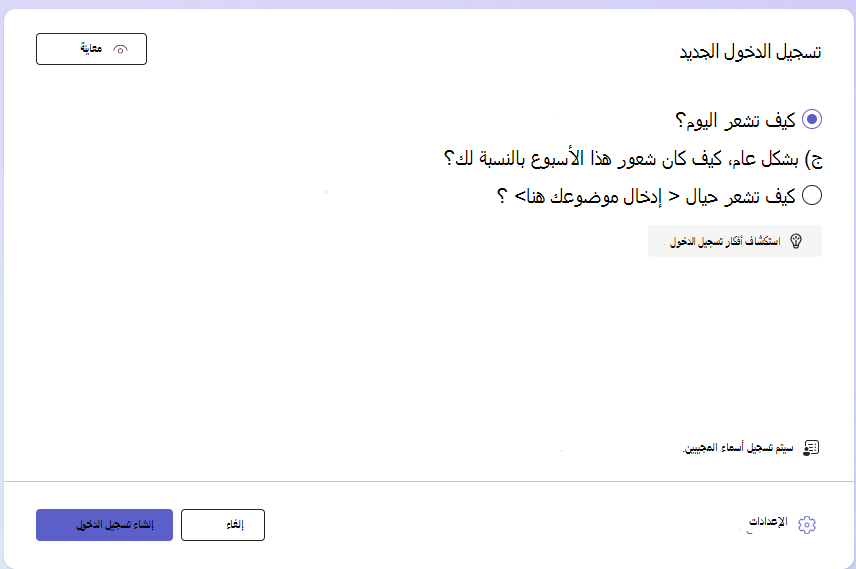
3. في شاشة تسجيل الوصول الجديد، اختر من الأسئلة المتوفرة، أو استخدم جذع الجملة لإنشاء الأسئلة الخاصة بك، أو استكشف المعرض للحصول على أفكار.
تلميح
عندما تنشئ أسئلتك الخاصة ، اختر تلك التي تدعو إلى مجموعة كاملة من المشاعر في الردود ، لأنها تطبيع التجارب السلبية وتعزز الاهتمام الحقيقي.
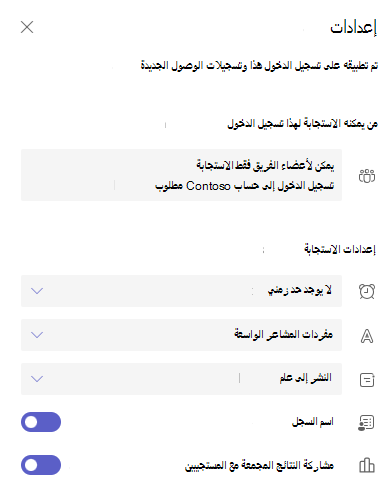
4. يمكنك تخصيص الإيداع بتحديد الإعدادات من الأسفل.
ملاحظة
لتبسيط عملية تسجيل الدخول، يتم حفظ الإعدادات تلقائيا لعمليات تسجيل الوصول التالية، ولكن يمكنك تحديثها في أي وقت.
في جزء الإعدادات، يمكنك:
حدد المدة التي يجب أن يكون فيها تسجيل الوصول مفتوحا للردود.
حدد مجموعة المفردات الأكثر ملاءمة لفصلك الدراسي.
تتضمن المفردات العاطفية الواسعة أكثر من 50 كلمة عاطفية متنوعة يمكن أن تساعد الطلاب على توسيع مفرداتهم.
تركز مفردات المشاعر المبسطة على تقليل المشاعر الأساسية والأقل لتقليل الإرهاق.
حدد القناة التي تريد نشر إعلام حول هذا الإيداع فيها.
حدد ما إذا كنت تريد تسجيل أسماء المجيبين على تسجيل الوصول.
ملاحظة
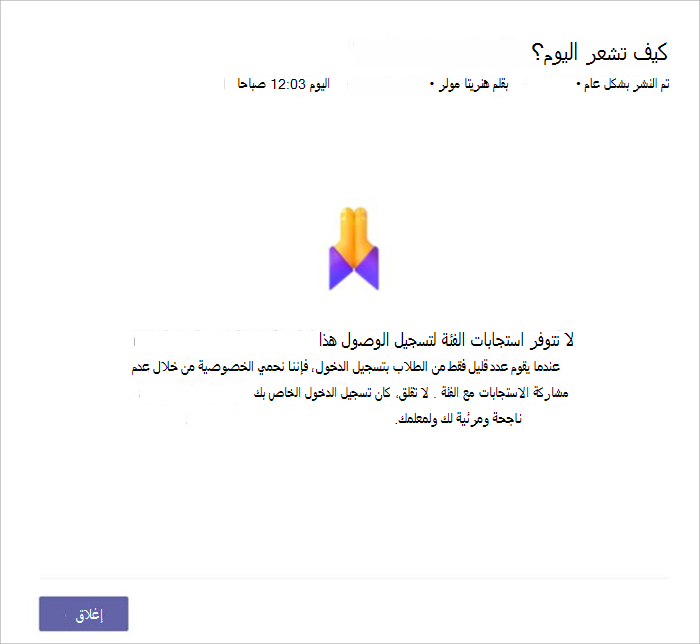
إذا قمت بتسجيل أسماء المستجيبين، فستظهر النتائج على أي حال. إذا قررت عدم تسجيل الأسماء، فستظهر النتائج فقط عند وجود 3 استجابات على الأقل، لحماية المجيبين من أن يتم التعرف عليهم عن طريق الخطأ.
- حدد ما إذا كنت تريد مشاركة النتائج المجمعة مع المستجيبين.
ملاحظة
إذا قمت بتمكين هذا الخيار، فستتم مشاركة النتائج المجمعة مع المستجيبين فقط عند إغلاق تسجيل الوصول للاستجابات وإذا كان هناك 3 ردود على الأقل، لحماية المجيبين من أن يتم التعرف عليهم عن طريق الخطأ.
7. حدد إنشاء تسجيل الدخول.
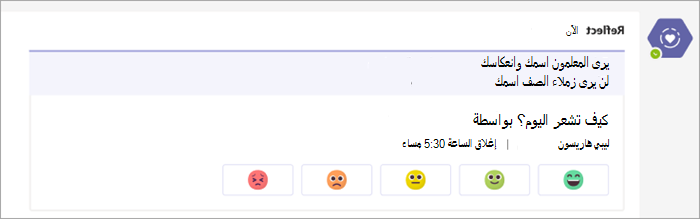
سوف ترى تسجيل الوصول في Reflect منشورًا، سيتم إعلام الطلاب بفرصة مشاركة مشاعرهم.
تلميح
قبل إنشاء تسجيل الدخول، يمكنك تحديد "معاينة" للاطلاع على تجربة المستجيب.
عرض انعكاسات الطلاب
لعرض البيانات المفصلة لمهمة تسجيل الدخول من Reflect، اتبع الخطوات أدناه.
- انتقل إلى علامة التبويب "الانعكاس ".
- حدد أي إيداع من القائمة.
تلميح
لا تحتاج إلى الانتظار حتى إغلاق تسجيل الوصول. عندما يستجيب الطلاب، ستكون انعكاساتهم مرئية لك.
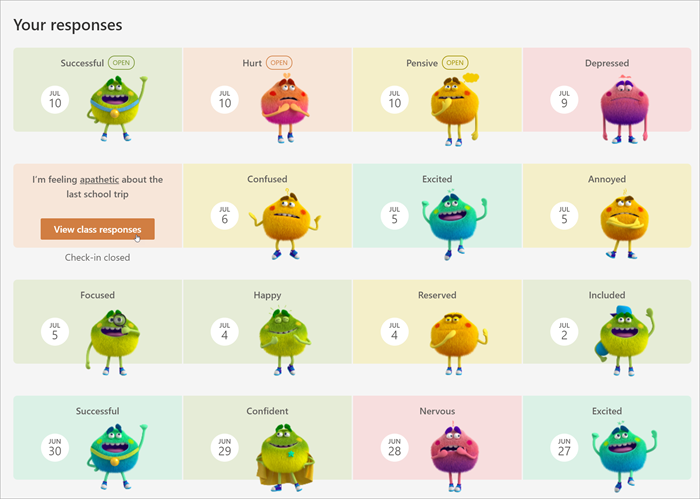
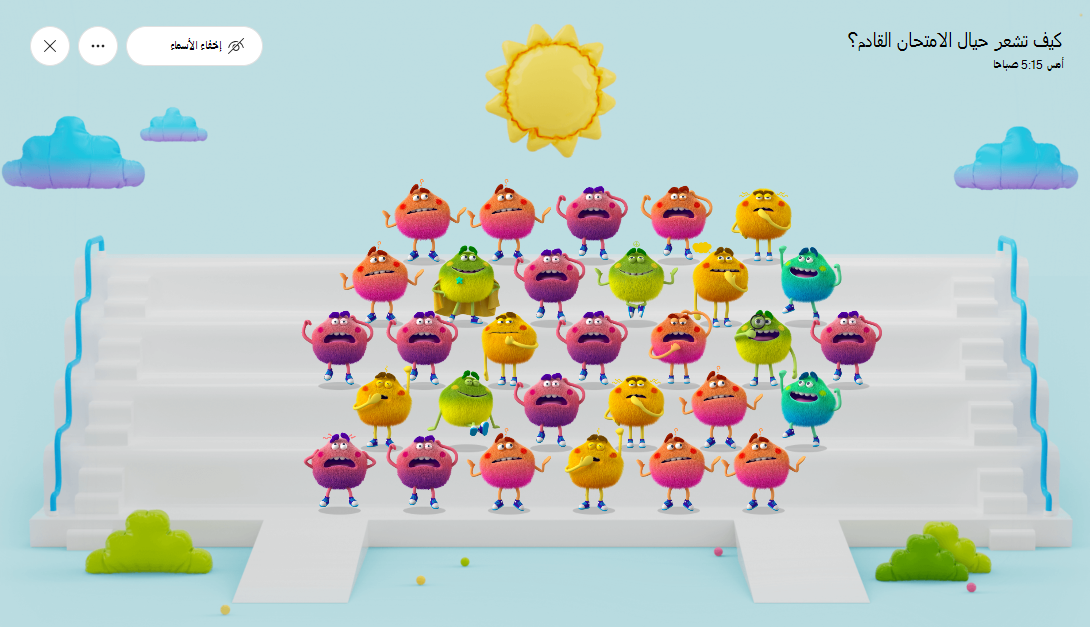
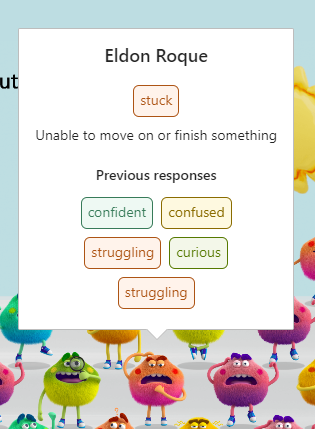
- مرر مؤشر الماوس فوق أي وحش مشاعر للاطلاع على اسم الطالب وتفاصيل المشاعر.
- حدد "إخفاء الأسماء" لجعل العرض معا "آمن" للعرض كأداة لبناء التعاطف.
- يمكنك العثور على خيارات أخرى لإدارة تسجيل الوصول هذا وتعقب الاستجابات، بالنقر فوق الزر "..." من الزاوية العلوية اليمنى.
سترى الخيارات التالية:
حدد حفظ كصورة، إذا كنت تريد مشاركة العرض مع النظراء دون تفاصيل المستجيب.
حدد توزيع الاستجابات لعرض الاستجابات استنادا إلى رموز المشاعر التي تم تحديد المستجيبين لها. في طريقة عرض التوزيع، حدد أي علامة تبويب رموز مشاعر لرؤية:
أي مستخدم حدد رمز المشاعر هذا.
كيف أطلقوا على مشاعرهم.
كيف استجابوا للانعكاسات السابقة. مرر مؤشر الماوس فوق أي من رموز المشاعر التعبيرية السابقة لمعرفة كيف عرفوها والتاريخ.
حدد اسم أي طالب، ثم حدد بدء محادثة لإرسال رسالة إلى الطالب مباشرة من Reflect.
الخصوصية في Reflect
لن يرى الطلاب سوى انعكاساتهم الكاملة في التطبيق. وفي حين يمكنهم رؤية توزيع الاستجابات إذا حدد المعلم مشاركة النتائج المجمعة مع المستجيبين، إلا أن إيقاف تشغيل هذا الخيار سيؤدي إلى إنشاء تجربة مجهولة أكثر.
يتوافق Reflect، كجزء من Microsoft 365، مع اللوائح الإقليمية والخاصة بالصناعة لتجميع البيانات واستخدامها، بما في ذلك القانون العام لحماية البيانات (GDPR) وFERPA.