يتيح لك القارئ الشامل في Outlook لويب وسطح المكتب ضبط نص البريد الإلكتروني بالطريقة التي تناسبك على أفضل وجه. استخدم القراءة بصوت عال للاستماع إلى رسائل البريد الإلكتروني التي تتم قراءتها بصوت عال عند تمييز الكلمة على كل كلمة. عدل التباعد والألوان والمزيد للحصول على تجربة بريد إلكتروني مريحة وسهلة المعالجة.
تعرف على ميزات القارئ الشامل ل Outlook لسطح المكتب و Outlook لويب المدعومة بلغتك.
استخدام القارئ الشامل في Outlook لسطح المكتب
هام
الخطوات التالية مخصصة للإصدارات 2111 أو الإصدارات الأحدث.
- افتح تطبيق Outlook لسطح المكتب الخاص بك.
- حدد علامة التبويب عرض، ثم حدد أيقونة القارئ الشامل
 . سيتم تشغيل القارئ الشامل في جزء البريد الإلكتروني الخاص بك.
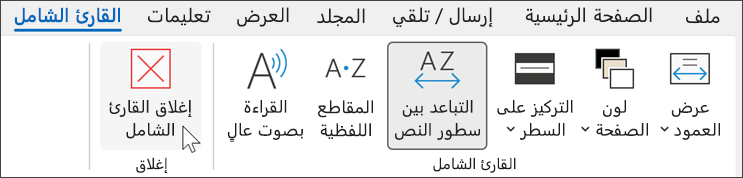
- اختر خيارات القارئ الشامل التي تعمل من الشريط

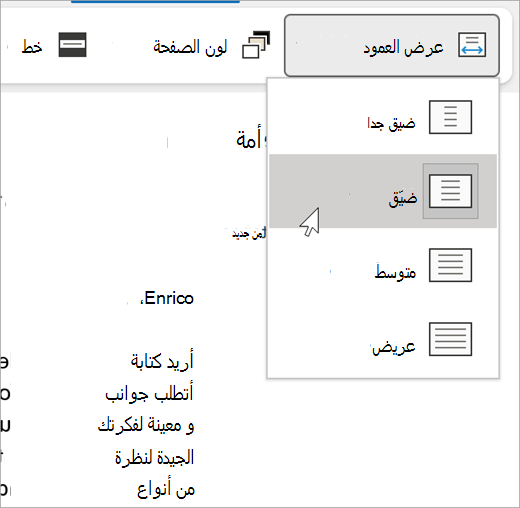
يغير عرض العمود طول السطر لتحسين التركيز والإدراك.
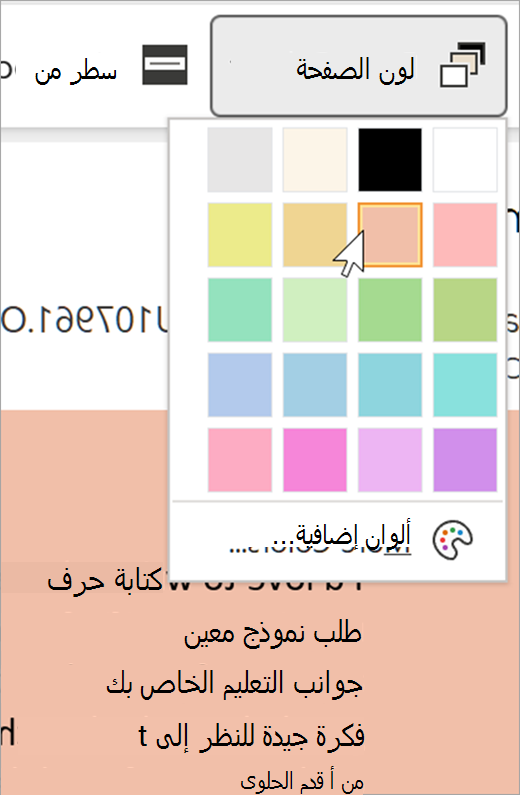
يمكن أن يسهل "لون الصفحة" فحص النص بإجهاد عين أقل.
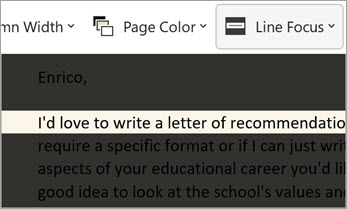
يؤدي التركيز على السطر إلى إزالة عوامل التشتيت بحيث يمكنك التنقل عبر مستند سطرًا بسطر. اضبط التركيز إلى وضع خط واحد أو ثلاثة أو خمسة خطوط ضمن العرض في كل مرة.
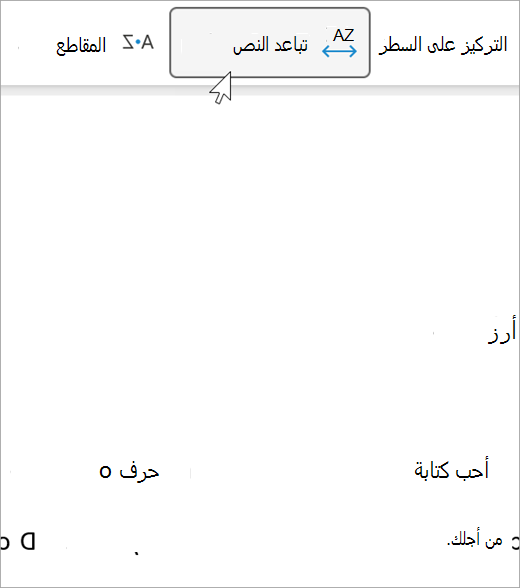
يُزيد الأمر تباعد النص المسافة بين الكلمات والأحرف والأسطر.
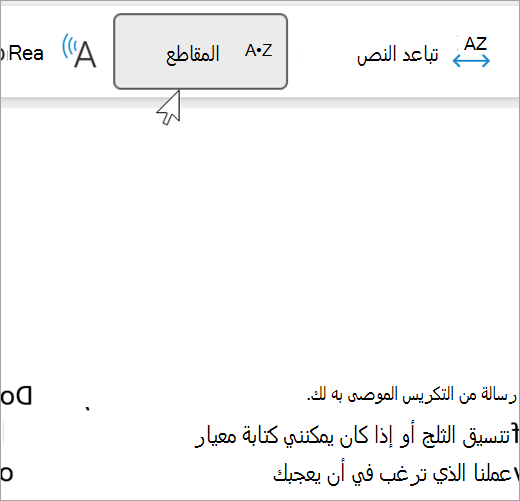
تعرض المقاطع الفواصل بين المقاطع، مما يحسن التعرف على الكلمات ونطقها.
تعمل القراءة بصوت عال على تمييز كل كلمة أثناء قراءتها لرسائل البريد الإلكتروني بصوت عال.
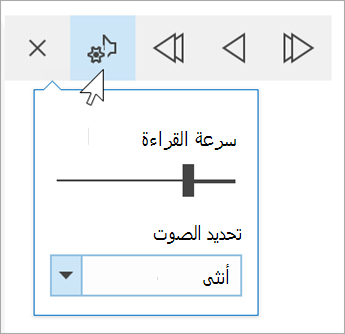
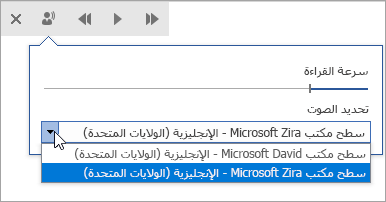
- اسحب عنصر تحكم سرعة القراءة لضبط سرعة القراءة. انتقل إلى اليسار لكي تتم قراءة النص بشكل أسرع وإلى اليسار لكي تتم قراءته بشكل أبطأ. اضغط على تشغيل للاستماع إلى السرعات المختلفة.
- استخدم القائمة المنسدلة"تحديد الصوت" لاختيار أصوات مختلفة للقارئ. حدد صوتا، ثم اضغط على تشغيل لسماعه.
- حدد X لإغلاق "القراءة بصوت عالٍ".
إغلاق القارئ الشامل
حدد عرض>القارئ الشاملإغلاق>القارئ الشامل.
فتح القارئ الشامل في Outlook لويب
- سجل الدخول إلى حسابك في Office.com وحدد Outlook.
- فتح بريد إلكتروني.
- حدد "عرض>القارئ الشامل". سيتم فتح البريد الإلكتروني المحدد بتنسيق ملء الشاشة.

استخدام القارئ الشامل
بمجرد فتح المستند ضمن القارئ الشامل، يمكنك القيام بواحد أو أكثر من الإجراءات التالية، وفقاً للطريقة التي تريد التركيز بها على محتوى في المستند الخاص بك.
- لسماع الفقرات تقرأ لك، حدد تشغيل.
- للاستماع من نقطة معينة على صفحتك، حدد تلك الكلمة.
خيارات الصوت
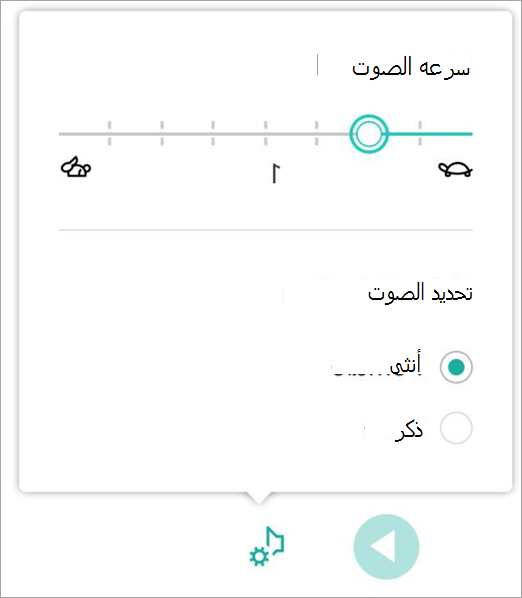
حدد الصوت .
يتحكم شريط تمرير سرعة الصوت في سرعة القراءة للقارئ.
- حدد سرعة الصوت، ثم اسحب عنصر التحكم إلى اليمين أو اليسار. انتقل إلى اليمين لزيادة السرعة وإلى اليسار لخفض السرعة.
- حدد تفضيلاتك صوت ذكر أو أنثى.
- اضغط على تشغيل لسماع سرعات وأصوات مختلفة.
خيارات النص
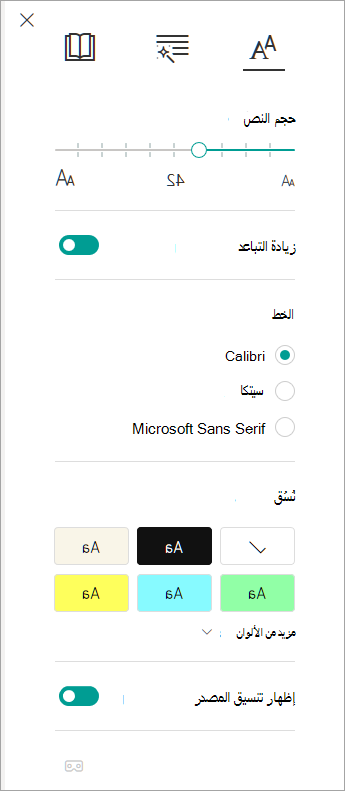
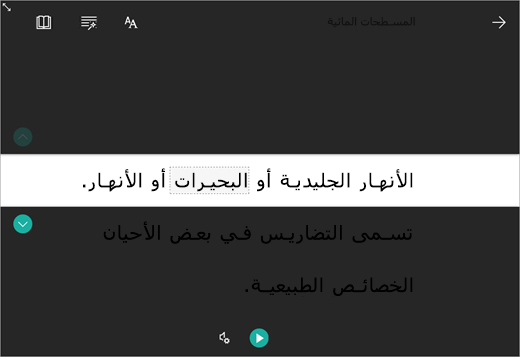
يمكنك تغيير مظهر المستند باستخدام خيارات النص. ويمكن أن تساعدك الاختيارات التي قمت بها في خيارات النص على إزالة التشتت البصري و تحسين قابلية قراءة النص.
تتيح لك قائمة خيارات النص الآتي:
- تغيير حجم النص
- تقليل التباعد بين الأحرف
- تغيير الخط
- تغيير لون الخلفية
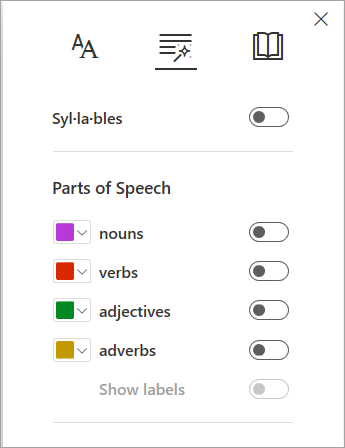
أجزاء الكلام
تتحكم أجزاء الكلام في تمييز التدقيق النحوي وتساعد القرّاء على فهم الجمل المعقدة.
للاستخدام، حدد أجزاء الكلام (على شكل ثلاثة كتب).
اختر ما تريد تمييزه:
المقاطع اللفظية تقسيم الكلمات من خلال إظهار نقاط صغيرة بين المقاطع.
ضمن أجزاء الكلام، قم بتشغيل " الأسماء" أو "الأفعال" أو " الصفات " لتمييز كل اسم أو فعل أو صفة على الصفحة بلون يتطابق مع لون التسمية.
تفضيلات القراءة
-
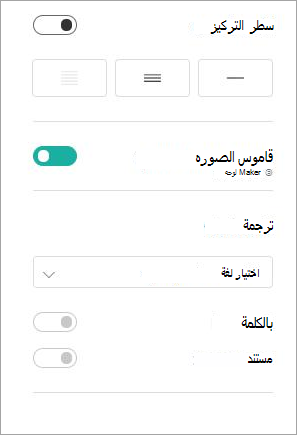
التركيز على السطر لتمكين القراء من تضييق تركيز تجربة القراءة لديهم عن طريق تمييز مجموعات من سطر واحد أو ثلاثة أو خمسة أسطر داخل المواد التي يختارونها في القارئ الشامل.
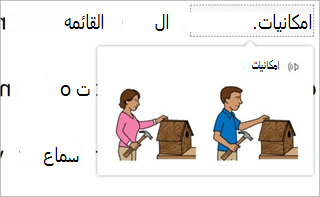
- يوفر لك "القاموس المصور" القدرة على تحديد أي كلمة فردية وعرض الدعم المرئي. يمكنك أيضًا سماع قراءة الكلمة بصوت عال.
- تسمح لك الترجمة بعرض كلمة محددة أو المستند بالكامل بلغتك المفضلة.
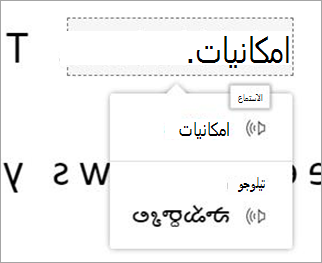
استخدم التبديلات لضبط تفضيلات القراءة.
مفاتيح الاختصار للقارئ الشامل
استخدام اختصارات لوحة المفاتيح للتنقل.
- يقوم السهم لأعلى/لأسفل بالتمرير سطرا بسطر.
-
تقوم الصفحة لأعلى/Page Down بالتمرير شاشة تلو الأخرى.
- ينتقل السهم الأيسر/الأيمن إلى الصفحة السابقة/التالية في دفتر ملاحظات OneNote.
- يغلق مفتاح الخروج Esc القارئ أو القائمة.
-
تتقدم Tab إلى عنصر التحكم التالي في إعدادات القارئ الشامل.
-
مفتاح المسافة يحدد الأداة الحالية.
إغلاق القارئ الشامل
حدد السهم للخلف أو اضغط على Esc على لوحة المفاتيح لإنهاء القارئ الشامل.

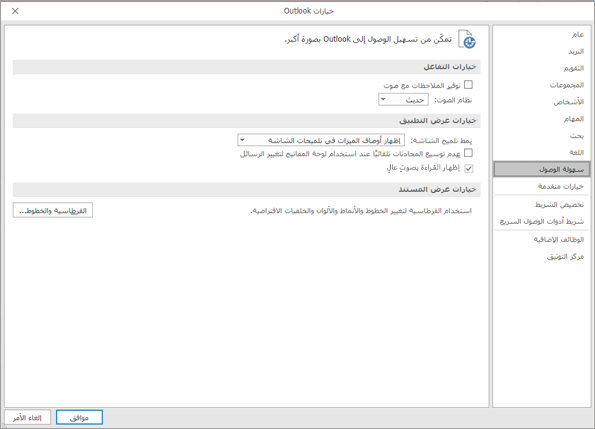
أولا، تمكين "القراءة بصوت عال"
- افتح تطبيق Outlook لسطح المكتب
- حدد "خيارات > الملف>" سهولة الوصول.
- حدد خانة الاختيار إلى جانب "إظهار القراءة بصوت عالٍ".
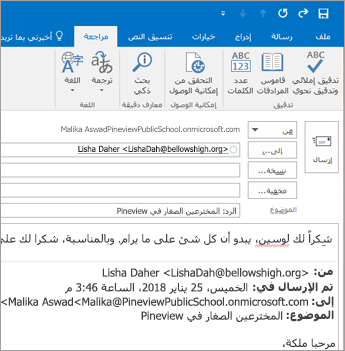
بعد ذلك، قم بتشغيل "القراءة بصوت عال"
- من رسالة البريد الإلكتروني التي تقرأها، حدد القراءة بصوت عالٍ في علامة التبويب رسالة.
- من نافذة الرد على الرسالة، حدد علامة التبويبمراجعة، ثم القراءة بصوت عالٍ.
- وسيبدأ القارئ في القراءة على الفور. للاستماع بدءاً من نقطة معينة في رسالة البريد الإلكتروني، حدد الكلمة. وبخلاف ذلك، سيبدأ القارئ بالسطر الأول من النص في رسالتك.
- سيظهر شريط أدوات بعد تحديد "القراءة بصوت عالٍ". حدد أيقونة إيقاف مؤقت لإيقاف الاستماع.
خيارات الصوت والسرعة
استخدم شريط الأدوات للتشغيلو الإيقاف المؤقت والانتقال إلى الفقرة التالية أو السابقة باستخدام الأسهم.
حدد أيقونة الإعدادات لضبط صوت القارئ وسرعة التشغيل:
- اسحب عنصر تحكم سرعة القراءة لضبط سرعة القراءة. انتقل إلى اليمين لزيادة السرعة وإلى اليسار لخفض السرعة. اضغط على تشغيل للاستماع إلى السرعات المختلفة.
- استخدم القائمة المنسدلة"تحديد الصوت" لاختيار أصوات مختلفة للقارئ. حدد صوتا، ثم اضغط على تشغيل لسماعه.
- حدد X لإغلاق "القراءة بصوت عال".
تعرّف على المزيد