
في تطبيق Microsoft Teams للتعليم، يتعلم الطلاب التفكير مليا ومشاركة آرائهم بوضوح وشرح الأفكار بشكل أفضل. للمساعدة في التحدث والعروض التقديمية، يمكن للطلاب استخدام أدوات تقدم المتحدث ومدرب المتحدث.
كيفية بدء تسجيل طالب
- بدء التسجيل: حدد الارتباط "عملي" لفتح المرفق. إذا كانت هذه هي المرة الأولى التي تستخدم فيها تقدم المتحدث، فسترى شرحا قصيرا لكيفية عملها.
2. الإعداد: ستظهر لك شاشة للتحقق من إعدادات الميكروفون والفيديو قبل البدء.
بدء التسجيل: اضغط على الزر "بدء" لبدء التسجيل.
تكلم: ابدأ بالتحدث. ستحصل على ردود فعل ونصائح إيجابية، مثل تجنب كلمات مثل "أمم" والتحدث بشكل أسرع.
يظهر شريط أحمر أعلى التسجيل مقدار الوقت المتبقي لديك. ستنتهي جلسة العمل تلقائيا عند انتهاء الوقت.
بعد التسجيل، يمكنك اختيار المحاولة مرة أخرى أو مراجعة التقرير (إن وجد) أو الاحتفاظ بالتسجيل إذا أردت ذلك.
قائمة الملاحظات
تقدم المتحدث يقوم الذكاء الاصطناعي التوليدي بتقييم الطالب على ما يلي:
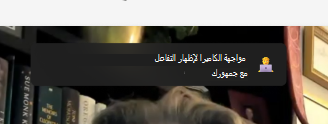
لغة الجسد: تقدم المتحدث يقدم لك نصائح حول كيفية استخدام لغة جسدك لإبقاء جمهورك مهتما وتجنب عوامل التشتيت. تم تصميم هذه التلميحات عندما تكون جالسا ساكنا ، مما يساعدك على الاستعداد للعروض التقديمية المرئية.
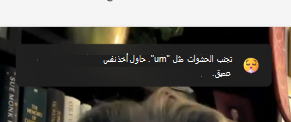
كلمات الحشو: عند سرد قصتك، فإن الشعور بالثقة يجعل رسالتك أقوى. تكتشف أداة الذكاء الاصطناعي كلمات الحشو مثل "um" و"like" وتساعدك على تجنب استخدامها.
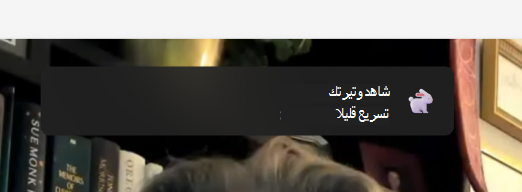
السرعة: يقول مدرب المتحدث التحدث بمعدل 100 إلى 165 كلمة في الدقيقة لأن معظم الناس يجدون أنه من السهل فهمها. ولكن ، يختلف كل شخص عن الآخر ، وقد يفهمك جمهورك بسرعة مختلفة. سيتعرف مدرب المتحدث على أسلوبك في الكلام ويتكيف معه مع مرور الوقت.
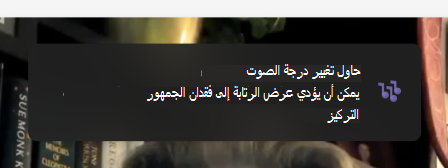
درجة الصوت: التحدث بصوت رتيب يمكن أن يصعب على الجمهور الاستمرار في الاهتمام أو فهم النقاط المهمة. للاحتفاظ بانتباههم، قم بتغيير مستوى الصوت ودرجة الصوت لتمييز الكلمات والعبارات الرئيسية. إذا كنت تستخدم ملاحظات أو برنامجا نصيا، فلا تكتفي بالقراءة منه، حيث قد يجعلك ذلك تبدو مسطحا وأقل طبيعية.
اللغة المتكررة: تعني اللغة المتكررة استخدام نفس الكلمات أو العبارات في كثير من الأحيان في الجمل، وليس فقط كمواد مالئة.
يراقب مدرب المتحدث حوالي 200 كلمة وعبارة شائعة تستخدمها كثيرا. إذا فرطت في استخدامها، فسيتم عرضها في جزء اللغة المتكررة من تقرير البروفة.
يتم التحقق من بعض الكلمات إذا كانت تبدأ جملة، مثل "بشكل أساسي" أو "تقنيا". ويتم التحقق من البعض الآخر إذا أنهت جملة، مثل "صحيح".
إعادة محاولة تسجيل
إذا لم يعجبك التسجيل، يمكنك الضغط على زر إعادة المحاولة للتسجيل مرة أخرى. تذكر أن هذا سيؤدي إلى مسح تسجيلك القديم، ولا يمكنك استرجاعه.
على سبيل المثال، إذا قمت بتسجيل "مرحبا" ثم أعدت المحاولة بكلمة "مرحبا"، فسيتم حفظ التسجيل "مرحبا" فقط. سيختفي تسجيل "Hello" إلى الأبد.
تقرير البروفة
يتضمن تقريرك تحليلا مفصلا للتسجيل، إلى جانب نصائح مفيدة للتحسين المستقبلي. استخدمه لمراجعة نقاط القوة والضعف لديك ، وتحديد مجالات النمو ، وممارسة مهاراتك من خلال التمارين والملاحظات المستهدفة.
تسليم واجب تقدم المتحدث الخاص بك
بعد الانتهاء من التسجيل، يمكنك إرساله مع واجبك مباشرة من نفس الصفحة.
للإرسال، اضغط على الزر "تسليم " الموجود في الزاوية العلوية اليسرى.
بمجرد الإرسال، سترى رسالة تأكيد في أعلى الصفحة تفيد بما يلي: "تم التسليم في (الوقت) في (التاريخ)." يشير ذلك إلى أن المعلم يمكنه الآن عرض عملك ووضع درجات عليه.