
يمكنك تخصيص مظهر النص لتسهيل قراءته أو قراءته بصوت عال باستخدام القارئ الشامل في Microsoft Forms. لتشغيل القارئ الشامل في Microsoft Forms، اتبع الخطوات أدناه.
- افتح أي نموذج من Microsoft Forms وحدد ... ثم اضغط على تمكين القارئ الشامل.
- قم بالتمرير فوق أي جزء من النص في النموذج لإظهار أيقونة القارئ الشامل
 .
. - حدد أيقونة القارئ الشامل. سيتم تشغيل القارئ الشامل كتجربة معينة على وضع ملء الشاشة.
- يمكنك تخصيص خيارات القارئ الشامل (المفصلة أدناه) لتلبية احتياجات القراءة.
- حدد
 للرجوع إلى النموذج وحدد استجابتك أو أدخلها.
 - لكل سؤال تريد فيه دعم للقراءة، كرر الخطوات 2-5.
خيارات القارئ الشامل
حدد تشغيل لقراءة مستندك بصوت عالٍ ولرؤية النص المميز في الوقت نفسه أو قم بضبط الإعدادات أدناه لدعم القراءة.
تتيح لك قائمة خيارات النص الآتي:
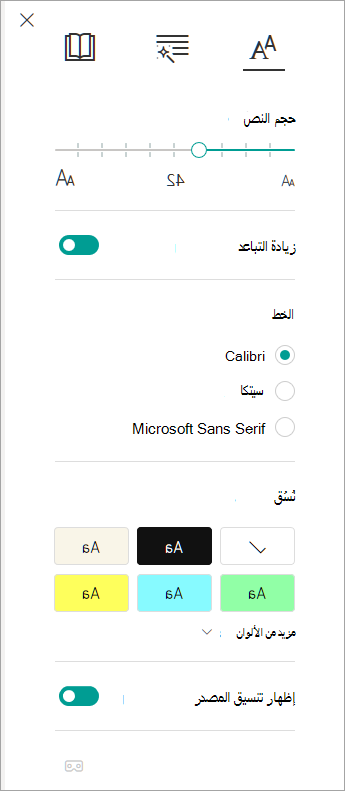
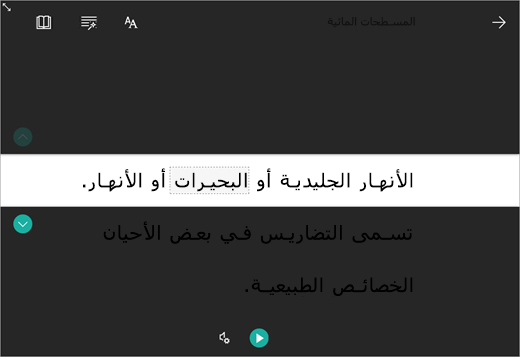
التركيز على السطر لتمكين القراء من تضييق تركيز تجربة القراءة لديهم عن طريق تمييز مجموعات من سطر واحد أو ثلاثة أو خمسة أسطر داخل المواد التي يختارونها في القارئ الشامل. استخدم مفتاح التبديل لتشغيل هذه الميزة أو إيقاف تشغيلها.
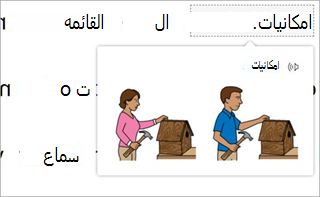
تتيح لك ميزة القاموس المصوّر القدرة على النقر فوق أي كلمة منفردة لقراءتها بصوت عالٍ وعرض صورة تساعد على تعريف الكلمة.
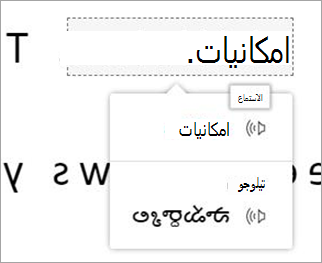
تتيح لك الترجمة تغيير لغة النص الذي تقرأه.
تعرّف على المزيد
استخدام القارئ الشامل في Microsoft Teams
تحويل الكلام إلى نص في OneNote
استكشاف الأخطاء وإصلاحها: لا يحدث شيء عند الضغط على تشغيل في القارئ الشامل