
يوفر مدرب القراءة للطلاب ممارسة شخصية ومستقلة استنادا إلى الكلمات التي أخطأ الطالب في نطقها. من خلال تضمين مدرب القراءة في القارئ الشامل، يمكن للمستخدمين الآن ممارسة الطلاقة والنطق بشكل فردي، مع المحتوى الذي يناسب اهتماماتهم.
ملاحظة
يتوفر مدرب القراءة حاليا في القارئ الشامل للتطبيقات التالية: Word للويب وOneNote للويب وOneNote Desktop 365 وOneNote Mac وOneNote iPad و Flip Minecraft: Education Edition وتعيينات Teams. نحن نعمل على إحضار مدرب القراءة إلى منصات إضافية.
- فتح القارئ الشامل
- تحديد تفضيلات القراءة

- تمكين مفتاح مدرب القراءة
ملاحظة
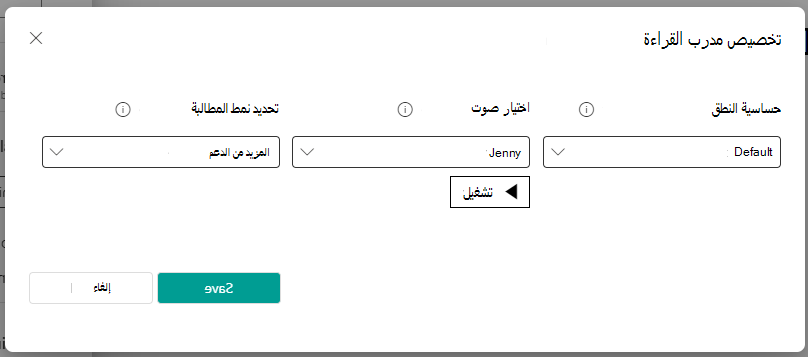
حدد تحرير لتغيير تخصيص إعدادات مدرب القراءة.
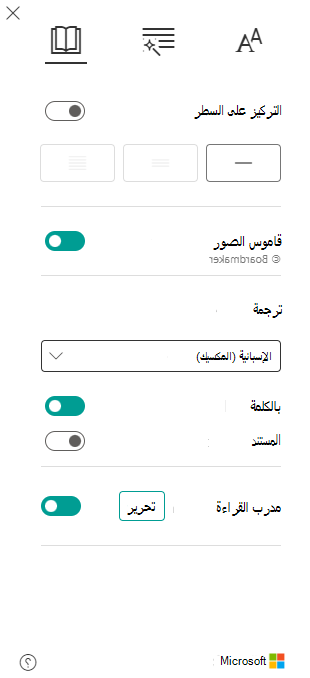
4. زر التشغيل الموجود عادة في القارئ الشامل هو الآن زر ميكروفون. حدد الميكروفون للبدء.
5. سيظهر حوار يصف الخطوات. عندما تكون جاهزا، حدد بدء القراءة.
6. اقرأ بصوت عال لمدة تصل إلى 10 دقائق. القارئ الشامل "الاستماع" إلى القراءة الخاصة بك.
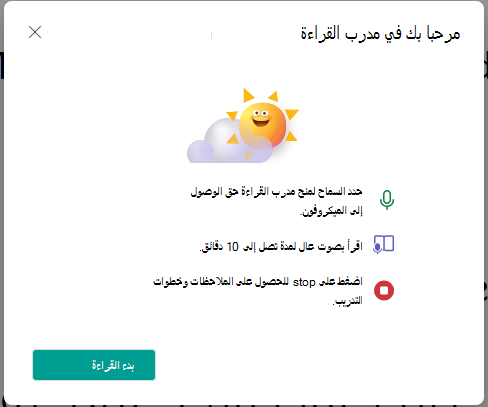
7. عند الانتهاء، حدد إيقاف.
8. سيعرض التقرير بيانات حول سرعة القراءة ودقتها والوقت الذي تقضيه في القراءة وعدد الكلمات التي تم تحديدها للممارسة.
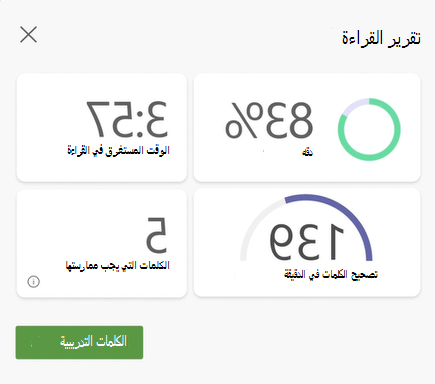
9. حدد التدريب على الكلمات لبدء استخدام مدرب القراءة.
10. ستظهر الكلمات الأكثر صعوبة بالنسبة لك على الصفحة. حدد أي كلمة للتدرب عليها.
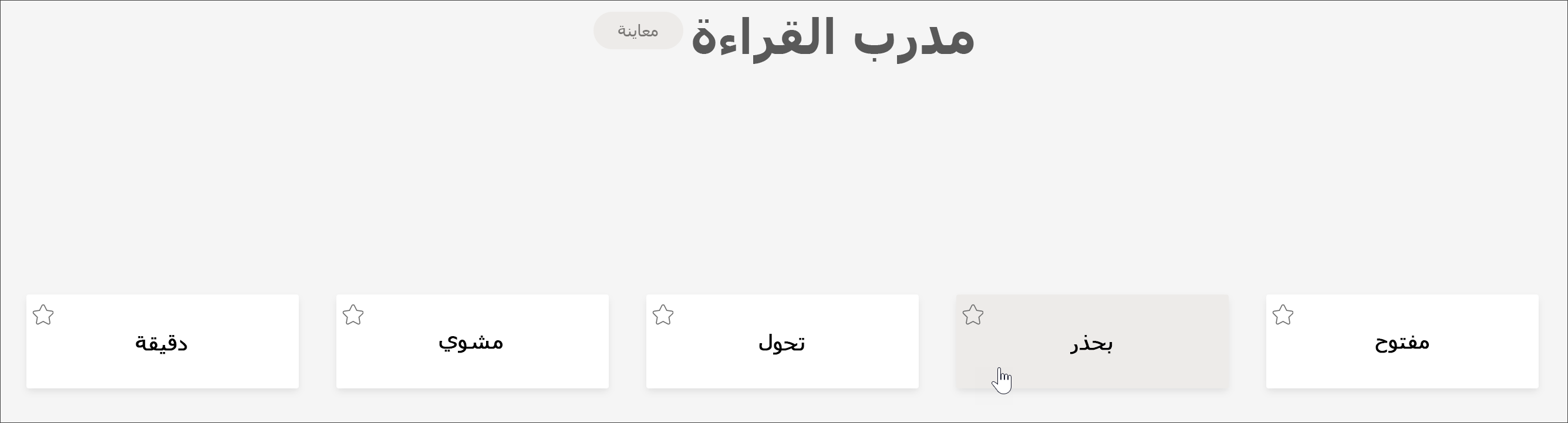
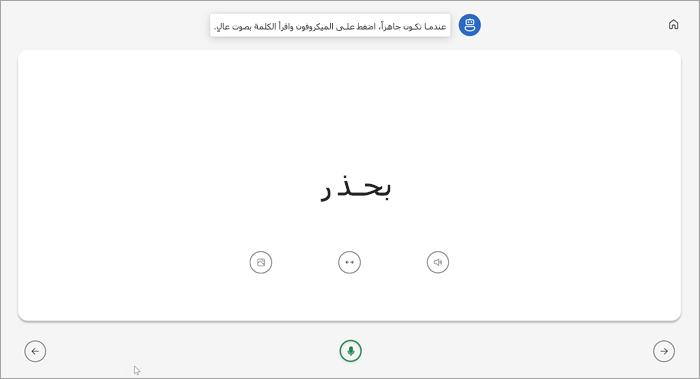
11. استخدم الأدوات للحصول على مزيد من الراحة مع الكلمة.
- حدد سماع الكلمة لتستمع إلى الكلمة وهي تُقرأ لك.
- حدد تمديد الكلمة لتقسيم الكلمة إلى مقاطع.
- حدد عرض صورة لفتح رسم توضيحي للكلمة.
12. عندما تكون جاهزا، حدد الميكروفون لقراءة الكلمة بصوت عال.
13. استخدم أزرار الأسهم للانتقال إلى كلمتك التالية. عندما تنتهي من كلماتك، حدد التالي.
ملاحظة
لا تتوفر جميع أدوات التعلم دائما. لا تحتوي بعض الكلمات على رسومات توضيحية، وفي بعض الأحيان قد يقوم المعلمون بإيقاف تشغيل أدوات معينة.
تعرّف على المزيد
بدء استخدام تقدم القراءة في Teams