ملاحظة
إذا لم تنجح الخطوات الواردة ضمن علامة التبويب Outlook الجديدة ، فقد تكون لا تستخدم Outlook الجديد لنظام التشغيل Windows بعد. حدد علامة التبويب Outlook الكلاسيكي واتبع هذه الخطوات بدلا من ذلك.
الوصول دون اتصال في Outlook for Windows الجديد
يمكنك استخدام Outlook for Windows الجديد حتى عندما لا تكون متصلا بالإنترنت من خلال تمكين الوصول دون اتصال. عند التشغيل، يحفظ Outlook for Windows الجديد نسخة من رسائل البريد الإلكتروني وأحداث التقويم والأشخاص (جهات الاتصال سابقا) على جهازك، مما يوفر إمكانية الوصول إلى هذه العناصر عندما تكون غير متصل بالإنترنت كما يوفر أداء محسنا عندما تكون متصلا بالإنترنت.
تحدد إعداداتك دون اتصال العناصر التي يتم حفظها في جهازك ومدة حفظها. لتعيين هذه الإعدادات، انتقل إلى القسم أسفل تحديث الإعدادات دون اتصال. عند إعادة الاتصال، يقوم Outlook for Windows الجديد تلقائيا بتحديث العناصر التي تم حفظها على جهازك.
ملاحظة
بالنسبة لمستخدم المؤسسة، يمكن لتطبيق People تضمين معلومات ملف تعريف الشركة، بالإضافة إلى أي تفاصيل تقوم بإضافتها أو تحريرها لكل جهة اتصال.
ما الذي يمكنني فعله عندما أكون غير متصل في Outlook الجديد؟
تتوفر أيضا معظم الإجراءات التي تنفذها عبر الإنترنت عند عدم الاتصال. ويتضمن ذلك، على سبيل المثال لا الحصر:
قراءة عناصر Outlook وإدارتها وعرضها:
- قراءة رسائل البريد الإلكتروني
- عرض المرفقات والصور المضمنة
- إنشاء مسودات بريد إلكتروني جديدة وحفظها
- إضافة مرفقات وصور مضمنة إلى مسودات البريد الإلكتروني
- إرسال رسائل جديدة إلى علبة الصادر
- الرد على رسائل البريد الإلكتروني وإعادة توجيهها
- البحث عن رسائل البريد الإلكتروني
- إنشاء المجلدات وإعادة تسميتها ونقلها وحذفها
- عرض مجلدات البحث
- عرض علب البريد المشتركة المضافة كحسابات
- عرض التقويمات والأحداث
- عرض الأشخاص (جهات الاتصال سابقا)
تنفيذ إجراءات على رسائل البريد الإلكتروني:
- الأرشفة
- تصنيف
- نسخ إلى مجلد
- حذف
- وضع علامة / إزالة العلامة
- IGNORE
- وضع علامة كمقروءة / غير مقروءة
- نقل إلى المركز عليه / أخرى
- نقل إلى مجلد
- تثبيت
- الإبلاغ عن بريد غير هام / ليس بريد غير هام
- الإبلاغ عن التصيد الاحتيالي
- طلب الاستجابة لدعوات الاجتماع
- تأجيل
عرض الإعدادات الخاصة بك وتحديثها:
- معلومات عن Outlook
- ردود تلقائية
- الفئات
- حسابات البريد الإلكتروني
- طريقة عرض الأشخاص
إذا حاولت تنفيذ مهمة ما لا يمكن تنفيذها بدون الاتصال بالإنترنت، فستظهر رسالة خطأ أو تعود التغييرات التي أجريتها إلى ما تم حفظه مسبقا.
تلميح
للحصول على قائمة بالميزات غير المتوفرة حاليا في وضع عدم الاتصال، انتقل إلى القسم أدناه للوصول دون اتصال.
تحديث إعدادات العمل دون اتصال في Outlook الجديد
قم بتحديث هذه الإعدادات لاختيار المجلدات التي تريد حفظها وعدد الأيام التي تريد فيها حفظ العناصر. إذا كان لديك أكثر من حساب واحد، فحدد الحساب الذي تريد تطبيق الإعدادات عليه:
حدد المجلدات التي تريد حفظها محليا:
- حدد إعدادات> المجلداتالعامة>غير المتصلة>لحفظها.
- من القائمة المنسدلة، حدد "افتراضي" ("علبة الوارد" و"المرسلة" و"المسودات" و"الأرشيف" والمحذوفة والمؤجلة) أو "افتراضي" و"المفضلة " (يتم تعيين هذا الخيار بشكل افتراضي) أو "افتراضي" و"المفضلة" و"المستخدمة مؤخرا".
حدد عدد الأيام لحفظ رسائل البريد الإلكتروني محليا:
- حدد "إعدادات">أيام البريد الإلكتروني العامة>غير المتصلة بالإنترنت>.
- من القائمة المنسدلة، حدد 7 أو 30 (هذه هي القيمة الافتراضية) أو 90 يوما أو 180 يوما من البريد الإلكتروني لحفظه.
هام
اعتمادا على مقدار المساحة المتوفرة على جهازك، إذا لم يكن لدى العناصر سعة تخزينية محلية كافية للحفظ استنادا إلى إعداداتك، فسيتم حفظ عدد أقل من العناصر، أو قد يتم تعطيل الوصول بدون اتصال بالإنترنت.
تشغيل ميزة الوصول بدون اتصال أو إيقاف تشغيلها في Outlook الجديد
يتم تشغيل وضع عدم الاتصال بشكل افتراضي في Outlook for Windows الجديد. لتشغيله أو إيقاف تشغيله، قم بما يلي:
- حدد"الإعدادات" عام>>دون اتصال.
- حدد مفتاح التبديل تمكين البريد الإلكتروني والتقويم والأشخاص دون اتصال لتشغيل الوصول بدون اتصال أو إيقاف تشغيله.
- حدد حفظ.
ما الذي أحتاج إلى معرفته أيضا حول العمل دون اتصال في Outlook الجديد؟
لا تتوفر الميزات التالية حاليا دون اتصال، ولكننا نخطط لتضمينها في التحديثات المستقبلية:
- إنشاء أحداث التقويم وتحديثها وحذفها (حدث واحد) (الإصدار المستهدف)
- تغيير فرز رسائل البريد الإلكتروني
- عرض علبة الوارد الأخرى (عند تمكين علبة وارد المركز عليه)
- عرض إعدادات الإعلامات والتواقيع والتقويمات وتحديثها
الإمكانيات الأخرى التي لا تتوفر عند العمل دون اتصال:
- عرض المجلدات المشتركة
- عرض البريد الإلكتروني ومجموعات التقويم
- عرض الأشخاص والفئات ومجلدات البحث المفضلة
- إنشاء أشخاص وتحديثهم وحذفهم (جهات الاتصال سابقا)
- عرض قائمة العناوين العمومية بالكامل
- تثبيت وظائف Outlook الإضافية أو استخدامها (لمزيد من المعلومات، انتقل إلى قسم "توفر الوظائف الإضافية عند عدم الاتصال" لاستخدام الوظائف الإضافية في Outlook)
يمكن أن يوفر الدعم الموجه في المستعرض حلولا رقمية لمشاكل Office
التبديل بين العمل دون اتصال والعمل عبر الإنترنت في Outlook الكلاسيكي
- حدد إرسال/تلقي>العمل دون اتصال.
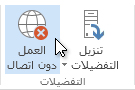
عندما يقوم Outlook بالتبديل بين العمل أثناء الاتصال والعمل دون اتصال في Outlook الكلاسيكي، تتغير جميع حسابات البريد الإلكتروني.
إنك تعرف أنك تعمل دون اتصال عندما يكون "العمل دون اتصال " مميزا على الشريط أو عندما يظهر "العمل دون اتصال " على شريط المعلومات في أسفل نافذة Outlook الكلاسيكية.

عندما تكون مستعدا للعمل عبر الإنترنت مرة أخرى، حدد إرسال/تلقي>العمل دون اتصال. لا يتغير نص الزر، ولكن يتم تمييزه فقط عند العمل دون اتصال. سيتوقف أيضا العمل دون اتصال على شريط الحالة عند العمل أثناء الاتصال.
تغيير كمية البريد التي تريد الاحتفاظ بها بدون اتصال في Outlook الكلاسيكي
- حددإعدادات> حساب الملف>.
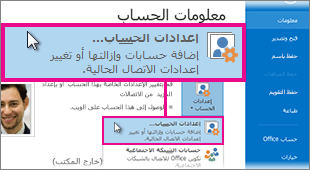
- حدد حساب Exchange أو Microsoft 365، ثم حدد "تغيير".
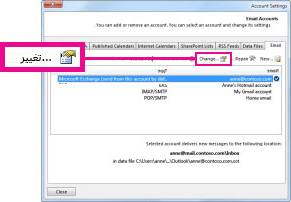
- ضمن الإعدادات غير المتصلة، حرك شريط التمرير لمقدار الوقت المطلوب، مثل الكل، 12 شهرا أو 6 أشهر أو 3 أشهر أو شهر واحد.
ملاحظة
إذا كنت تستخدم Outlook 2016، يمكنك أيضا تحديد فترة زمنية قصيرة تصل إلى 3 أيام.
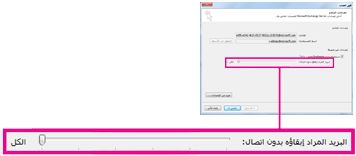
على سبيل المثال، إذا قمت بنقل شريط التمرير إلى 3 أشهر، فستتم مزامنة البريد من الأشهر الثلاثة الماضية فقط مع ملف بيانات Outlook غير المتصلة (ost.) من خادم Exchange. لا توجد العناصر الأقدم من 3 أشهر إلا في علبة البريد على الخادم. ويمكنك تغيير هذا الإعداد في أي وقت. يجب تشغيل وضع Exchange المخزن مؤقتا، الذي يقوم بتنزيل نسخة من رسائلك. إذا كنت تستخدم Outlook مع حساب Microsoft 365، نوصي باستخدام وضع Exchange المخزن مؤقتا.
بشكل افتراضي، يكون Outlook حسابات Exchange وMicrosoft 365 لمزامنة 12 شهرا فقط من بريدك الإلكتروني.
قد يؤثر تغيير كمية البيانات المطلوب مزامنتها على الوقت الذي يستغرقه فتح Outlook وعلى مقدار مساحة التخزين التي يستخدمها Outlook على الكمبيوتر. إذا كنت تعمل في بيئة سطح مكتب ظاهري، نوصي بمزامنة شهر واحد فقط من البيانات.
رسائل الحالة في Outlook الكلاسيكي
كيف يمكنك معرفة متى تعمل دون اتصال أو عبر الإنترنت في Outlook؟ هناك إشارات مرئية، تبدأ بشريط المعلومات في أسفل نافذة Outlook. إذا تم عرض أي من مؤشرات الحالة التالية، فهذا يعني أن Outlook غير متصل بخادم البريد.
 أو
أو 
ولن تستطيع إرسال البريد الإلكتروني أو تلقيه إلا إذا قمت بإعادة الاتصال.
الحالة: العمل دون اتصال
عادة ما يكون العمل دون اتصال أحد الخيارات المتاحة. تعد العودة إلى وضع العمل عبر الإنترنت عملية بسيطة.
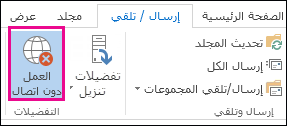
- في Outlook الكلاسيكي، في علامة التبويب إرسال/تلقي ، اختر العمل دون اتصال لإعادة الاتصال.
ملاحظة
- إذا كانت خلفية زر العمل دون اتصال مظللة (كما هو موضح في الصورة أعلاه)، فهذا يعني أنك غير متصل. ولكن إذا كانت الخلفية واضحة، فيمكنك أنت متصل.
- إذا لم يكن لديك الزر "العمل دون اتصال" وكان حساب بريدك الإلكتروني هو حساب Microsoft Exchange Server أو حساب Microsoft 365، فقد يكون "وضع Exchange المخزن مؤقتا" متوقفا عن التشغيل. اتبع الخطوات الواردة في تشغيل وضع Exchange المخزن مؤقتا لتغيير ذلك الإعداد. أو اتصل بالشخص الذي يدير خادم Exchange لمؤسستك.
نوصي دائما بتشغيل وضع Exchange المخزن مؤقتا باستخدام حساب Microsoft 365.
الحالة: غير متصل
قد تكون هناك أسباب مختلفة لقطع اتصالك ب Outlook الكلاسيكي. فيما يلي بعض الأمثلة على بعض الأسباب المحتملة.
- إذا كان الاتصال بالإنترنت يعمل بشكل صحيح، فقد تكون هناك مشكلة في خادم البريد.
- إذا كان بإمكانك تسجيل الدخول إلى بريدك الإلكتروني من موقع ويب، على سبيل المثال، http://outlook.com، فتحقق مما إذا كان بإمكانك تلقي البريد الإلكتروني وإرساله بهذه الطريقة. وإذا لم يكن البريد الإلكتروني يعمل على موقع الويب، فاتصل بخدمة الدعم التقني لموفر خدمة البريد الإلكتروني للحصول على المساعدة اللازمة.
- إذا كان بإمكانك إرسال البريد وتلقيه على موقع الويب، فهذا يعني أن خادم البريد يعمل بشكل جيد. ولكن قد يكون الكمبيوتر لديك بحاجة إلى التحديث أو قد تكون هناك مشكلة في إعدادات حسابك.
تلميحات لإعادة الاتصال ب Outlook الكلاسيكي
فيما يلي بعض الطرق المقترحة لإعادة الاتصال ب Outlook الكلاسيكي.
إعادة تعيين حالة العمل دون اتصال
- ضمن علامة التبويب إرسال/تلقي ، اختر العمل دون اتصال وتحقق من شريط المعلومات. إذا أظهرت الحالة "العمل دون اتصال"، فكرر الإجراء حتى تتغير الحالة إلى "متصل".
ملاحظة
- عندما يكون Outlook غير متصل بالإنترنت، قد تظهر العناصر المحذوفة من Exchange مرة أخرى عندما يعاود Outlook الاتصال بالإنترنت.
يمكن أن يحدث ذلك عند (1) حذف عنصر من جانب الخادم و(2) من جانب العميل يتم نقل العنصر نفسه إلى مجلد آخر (بما في ذلك العناصر المحذوفة) أثناء فترة عدم الاتصال للعميل.
عندما يستعيد Outlook الاتصال عبر الإنترنت، فإنه يعيد مزامنة النسخة المحلية في المجلد الجديد.
في هذا السيناريو، يتم إكمال إجراء الخادم بنجاح. وتم أيضا إكمال إجراء العميل بنجاح. يختبر المستخدم هذا كظهور جديد للعنصر. ذاكرة التخزين المؤقت غير المتصلة هي مصدر تقصي الحقائق في Outlook في هذا السيناريو. السلوك المتوقع لإعادة المزامنة مع علبة البريد في هذا السيناريو.
- عند تشغيل Outlook في وضع التخزين المؤقت، يمكن أن يحدث سلوك مماثل عند اتخاذ إجراءات متعارضة على العميل والخادم في الوقت نفسه. يحاول Outlook مزامنة حركة عنصر ما، ولكن تم حذف عنصر الخادم بالفعل، لذا بدلا من أن يتم نقله، يعاد إنشاء العنصر في المجلد الوجهة على الخادم.
تحقق من وجود تحديثات
اقرأ موضوع التحقق من وجود تحديثات وقم بتثبيت أي تحديثات مطلوبة.
إنشاء ملف تعريف جديد
لإزالة احتمال وجود خطأ في ملف تعريف Outlook الحالي، أنشئ ملف تعريف جديدا. إذا فتحت Outlook الكلاسيكي باستخدام ملف التعريف الجديد وما زال غير متصل، فحاول إزالة حسابك ثم إضافته مرة أخرى.
- لإزالة حساب بريد إلكتروني، اتبع إزالة حساب بريد إلكتروني أو حذفه من Outlook for Windows الكلاسيكي
- اتبع الخطوات الواردة في إضافة الحساب مرة أخرى للمتابعة.
المقالات ذات الصلة
تغيير إعدادات الإرسال والتلقي عند العمل دون اتصال في Outlook الكلاسيكي

