
تشجعك Microsoft على الترحيل إلى Outlook الجديد ولكنها تدرك أن البعض قد يحتاج إلى تشغيل كلا الإصدارين جنبا إلى جنب أثناء عملية الانتقال. إذا كانت هناك ميزات أو مهام سير عمل تستخدمها غير متوفرة في Outlook الجديد حتى الآن، يمكنك التبديل مرة أخرى إلى Outlook ل Windows الكلاسيكي. يمكنك اختيار التبديل ذهابا وإيابا للتنقل بين المنتجين وتقديم ملاحظات بشأن أدوات الحظر الخاصة بك.
بمجرد التبديل للخلف، يمكنك تثبيت كلا التطبيقين على شريط المهام وتشغيل تطبيق Outlook حسب الحاجة. يمكن للمستخدمين أيضا العمل جنبا إلى جنب دون التبديل على الإطلاق عن طريق بدء تشغيل Outlook الجديد المضمن في Windows مباشرة. يدعم النهج جنبا إلى جنب الإنتاجية الكاملة أثناء تعلم Outlook الجديد وميزات الإنتاجية الجديدة مثل تثبيت التثبيت والتأجيل والاستجابة المختلطة.
تم تصميم التبديل للسماح لك بالتنقل ذهابا وإيابا حسب الحاجة. ستحتفظ Microsoft بالقدرة على تشغيل كل من Outlook الكلاسيكي والجديد جنبا إلى جنب، بحيث يمكنك التعرف على Outlook الجديد مع الحفاظ على إنتاجيتك.
ملاحظة
إذا كنت تستخدم حساب عمل أو مؤسسة تعليمية في Outlook ولم تتمكن من رؤية التبديل، فقد يكون المسؤول في مؤسستك قد أوقف تشغيل هذا. اتصل بمسؤول تكنولوجيا المعلومات الخاصة بك للمساعدة.
إعداد Outlook للتشغيل جنبا إلى جنب
من Outlook الكلاسيكي، حدد مفتاح التبديل لتجربة Outlook الجديد.
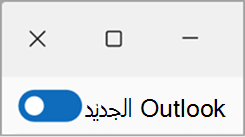
من Outlook الجديد، حدد مفتاح التبديل للعودة إلى Outlook الكلاسيكي، وسيتم إغلاق Outlook الجديد، وستظهر نافذة ملاحظات.
الاستجابة إلى الملاحظات وانقر فوق إرسال. في كل مرة تقوم فيها بالتبديل إلى Outlook الكلاسيكي من Outlook الجديد، ستتم مطالبتك بتقديم ملاحظات حول تجربتك. تساعد هذه الملاحظات، إلى جانب العديد من المصادر الأخرى، في دفع عملية تطوير الميزات وتعلم استعدادنا للمرحلة التالية من Outlook الجديد.
تلميح
لتسهيل فتح كلا التطبيقين، قم بتثبيت كل أيقونة تطبيق إلى شريط المهام أو شاشة البدء. للقيام بذلك، انقر بزر الماوس الأيمن فوق الأيقونات المعنية وحدد تثبيت بشريط المهام أو تثبيت بشاشة البدء.
تلميح: كيفية الاحتفاظ بكلا الإصدارين من Outlook مفتوحين
إذا كنت تخطط للانتقال بين الإصدارين، فبعد تثبيت Outlook الجديد، قم بتثبيت كلا التطبيقين بشريط المهام أو شاشة البدء .
- انتقل إلى شاشة البدء وابدأ في كتابة Outlook.
- انقر بزر الماوس الأيمن فوق Outlook وحدد تثبيت بشريط المهام (أو تثبيت بشاشة البدء). كرر الإجراء في Outlook (كلاسيكي).
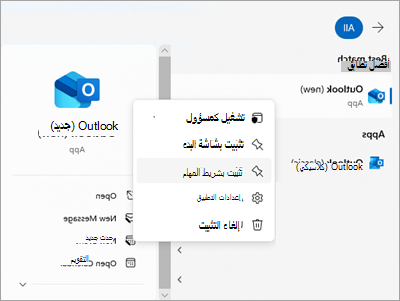
- من شريط المهام، يمكنك التبديل بسهولة بين التطبيقين.

ملاحظاتك مهمة
إذا تخطيت الملاحظات عند التبديل إلى Outlook الكلاسيكي، فلا يزال بإمكانك ترك ملاحظات بالانتقال إلى شريط Outlook وتحديد ملاحظات التعليمات>. استخدم هذه الملاحظات لإطلاعنا على رأيك وإعلامنا بما ترغب في رؤيته في Outlook الجديد في المستقبل. يسرنا الإصغاء إليك!
المقالات ذات الصلة
بدء استخدام Outlook for Windows الجديد