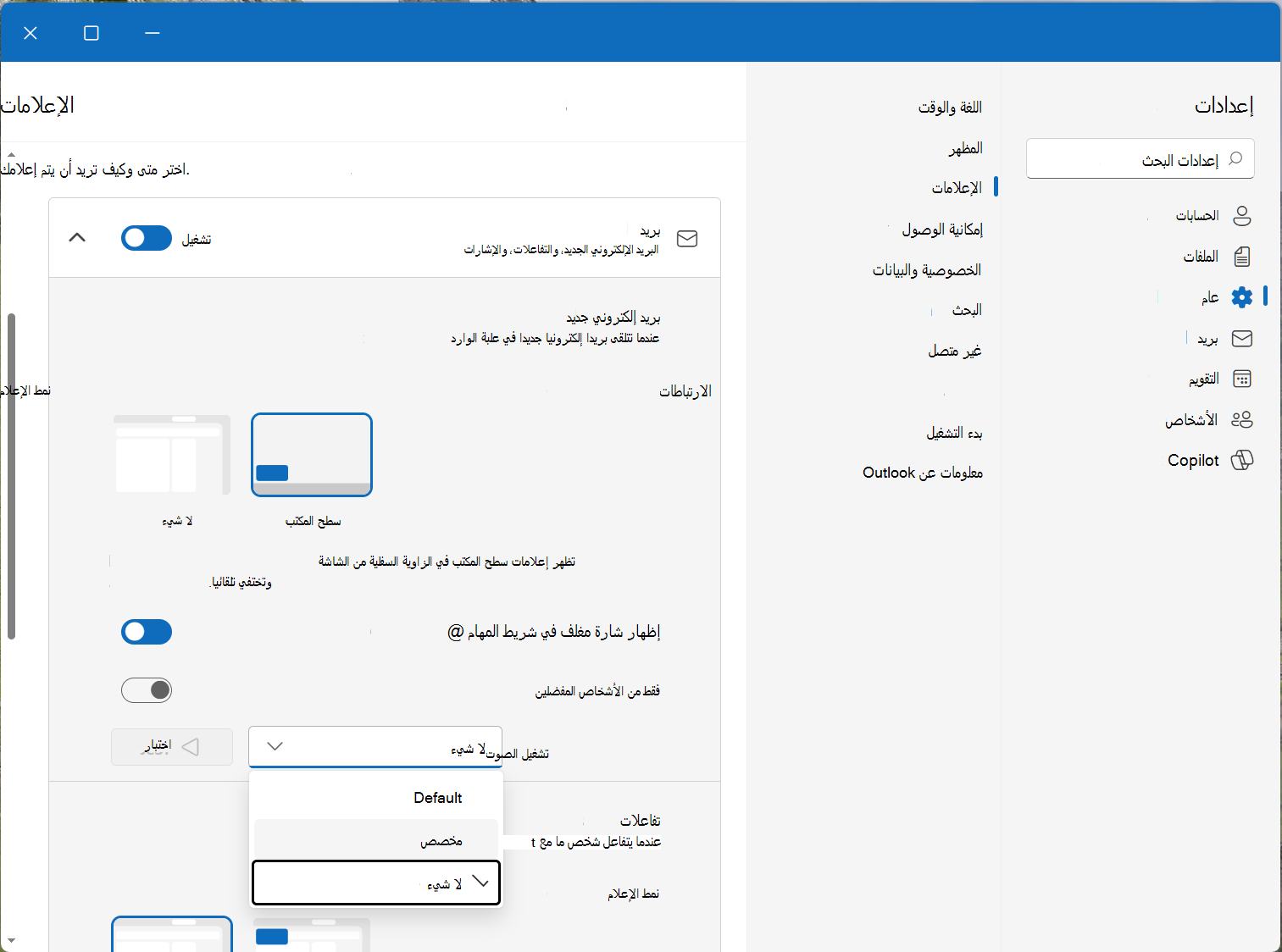
تنبيه سطح المكتب عبارة عن إعلام يظهر على سطح المكتب عندما تتلقى رسالة بريد إلكتروني أو طلب اجتماع، أو طلب مهمة جديدة. وبشكل افتراضي، يتم تشغيل تنبيهات سطح المكتب.
تختلف المعلومات المعروضة في تنبيه سطح المكتب حسب العنصر الذي تتلقاه في علبة الوارد.
-
رسالة بريد إلكتروني
يعرض اسم المرسل والموضوع والسطرين الأولين من الرسالة. لا يعرض تنبيه سطح المكتب محتويات رسالة مشفرة أو موقع عليها رقميا. لعرض الرسالة، يجب فتحها. -
طلب اجتماع
يعرض المرسل والموضوع والتاريخ والوقت وموقع الاجتماع. -
طلب مهمة
يعرض المرسل والموضوع وتاريخ بدء المهمة المعينة.
ملاحظة
إذا تم تمكين إعلامات Outlook في Outlook ولكن لم تظهر تنبيهات الرسائل الجديدة، فتحقق من تمكين الإعلامات أيضا ل Outlook في إعدادات Windows.
التحقق من إعدادات إعلامات Windows الخاصة ب Outlook
- افتح الإعدادات عن طريق تحديدإعداداتالبدء>.
- حددإعلاماتالنظام>.
- تأكد من تشغيل الإعلامات .
- ضمن الإعلامات الواردة من التطبيقات والمرسلين الآخرين، حدد Outlook.
- تأكد من تمكين الإعلامات لإصدار Outlook الذي تستخدمه.
حدد خيار علامة التبويب أدناه لإصدار Outlook الذي تستخدمه. ما هو إصدار Outlook المتوفر لديّ؟
ملاحظة
إذا لم تنجح الخطوات الواردة ضمن علامة التبويب Outlook الجديدة هذه، فقد تكون لا تستخدم Outlook الجديد لنظام التشغيل Windows حتى الآن. حدد علامة التبويب Outlook الكلاسيكي واتبع هذه الخطوات بدلا من ذلك.
تشغيل التنبيهات أو إيقاف تشغيلها ل Outlook الجديد
- افتح Outlook الجديد.
- ضمن عرض، حدد إعدادات العرض.
- حدد "عام"، ثم "الإعلامات".
- ضمن "إعلامي حول"، قم بتشغيل مفتاح التبديل أو إيقاف تشغيله للبريد أو Calendar أو المستندات.
تخصيص صوت الإعلامات
يمكنك الآن تعيين أصوات مخصصة للإعلامات في Outlook الجديد.
- انتقل إلى إعدادات الإعلامات باتباع الخطوات المذكورة أعلاه.
- انتقل إلى "البريد " وضمن "بريد إلكتروني جديد وتفاعلات"، انتقل إلى "تشغيل الصوت"؛ ثم حدد الصوت المخصص الذي تختاره.
- انتقل إلى Calendar وضمن تذكيرات الحدث، انتقل إلى تشغيل الصوت؛ ثم حدد الصوت المخصص الذي تختاره.