
هناك بعض الطرق للحصول على تطبيق Outlook for Windows الجديد.
-
الخيار 1
تشغيل جرب تبديل Outlook الجديد في تطبيق Outlook الحالي. يتوفر هذا الخيار مع إصدار سطح المكتب من Outlook لـ Microsoft 365، ومع تطبيق Mail and Calendar على أجهزة Windows. -
الخيار 2
قم بتنزيل Outlook الجديد من Microsoft Store. -
الخيار الثالث
استخدم الإصدار المثبت مسبقا من Outlook الجديد على الأجهزة الجديدة التي تعمل بإصدار 23H2 من جهاز الكمبيوتر الشخصي Windows 11، أو عند الترقية إلى Windows 11 الإصدار 23H2 أو الإصدارات الأحدث.
إذا لم تتم إضافة حسابك تلقائيا بعد تنزيل Outlook جديد، فيمكنك إضافته يدويا.
حدد خيارا لبدء استخدام Outlook الجديد
الخيار 1 - تشغيل تجربة Outlook الجديد
ملاحظة
إذا كنت مسؤولا وتريد إيقاف تشغيل هذه الميزة في مؤسستك، فاطلع على القسم أدناه معلومات لمسؤولي تكنولوجيا المعلومات.
إذا كنت تستخدم تطبيق Outlook (الإصدار 2303 النسخة 16227.20318) المثبت كجزء من اشتراكك في Microsoft 365، أو تطبيقي Mail and Calendar المضمنين مع جهازك الذي يعمل بنظام التشغيل Windows 10 أو 11، فقد ترى زر التبديل جرب Outlook الجديد في الزاوية العلوية اليسرى من التطبيق.
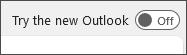
قم بتشغيل التبديل وقم بإعداد حسابك
تشغيل التبديل جرب Outlook الجديد. سيبدأ تنزيل Outlook جديد.
من نافذة "نجاح"، حدد تبديل. سيؤدي هذا إلى إغلاق الإصدار الحالي من Outlook وسيقوم Outlook الجديد بتسجيل دخولك تلقائيا. حدد "التالي" لقبول إعدادات الخصوصية.
حدد خيارا حول إرسال البيانات الاختيارية، ثم حدد قبول. راجع معلومات الخصوصية حول التجارب المتصلة، ثم حدد متابعة.
حدد إعدادات الاستيراد لإظهار إعداداتك من Outlook الكلاسيكي. سيبدأ Outlook الجديد في إضافة حساباتك.
تلميح
يتم اعتماد معظم الحسابات في Outlook الجديد. ويشمل ذلك حسابات Microsoft مثل حساب Outlook.com أو Hotmail.com وحسابات العمل أو المؤسسة التعليمية المعينة لك من قبل مسؤول مؤسستك، وحسابات الجهات الخارجية مثل Gmail وYahoo! وiCloud وحسابات الجهات الخارجية الأخرى المتصلة عبر IMAP.
سيتم فتح Outlook الجديد ل Windows بمجرد اكتمال الإعداد، ويمكنك بدء قراءة رسائل البريد الإلكتروني وإرسالها على الفور.
الخيار 2 - تنزيل Outlook الجديد من Microsoft Store
لن ترى زر تبديل لتجربة Outlook الجديد إذا كنت تستخدم تطبيق Outlook لسطح المكتب المضمن مع إصدار بدون اشتراك من Office مثل Office Home & Business، أو إذا كنت تصل إلى بريدك الإلكتروني من موقع ويب مثل outlook.com أو gmail.com.
ومع ذلك، إذا كنت تقوم بتشغيل إصدار معتمد من Windows، يمكنك القيام بما يلي لتثبيت Outlook الجديد من Microsoft Store.
تنزيل Outlook الجديد من Microsoft Store
ملاحظة
لتنزيل Outlook جديد، يجب أن تستخدم Windows 10 الإصدار 17763.0 أو أحدث.
افتح Microsoft Store على تطبيق Windows.
حدد احصل عليه. سيبدأ تنزيل Outlook جديد.
عند انتهاء عملية التنزيل، حدد Open (فتح).
إذا لم تتم إضافة حساباتك تلقائيا، فاتبع المطالبات لإضافة حسابك والبدء في استخدام Outlook جديد.
الخيار 3 - التحديث إلى Windows 11، الإصدار 23H2 عند توفره
في أكتوبر 2023، سيتوفر الإصدار 23H2 من Windows 11.
سيتم تثبيت Outlook الجديد ل Windows مسبقا على أجهزة Windows الجديدة والأجهزة التي تعمل بالإصدار 23H2 من Windows 11. إذا كنت تستخدم Windows 11 SV2 والإصدارات الأحدث، فسترى Outlook جديدا مثبتا في قائمة البدء بدءا من سبتمبر 2023.
بعد أكتوبر، سيجد أي شخص يقوم بالترقية إلى Windows 11 23H2 من Windows 11 SV1 أو Windows 10 التطبيق المثبت أيضا في قائمة جميع التطبيقات. إذا لم تجد التطبيق مثبتا، فاتبع الخطوات الواردة في الخيار 2 لتثبيت Outlook الجديد مباشرة من Microsoft Store.
إضافة حساب إلى Outlook الجديد
إذا لم تتم إضافة حسابك تلقائيا، أو لم تكن قد أضفت حسابا بعد، فاتبع الخطوات الواردة في إضافة حساب بريد إلكتروني إلى Outlook for Windows.
تلميح
يتم اعتماد معظم الحسابات في Outlook الجديد. ويشمل ذلك حسابات Microsoft مثل حساب Outlook.com أو Hotmail.com وحسابات العمل أو المؤسسة التعليمية المعينة لك من قبل مسؤول مؤسستك وحسابات الجهات الخارجية مثل Gmail وYahoo! وiCloud وحسابات الجهات الخارجية الأخرى المتصلة عبر IMAP
معلومات لمسؤولي تكنولوجيا المعلومات فقط
إذا كنت مسؤولا وتريد إيقاف تشغيل هذه الميزة في تطبيق Outlook لسطح المكتب لمؤسستك، فراجع تمكين وصول الموظفين إلى Outlook for Windows الجديد أو تعطيله.
باستخدام Windows Mail Calendar وPeople، لا يمكن إيقاف تشغيل ميزة "تجربة Outlook الجديدة" في هذه التطبيقات. إننا ننصحك بإزالة التطبيقات من الأجهزة الموجودة في مؤسستك لمنع المستخدمين من تنزيل Outlook الجديد عبر هذه التطبيقات.
لمزيد من المعلومات حول خطط Microsoft طويلة الأجل لتطبيقي "البريد" و"Calendar"، راجع Outlook ل Windows: The Future of Mail, Calendar, and People على Windows 11.