

مارس 2026
الأرشفة عبر الإنترنت لعلب البريد المشتركة
الوصول إلى أرشيف علبة البريد المشتركة مباشرة في Outlook الجديد. ابحث عن مجلد الأرشفة عبر الإنترنت في قائمة مجلدات علبة البريد.
طرق إضافية للتنظيم باستخدام "مجلدات البحث"
تم نقل تكوين مجلد البحث إلى الإعدادات. تم تقديم أنواع مجلدات بحث إضافية، إلى جانب القدرة على تحديد نطاق النتائج لمجلدات محددة مما يسهل عرض رسائل البريد الإلكتروني التي تحتاجها بالضبط.
الاحتفاظ بمكانك عند تبديل المجلدات
يتم الآن الاحتفاظ بتحديد الرسالة وموضع التمرير عند تغيير المجلدات، وبالتالي فإن العودة إلى مجلد ما لا تؤدي إلى نقلك إلى أعلى القائمة.
إعدادات التوقيع الجديدة
تمت إعادة تصميم صفحة إعدادات تواقيع الحسابات > بمزيد من الخيارات لإدارة التواقيع وتحريرها عبر حساباتك.
نوفمبر 2025
علامة التبويب "ملف" في الشريط
ابحث عن علامة التبويب "ملف" إلى جانب "الصفحة الرئيسية". استخدمه للوصول بسرعة إلى أوامر شائعة مثل الطباعة وإدارة الحسابات والمزيد.
إنشاء قوالب بريد إلكتروني وحفظها
عند كتابة رسالة بريد إلكتروني جديدة، افتح علامة التبويب "ملف" لحفظ القوالب أو مشاركتها. لاستخدام قالب، انتقل إلى بريد جديد > من قالب.
أكتوبر 2025
كنية لحساباتك
منح أسماء مستعارة مخصصة لحساباتك في الإعدادات (مثل "العمل" و"الشخصي")
تلخيص سلاسل رسائل إلكترونية طويلة باستخدام Copilot
متوفر الآن لتجربة المزيد من المستخدمين، يمكنك تلخيص مؤشرات ترابط البريد الإلكتروني الطويلة بسرعة بنقرة زر واحدة باستخدام Copilot.
سحب مرفقات متعددة وإفلاتها في رسائل البريد الإلكتروني
من السهل إرفاق ملفات متعددة برسائل البريد الإلكتروني. استخدم Ctrl + Click لتحديد مرفقات متعددة وإفلاتها في مسودة البريد الإلكتروني.
إعداد أسهل لحساب iCloud
سجل الدخول باستخدام حساب Apple الخاص بك للحصول على تجربة مصادقة أكثر انسيابية.
سبتمبر 2025
إنشاء الرسائل الإخبارية في لمح البصر
تساعد الرسائل الإخبارية في Outlook على إنشاء الرسائل الإخبارية الداخلية بالبريد الإلكتروني وتوزيعها وتعقب نجاحها. الرسائل الإخبارية في Outlook - دعم Microsoft
صياغة نغماتك الخاصة
استخدم أصواتا مخصصة لإعلامات رسائل البريد الإلكتروني الجديدة أو تذكيرات التقويم.
تخطي إلى أي جزء من علبة الوارد
انتقل بسرعة إلى قسم مختلف في قائمة الرسائل باستخدام الزر "فرز حسب" الموجود أعلى قائمة الرسائل. على سبيل المثال، يمكنك الفرز حسب التاريخ والانتقال إلى الشهر الماضي، أو الفرز حسب "من" والانتقال السريع إلى مرسل.
خطوات سريعة
يمكنك الوصول إلى الخطوات السريعة عند قراءة رسائل البريد الإلكتروني في نوافذ منبثقة. إذا لم تكن قد جربت هذه الميزة بعد، فإن الخطوات السريعة تقوم بتطبيق إجراءات متعددة في نفس الوقت على رسائل البريد الإلكتروني —على سبيل المثال، تثبيت رسالة ووضع علامة كغير مقروءة. تنفيذ المهام الشائعة أو المتكررة تلقائيا باستخدام الخطوات السريعة في Outlook - دعم Microsoft
أغسطس 2025
فتح المرفقات دون اتصال
فتح المرفقات وحفظها من بريدك الإلكتروني الذي تمت مزامنته بدون اتصال بالإنترنت. فتح المرفقات المستلمة في Outlook وحفظها وتحريرها.
سهولة الوصول إلى علبة البريد المشتركة
أصبح من الأسهل الآن إدارة علب البريد المشتركة والمفوضة من جزء المجلد وصفحة إعدادات "المشتركة معي" الجديدة. عرض علب البريد أو المجلدات المشتركة أو إخفاؤها أو إزالتها في Outlook.
البحث عن نص باستخدام Ctrl + F
ابحث عن نص في رسالة بريد إلكتروني باستخدام هذا الاختصار المألوف.
الخيار "رد على" في رسائل البريد الإلكتروني المرسلة
أضف عنوانا واحدا أو عدة عناوين سيتم استخدامها كمستلمي أي ردود على رسالة بريد إلكتروني تقوم بإنشائها.
يوليو 2025
ملخصات المرفقات بواسطة Copilot
راجع المرفقات التي تستلمها بسرعة في Outlook باستخدام ملخصات الذكاء الاصطناعي. يمكن ل Copilot تلخيص ملف Word أو PowerPoint أو PDF مرفق في جزء القراءة مباشرة حتى لا تضطر إلى التبديل بين التطبيقات.
تنظيم المجلدات عندما تكون غير متصل
حافظ على تنظيمك حتى أثناء عدم الاتصال - يمكنك الآن إنشاء مجلدات وحذفها أو إعادة تنظيمها دون الحاجة إلى الاتصال بالإنترنت.
عرض جهات الاتصال من ملفات pst.
عند عرض بريد إلكتروني مخزن في ملف .pst، يمكنك الآن تحديد مرسل أو مستلم لعرض تفاصيل الاتصال الخاصة به.
يونيو 2025
مشاركة Copilot في Outlook
عند تسجيل الدخول إلى Outlook باستخدام حساب يمكنه الوصول إلى أرصدة الذكاء الاصطناعي من خلال اشتراك Microsoft 365 Personal أو Family، ستتوفر ميزات Copilot لجميع حسابات البريد الإلكتروني المتصلة. يشمل ذلك موفري Outlook.com و Hotmail.com و Live.com و MSN.com والجهات الخارجية مثل Gmail و Yahoo و iCloud، طالما تم تسجيل دخولهم إلى Outlook على الجهاز نفسه. تعرف على المزيد من خلال زيارة مشاركة Copilot في Outlook.
الحصول على تدريب عبر البريد الإلكتروني باستخدام Copilot
هل لديك رسالة بريد إلكتروني مهمة لكتابتها وتريد أن تشعر بالثقة بأنها تنقل رسالتك المقصودة بفعالية؟ باستخدام Copilot في Outlook، يمكنك الحصول على اقتراحات مفيدة حول كيفية ضبط الأسلوب والوضوح ومشاعر القارئ قبل الضغط على إرسال. تعرف على المزيد من خلال زيارة الحصول على تدريب عبر البريد الإلكتروني باستخدام Copilot في Outlook.
الرد على رسائل البريد الإلكتروني وإعادة توجيهها في ملف PST
بفضل هذا التحديث لدعم ملفات .pst (المعروفة أيضا باسم ملف بيانات Outlook) في Outlook for Windows الجديد، سيتمكن المستخدمون من الرد على رسائل البريد الإلكتروني وإعادة توجيهها في ملف .pst. ستزيد الإصدارات المستقبلية من Outlook الجديد من دعم إمكانات ملف .pst.
نقل رسائل البريد الإلكتروني بين الحسابات
يمكن للمستخدمين المستهلكين الآن نقل رسائل البريد الإلكتروني بسلاسة بين حساباتهم الشخصية، مما يسهل التنظيم والإنتاجية.
بالنسبة لمستخدمي Enterprise، تكون هذه الميزة متوقفة عن التشغيل بشكل افتراضي ويتم التحكم فيها من خلال نهج يديره المسؤولون. من خلال تمكين هذا النهج، يمكن للمسؤولين منح المستخدمين إمكانية نقل رسائل البريد الإلكتروني بين الحسابات بطريقة تتوافق مع احتياجات المؤسسة ونهجها.
تم توسيع "أيام حفظ البريد الإلكتروني" دون اتصال إلى 30 يوما
تم توسيع نافذة مزامنة البريد الافتراضية في وضع العمل دون اتصال من 7 أيام إلى 30 يوما.
مجلدات البحث دون اتصال
أصبحت مجلدات البحث التي تساعد المستخدمين على تجميع رسائل البريد الإلكتروني استنادا إلى معايير معينة متاحة الآن في وضع عدم الاتصال.
التراجع عن الإرسال بدون اتصال
أصبحت القدرة على إلغاء رسالة بريد إلكتروني بعد تحديد إرسال مدعومة الآن دون اتصال.
إضافة مجلدات مشتركة إلى المفضلة
يسعدنا أن نعلن أنه يمكنك الآن إضافة مجلدات مشتركة إلى المفضلة. يوفر هذا التحسين مزيدا من المرونة والراحة، مما يسمح بالوصول السهل إلى المحتوى المشترك المهم مباشرة من قائمة "المفضلة" الخاصة بك.
علامة خارجية في اقتراحات جهات الاتصال
ستتم إضافة علامة خارجية إلى اقتراحات جهات الاتصال التي تظهر في القائمة المنسدلة عند إدخال جهات الاتصال في نموذج إنشاء البريد الإلكتروني.
تعطيل Copilot في Outlook
لتعطيل Copilot، افتح نافذة الإعدادات وقم بزيارة صفحة تحكم Copilot>Copilot . من هناك، يمكنك إيقاف تشغيل عنصر تحكم Copilot .
مايو 2025
تجميع الرسائل كمحادثة لملفات PST
يمكنك الآن تجميع الرسائل كمحادثة لرسائل البريد الإلكتروني ضمن ملفات .pst.
حفظ رسائل البريد الإلكتروني باسم. MSG
يمكنك الآن حفظ رسائل البريد الإلكتروني كملفات .msg عن طريق النقر بزر الماوس الأيمن فوقها (في قائمة الرسائل) وتحديد "حفظ كملف>MSG".
مشاركة رسالة بريد إلكتروني على Teams
يمكنك مشاركة بريد إلكتروني (بما في ذلك المرفقات) من Outlook مع أي دردشة أو قناة في Teams. تعرف على المزيد مشاركة بريد إلكتروني على Teams.
إدارة الفئات للمفوضين
يمكن للمفوضين الآن إنشاء فئات جديدة نيابة عن الشخص الذي منحهم الأذونات. يمكنهم أيضا تطبيق الفئات المذكورة على Calendar نفس الشخص الذي منحهم الأذونات.
يمكن للمفوضين عرض قائمة فئات المفوض من خلالزيارة صفحةفئات الحسابات> في نافذة الإعدادات وتحديد حساب المفوض من القائمة المنسدلة. تعرف على المزيد من خلال زيارة تلميحات Outlook الجديدة للمفوضين والمسؤولين التنفيذيين.
إعلامات أحداث التقويم الخلفية
يمكنك الآن تلقي إعلامات أحداث التقويم أثناء عدم تشغيل/فتح Outlook الجديد.
لتمكين هذه الميزة، يجب على المستخدمين تنفيذ الخطوات الثلاث التالية:
- قم بتمكين الإعداد إرسال إعلامات عند إغلاق Outlook في Outlook الجديد.
- اسمح لأذونات Outlook الجديدة بالعمل في الخلفية في إعدادات Windows 11.
- قم بتمكين إعداد "إظهار شعارات الإشعارات " في Windows أيضا.
يمكنك أيضا مشاهدة هذه الإعلامات على شاشة القفل إذا قمت بتمكين إظهار الإعلامات على إعداد Windows على شاشة القفل .
الرسائل الإخبارية في Outlook (معاينة)
تتيح لك الرسائل الإخبارية في Outlook إنشاء رسائل إخبارية منظمة واحترافية وإرسالها بسرعة. تساعدك هذه الميزة على إبقاء فريقك على اطلاع ومشاركة دائما. أثناء المعاينة، يمكن للمسؤولين تمكينها لبعض المستخدمين أو لجميع المستخدمين في المؤسسة. تعرّف على المزيد.
بدء دردشات Teams من بريد إلكتروني
ضمن أي بريد إلكتروني، يمكنك بدء جلسة دردشة Teams فردية مع المرسل أو دردشة Teams جماعية مع جميع المستلمين. تعرّف على المزيد.
تجميع الإعلامات
الدفعات عبارة عن مجموعات من البطاقات في جزء إعلام المستخدم مفصولة حسب الموضوع. سيتم تجميع العناصر من نفس سلسلة رسائل البريد الإلكتروني أو المستند أو الورقة وما إلى ذلك في دفعة واحدة.
أبريل 2025
حذف الدعوات من علبة الوارد بعد الاستجابة
يمكنك تمكين/تعطيل خيار دعوة الاجتماع الجديد هذا من خلال زيارة قسم دعوات CalendarEvents>والدعوات>من أشخاص آخرين في نافذة الإعدادات.
تنظيم مجلداتك وإعادة ترتيبها
يمكنك الآن ترتيب المجلدات بأي ترتيب تريده عن طريق سحبها وإفلاتها في الموضع الذي تريده.
تثبيت المفضلة
يمكنك الوصول بسهولة إلى المجلدات الأكثر استخداما عن طريق تثبيتها أعلى شريط التنقل الأيمن. تسهل هذه الميزة التنقل، مما يضمن أن مجلداتك المهمة في متناول اليد دائما.
ألوان أيقونات المجلد
نقدم إمكانية تخصيص ألوان أيقونات المجلدات في Outlook الجديد. تتيح لك هذه الميزة تغيير لون أيقونات المجلدات، مما يسهل تمييز المجلدات وتخصيصها بشكل مرئي.
فئة اللون "بلا" ل Mail and Calendar
يوفر هذا التحديث مزيدا من المرونة والتخصيص في تصنيف رسائل البريد الإلكتروني وأحداث التقويم. من خلال تحديد الخيار "بلا"، يمكن للمستخدمين الآن اختيار الحصول على عناصر بدون لون معين، مما يسمح بتنظيم أنظف ومزيد من التحكم في العناصر التي تبرز بصريا.
مارس 2025
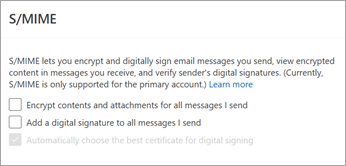
دعم تشفير S/MIME
أصبح توقيع S/MIME (ملحقات بريد الإنترنت متعددة الأغراض/آمنة) والتشفير مدعوما الآن. ستعمل كل تكوينات S/MIME الجديدة والموجودة دون أي إجراء واضح من المسؤول (المسؤولين).
إعداد Outlook لاستخدام تشفير S/MIME
إدارة رسائل البريد الإلكتروني في ملفات PST
نقل، ونسخ، وحذف، ووضع علامة/إزالة العلامة، ووضع علامة كمقروء/غير مقروء، وتعيين فئات لرسائل البريد الإلكتروني داخل ملفات .pst. يمكنك أيضا إنشاء مجلدات وحذفها ونقلها وإعادة تسميتها داخل ملفات .pst.
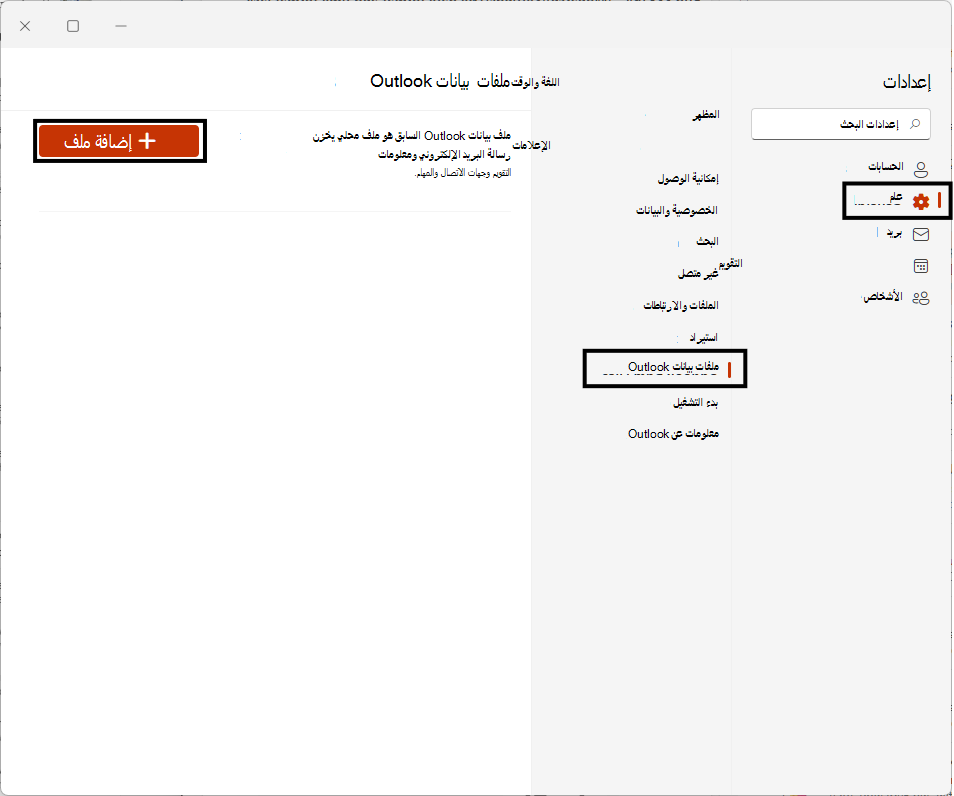
لإضافة ملفات .pst إلى Outlook الجديد، تفضل بزيارة > صفحة GeneralOutlook Data Files من نافذة الإعدادات (⚙️).
هذه الميزة غير متوفرة في Outlook على ويب.
نقل رسائل البريد الإلكتروني بين علبة البريد وملف PST
نقل (سحب وإفلات) رسائل البريد الإلكتروني من ملف pst. إلى علبة بريد والعكس.
هذه الميزة غير متوفرة في Outlook على ويب.
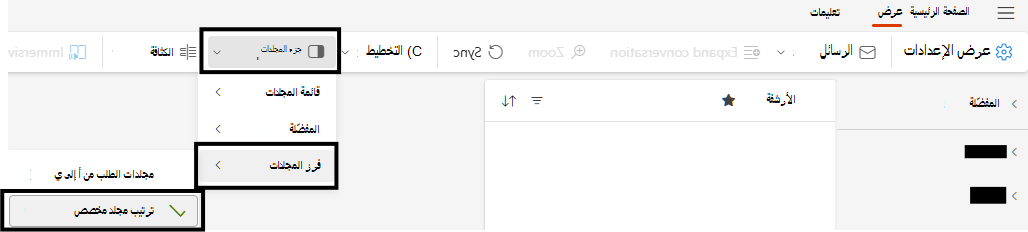
ترتيب المجلدات المخصصة
يمكن للمستخدمين ترتيب المجلدات بأي ترتيب تريده عن طريق سحب المجلدات وإفلاتها في الموضع الذي يريدونه.
لبدء الاستخدام، تأكد من تحديد الخيار "فرز المجلدات في جزء المجلدات>"> في علامة التبويب "عرض" على الشريط.
استمتع بمزايا اشتراكات Microsoft 365 في Outlook
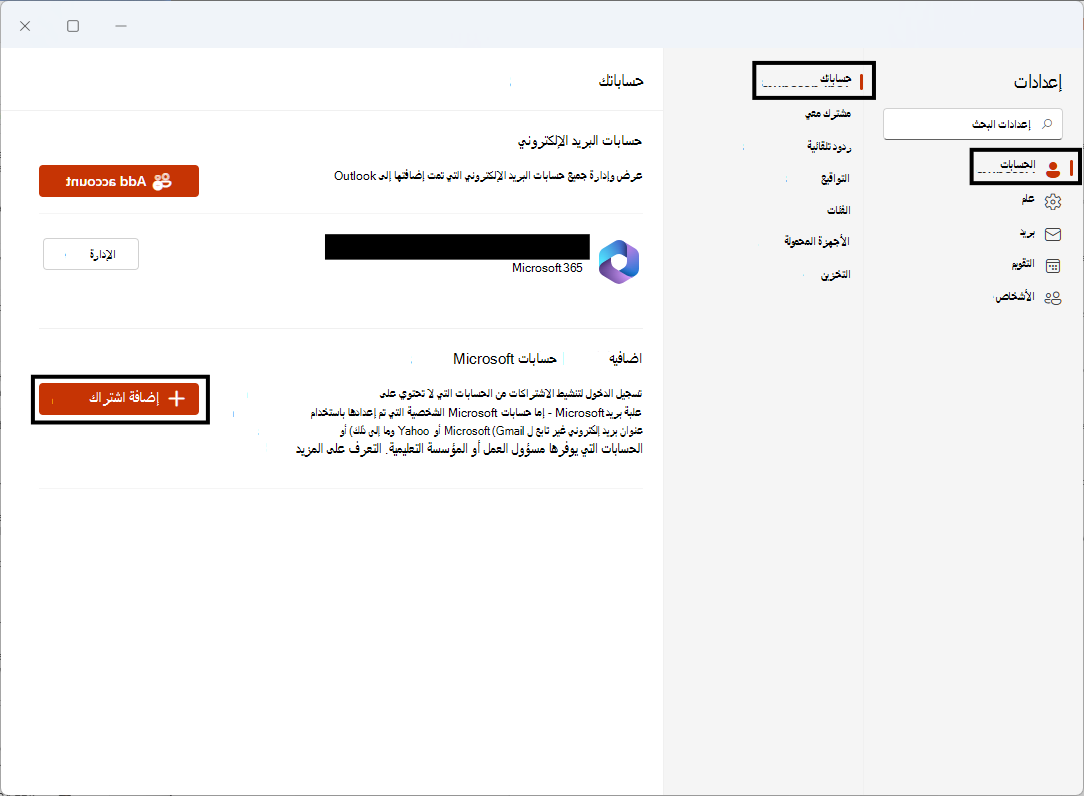
قم بتنشيط اشتراكات من الحسابات التي لا تحتوي على علبة بريد Microsoft - إما حسابات Microsoft الشخصية التي تم إعدادها باستخدام عنوان بريد إلكتروني غير تابع ل Microsoft (Gmail أو Yahoo أو غيرهما) أو الحسابات المقدمة من قبل مسؤول العمل أو المؤسسة التعليمية. تعرف على المزيد من خلال زيارة ربط اشتراك Microsoft ب Outlook.
تفضل بزيارة صفحة حساباتك> من نافذة الإعدادات (⚙️) للبدء.
هذه الميزة غير متوفرة في Outlook على ويب.
تلقي إعلامات Calendar حتى عندما يكون Outlook مغلقا
يمكنك الآن تلقي إعلامات Calendar على سطح المكتب عندما لا يتم تشغيل Outlook. يمكنك بعد ذلك النقر فوق الإعلام لفتح تفاصيل حدث Calendar.
لتمكين هذه الميزة، تأكد من إكمال الخطوات التالية:
- في Outlook (جديد)، افتح صفحة الإعلامات من نافذة > الإعدادات (⚙️)، وقم بتوسيع قسم >الإعلامات في Outlook، وتمكين إرسال الإعلامات عند إغلاق Outlook.
- ضمن "إعلامي حول"، قم بتوسيع قسم >"Calendar"، حدد "سطح المكتب>" انقر فوق حفظ.
- في إعدادات Windows 11، انتقل إلىإعلامات>النظام> حدد Outlook (جديد)> تمكين إظهار شعارات الإعلامات.
- في إعدادات Windows 11، افتح>التطبيقات المثبتة وابحث عن Outlook (جديد). حدد القائمة ثلاثية النقاط إلى جانب Outlook (جديد)، > اختر خيارات متقدمة>.السماح بتشغيل هذا التطبيق في الخلفية>دائما.
هذه الميزة غير متوفرة في Outlook على ويب.
فبراير 2025
فرز الحضور والبحث عنه
في جزء تعقب الأحداث، يمكنك فرز الحضور بترتيب أبجدي أو البحث عن أحد الحضور حسب اسم العرض.
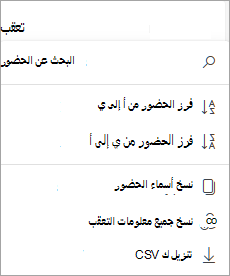
نسخ الحضور وتنزيله
في جزء تعقب الأحداث، يمكنك نسخ قائمة الحضور أو تنزيلها من حدث التقويم.
بطاقة تفاصيل الاجتماع لدعوات التقويم المشتركة والمفوضة
سيتمكن المفوضون من رؤية تفاصيل أحداث التقويم المشترك، بما في ذلك التقويم الرئيسي، في بطاقة تفاصيل الاجتماع في رسائل دعوة الاجتماع.
يناير 2025
قراءة رسائل البريد الإلكتروني تلقائيا باستخدام "الراوي"
يمكنك الآن استخدام أداة قارئ الشاشة في "الراوي في Windows" لقراءة الرسائل تلقائيا بصوت عال بعد فتح رسالة بريد.
يمكنك تمكين هذه الميزة باستخدام اختصار لوحة المفاتيح Ctrl+WindowsKey+Enter. بعد ذلك، سيتم تطبيق أداة القراءة التلقائية للراوي تلقائيا عند فتح رسالة.
هذه الميزة غير متوفرة في Outlook على ويب.
ديسمبر 2024
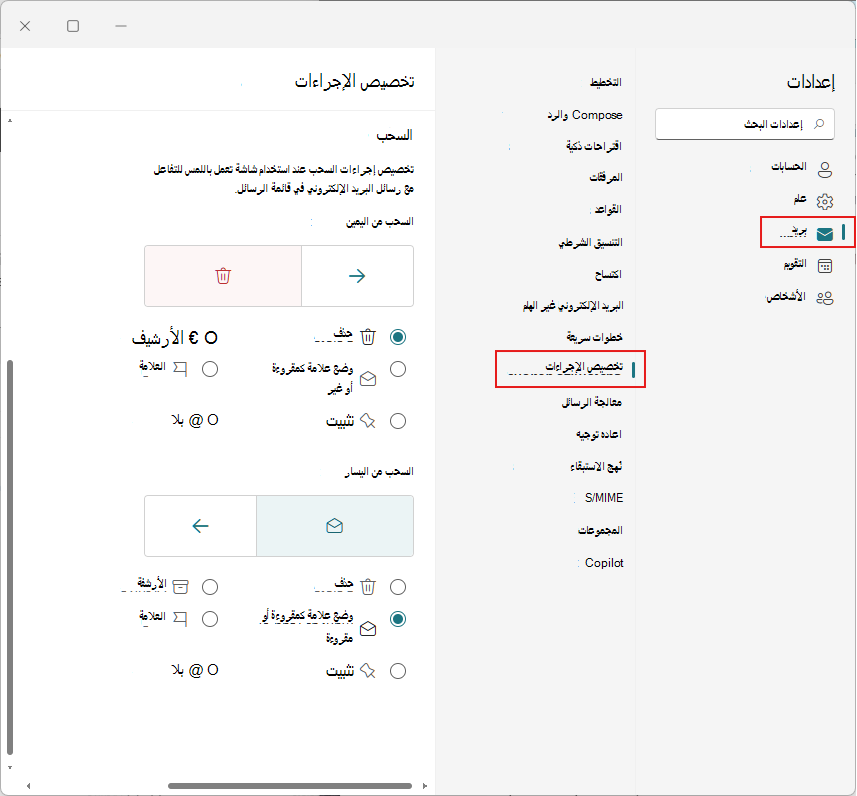
السحب في قائمة الرسائل
تدعم قائمة الرسائل الآن إجراءي السحب من اليسار والسحب من اليمين (للأجهزة التي تعمل باللمس). ونتيجة لذلك، كانت هناك أيضا بعض التغييرات البسيطة على التنظيم لإجراءات المرور فوقها (باستخدام المؤشر).
يمكنك تخصيص إجراءات السحب الخاصة بك بزيارة قسم السحب من صفحةإجراءات تخصيصالبريد> لنافذة الإعدادات .
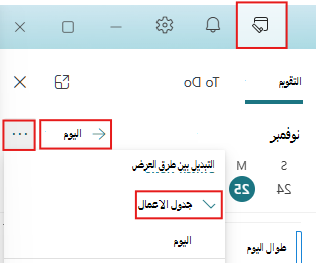
إخفاء الأحداث المكتملة/السابقة في الجزء "يومي"
عند اكتمال أحداث "اليوم"، سيتم إخفاؤها الآن من طريقة عرض جدول الأعمال في جزء My Day .
تم اكتشاف تغيير المنطقة الزمنية لنظام التشغيل
عند تبديل المنطقة الزمنية، ستظهر مطالبة الآن، تتيح لك إعادة تشغيل Outlook وتحديث المنطقة الزمنية.
نوفمبر 2024
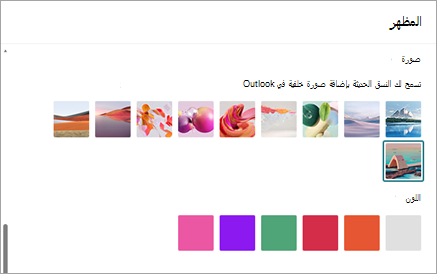
النسق الحديثة الجديدة
لقد أضفنا أربعة نسق عصرية جديدة تضفي المزيد من الطابع الشخصي والتعبير على علبة الوارد. حدد الإعدادات>المظهر العام>>النسق الحديثة للوصول إلى النسق.
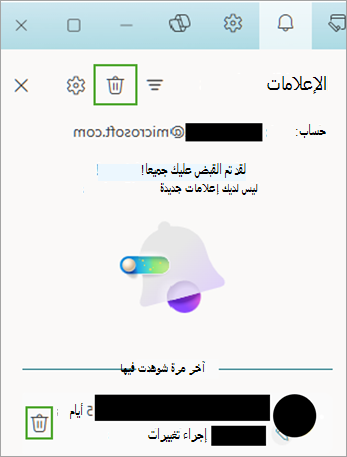
تجاهل الإعلامات الفردية أو كافة الإعلامات في جزء الإعلامات
تجاهل إعلام واحد عن طريق المرور فوقه وتحديد تجاهل أو تجاهل كل الإعلامات في الجزء باستخدام تجاهل الكل في الأعلى.
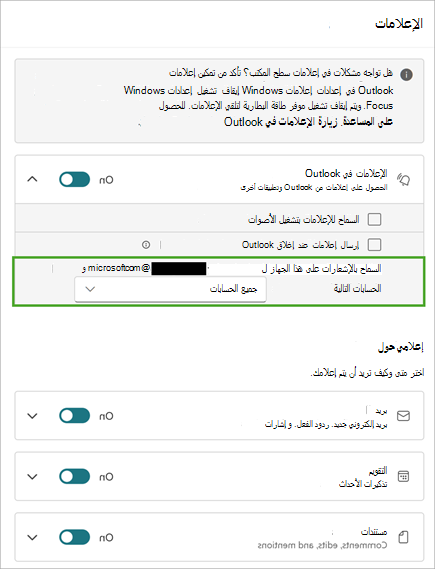
تمكين/تعطيل الإعلامات لحسابات معينة على جهازك
يمكنك الآن تحديد الحسابات التي تتلقى الإعلامات والأصوات على جهازك عندما يكون لديك أكثر من حساب قمت بإعداده. للوصول إلى إعدادات الإعلامات، حدد الإعدادات>الإعلاماتالعامة>. حدد "توسيع" للاطلاع على إعدادات إضافية.
هذه الميزة غير متوفرة في Outlook على ويب.
نسخ المحادثات دون اتصال
يمكنك الآن تنفيذ إجراءات نسخ رسالة ونسخ المحادثة في حالة عدم الاتصال بالإنترنت، والانضمام إلى القدرات الأخرى المتوفرة دون اتصال الموضحة هنا: العمل دون اتصال في Outlook.
هذه الميزة غير متوفرة في Outlook على ويب.
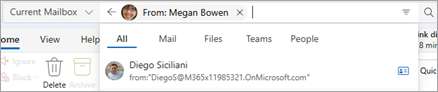
اقتراحات البحث في نطاق لكيانات محددة
يمكنك الآن تحديد نطاق اقتراحات البحث الخاصة بك إلى كيانات محددة مثل Files و People و Mail وما إلى ذلك لفرز اقتراحاتك بسهولة أكبر. ستتمكن من الانتقال من الاقتراح مباشرة إلى علامة تبويب الكيان في نتائج البحث.
سبتمبر 2024
إرسال التحديثات فقط إلى الحضور الذين تمت إضافتهم أو إزالتهم
عند تحديث حضور الاجتماع، ستتم مطالبة المنظمين بخيار إرسال التحديثات فقط إلى الحضور الذين تمت إضافتهم أو إزالتهم أو إرسال التحديثات إلى جميع الحضور.
تعرف على المزيد في جدولة اجتماع أو حدث في Outlook.
ملخص الاجتماع ونتائج الاجتماع
بعد انتهاء الاجتماع بوقت قصير، سيحصل المشاركون في الاجتماع تلقائيا على مجموعة من كل سلوكيات الاجتماع في التقويم. وتشمل هذه الأمور:
- نقطة إدخال إلى صفحة ملخص الاجتماع
- نسخة
- التسجيل
- أي ملفات مشتركة
بالنسبة للمستخدمين الذين لديهم حق الوصول إلى ملخص الاجتماع الذكي، سيرون أيضا أهم الميزات التالية مباشرة داخل Outlook:
- عدد السماعات
- عدد إشارات الأسماء
- المهام المقترحة
تعرف على المزيد في ملخص الاجتماع باستخدام Outlook.
قابلية قراءة محسنة وطريقة عرض توفر مدمجة في مساعد الجدولة
تمت ترقية طريقة عرض مساعد الجدولة لتزويدك بإمكانية قراءة أفضل. لقد قمنا بتحسين خطوط الشبكة وطريقة عرض التوفر والمزيد. لقد أضفنا أيضا شريط توفر مدمج.
التنقل في شبكة Calendar باستخدام مفاتيح أسهم لوحة المفاتيح
عند التركيز على شبكة التقويم ، ستتمكن من التنقل بين الفترات الزمنية في التقويم عبر مفاتيح الأسهم لليسار / اليمين / لأعلى / لأسفل في طرق عرض اليوم والأسبوع وأسبوع العمل.
نهج جديد لضمان مطابقة الحساب الأساسي لهوية تسجيل الدخول إلى Windows
ويجعل هذا النهج الجديد هوية تسجيل الدخول إلى Windows هي الحساب الأساسي. يؤدي ذلك إلى تسهيل عملية الإعداد للأجهزة المدارة الجديدة وضمان احترام نهج الشركة دائما.
هذه الميزة غير متوفرة في Outlook على ويب.
أغسطس 2024
مشاركة ملفات Word وExcel وPowerPoint المحلية
عندما تكون في تطبيقات Microsoft Word أو Excel أو PowerPoint وتريد مشاركة ملف محفوظ محليا على جهازك (غير مخزن في موقع سحابة)، سيظهر Outlook for Windows الجديد كهدف مشاركة وستتمكن من مشاركة الملف بسهولة عبر البريد الإلكتروني.
هذه الميزة غير متوفرة في Outlook على ويب.
فتح المرفقات في تطبيقات سطح المكتب
افتح المرفقات بجميع أنواعها في تطبيق سطح المكتب الخاص بها عن طريق النقر المزدوج فوقها.
هذه الميزة غير متوفرة في Outlook على ويب.
تحسينات الفرز والتصفية
سيكون الآن الفرز والتصفية زرا منفصلين في قائمة الرسائل. سيسهل ذلك تغيير القيم "الفرز حسب" و"المصفاة حسب" بشكل منفصل.
للحصول على مزيد من التفاصيل حول الفرز، راجع فرز رسائل البريد الإلكتروني في Outlook.
تفاصيل الاجتماع في جزء القراءة
عندما تكون محادثة في البريد جزءا من اجتماع، سيحتوي جزء القراءة على بطاقة جديدة ومحسنة لتفاصيل الاجتماع لتدفق RSVP أكثر فعالية وعصرية.
اختصار "الانتقال إلى مجلد"
عند التركيز على جزء المجلدات، يمكنك الآن الضغط على CTRL + Y للانتقال بسرعة إلى مجلد. ما عليك سوى الضغط على الحرف الأول من اسم المجلد لنقل التركيز مباشرة إلى هذا المجلد.
للحصول على مزيد من التفاصيل، راجع اختصارات لوحة المفاتيح في Outlook.
استخدام المفتاح Alt لإظهار تلميحات المفاتيح
استخدم المفتاح Alt لإظهار تلميحات المفاتيح عند استخدام التنقل باستخدام لوحة المفاتيح. كان هذا السلوك سابقا Win + Alt.
يوليو 2024
الدعم دون اتصال للبريد والتقويم والإعدادات
تتوفر الآن المجموعة الأولى من إمكانيات الاتصال بالإنترنت في Outlook for Windows الجديد، مما يساعدك على الحفاظ على الإنتاجية حتى عندما لا تكون متصلا بالإنترنت. سيتم تخزين البريد وأحداث التقويم وجهات الاتصال والإعدادات على جهازك، حتى تتمكن من عرضها حتى أثناء عدم الاتصال بالإنترنت. بالإضافة إلى ذلك، يمكنك تنفيذ إجراءات رئيسية على البريد، كوضع علامة على الرسائل ونقلها وحذفها وإنشائها.
تعرف على المزيد في العمل دون اتصال في Outlook.
هذه الميزة غير متوفرة في Outlook على ويب.
نسخ رسائل البريد الإلكتروني (Ctrl+C) ولصقها (Ctrl+V) بين المجلدات باستخدام اختصارات
باستخدام اختصارات Ctrl+CوCtrl+ V، يمكنك نقل رسائل البريد الإلكتروني بسرعة إلى المجلد المطلوب. يسمح لك ذلك بتنظيم سير العمل وتعزيز إنتاجيتك.
للحصول على مزيد من التفاصيل، راجع اختصارات لوحة المفاتيح في Outlook.
متابعة اجتماعاتك
تعد المتابعة خيارا جديدا للاستجابة إلى اجتماع (RSVP) يتجاوز الخيارات التقليدية "قبول" و"مبدئي" و"رفض". إنه موجه نحو الأفراد الذين لديهم أعباء كبيرة من الاجتماعات واجتماعات متضاربة كل يوم. تعد المتابعة الخيار المثالي لطلب الاستجابة للاجتماعات التي لا يمكنك حضورها ولكنك لا تزال ترغب في البقاء على اتصال وتلقي معلومات حولها. سيتمكن الحضور الآخرون من معرفة ما إذا كنت تتابع اجتماعا.
تعرف على المزيد في متابعة اجتماع في Outlook.
مجلدات البحث عن People وCategories
إن مجلدات البحث عبارة عن مجلدات ظاهرية توفر عرضا لكل عناصر البريد الإلكتروني التي تتطابق مع معايير بحث معينة. لقد قدمنا مجلدين جديدين للبحث:
- تتيح لك مجلدات البحث في البريد الإلكتروني المصنفة تصفية رسائل البريد الإلكتروني بسهولة حسب الفئات المعينة، مما يحسن تنظيم علبة الوارد.
- تتيح لك مجلدات البحث الواردة من أشخاص محددين إمكانية تجميع رسائل البريد الإلكتروني وتنظيمها تلقائيا من المرسلين أو جهات الاتصال المخصصين.
تعرف على البحث في "استخدام مجلدات البحث" للعثور على الرسائل أو عناصر Outlook الأخرى.