Когато проектите идват и си отиват, така ще го правят и членовете на вашата група. Несъмнено ще трябва да добавяте и премахвате членове през целия живот на групата; Може дори да се наложи да добавите или премахнете собственици на група.
Всеки член на група може да кани други хора в групата, но само собственикът на групата може да ги премахне. Собственикът на групата обикновено е човекът, който я е създал, но тази роля може да бъде възложена и на други хора. Препоръчва се групите да имат поне двама собственици, в случай че един от тях не е достъпен.
Изберете раздела, който съответства на вашата версия на Outlook за инструкции за добавяне и премахване на членове, включително членове гости.
Търсите информация за списъци с контакти? Прегледайте Създаване, редактиране или изтриване на списък с контакти (или група с контакти) в Outlook.
Забележка
Много от функциите в новия Outlook за Windows работят по същия или подобен начин като Outlook в уеб. Ако искате да изпробвате новата среда за работа, прегледайте "Първи стъпки в новия Outlook за Windows".
Добавяне на член | Превръщане на член в собственик | Премахване на член | Добавяне на гост
Забележка
Тези функции са достъпни само за лица, които използват служебен или учебен акаунт с отговарящ на условията абонамент за Microsoft 365.
Добавяне на членове към група в новия Outlook
Има два начина да намерите групите си в новия Outlook:
- Изберете
 "Групи" в лентата с приложения, която се намира в лявата част на прозореца.
- В списъка с папки на пощенска кутия изберете "Отиди в групи"
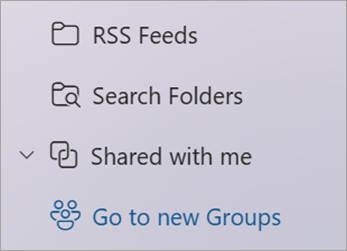
В левия екран, под "Групи" изберете групата, към която искате да се присъединят хората.
Под името на групата изберете текста, показващ броя членове.
Изберете  Добавяне на членове.
Превръщане на член в собственик на група в новия Outlook
Добра идея е да имате поне двама собственици на група, в случай че един от тях напусне групата в даден момент.
- Изберете "Групи" в лентата с приложения, която се намира в лявата част на прозореца.
- Под името на групата изберете текста, показващ броя членове.
- До човека, когото искате да направите собственик, изберете стрелката до "Член".

- От падащото меню изберете "Собственик".
Премахване на членове от група в новия Outlook
- Изберете "Групи" в лентата с приложения, която се намира в лявата част на прозореца.
- Под името на групата изберете текста, показващ броя членове.
- До човека, когото искате да премахнете, изберете
 Премахване от групата.
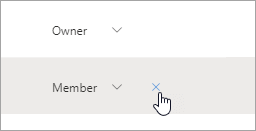
- За потвърждение изберете Да.
Добавяне на гост към група в новия Outlook
Собствениците на групи могат да добавят гости – хора извън тяхната организация – към група. Гостът може да има какъвто и да е имейл адрес, а техният имейл акаунт може да е служебен, личен или учебен. Когато получи покана да се присъедини към група, гостът получава приветствено имейл съобщение, което включва малко информация за групата и какво да очаква като неин член.
Научете повече за добавянето на гости към Групи на Microsoft 365.
- Изберете "Групи" в лентата с приложения, която се намира в лявата част на прозореца.
- В левия екран, под "Групи" изберете групата, към която искате да се присъединят хората.
- Под името на групата изберете текста, показващ броя членове.
- Изберете Добавяне на членове.
- Въведете имейл адреса на човека извън вашата организация, който искате да добавите като гост.
- Изберете Добавяне.
Добавяне, редактиране или премахване на членове | Добавяне на гост
Забележка
Тези функции са достъпни само за лица, които използват служебен или учебен акаунт с отговарящ на условията абонамент за Microsoft 365.
Добавяне, редактиране или премахване на членове във вашата група в класическия Outlook
Има два начина да намерите своята група в класическия Outlook.
- От навигационната лента изберете "Още приложения>", "Групи". (За да закачите, щракнете с десния бутон върху
 и изберете "Закачи".)
От  можете да видите всички групи наведнъж.
- В списъка с папки в пощенската кутия, под "Групи" изберете своята група.
От лентата изберете Настройки на групата.
Ако искате просто да добавите членове, изберете "Добавяне на членове". В полето "Добавяне на членове " потърсете хора във вашата организация по пълното им име или имейл адрес и след това изберете имената за добавяне.
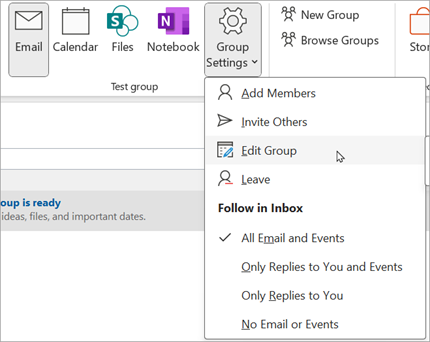
За да редактирате състоянието на член или собственик или за да изтриете член, изберете "Редактиране на група". В секцията "Членове " изберете "Премахване на статута на собственик ", за да направите собственик член, или "Направи собственик ", за да направите даден член собственик на група. Изберете Премахване до име, за да ги премахнете от групата.

Когато сте готови, изберете Запиши.
Забележка
Не можете да редактирате членството в група с помощта на адресната книга. Ако се опитате да добавите или премахнете членове, които използват адресната книга, може да видите съобщение за грешка.
Добавяне на гости към група в класическия Outlook
Собствениците на групи могат да добавят гости – хора извън организацията им – към групата в класическия Outlook за Windows. Гостът може да има какъвто и да е имейл адрес, а техният имейл акаунт може да е служебен, личен или учебен. Когато получи покана да се присъедини към група, гостът получава приветствено имейл съобщение, което включва малко информация за групата и какво да очаква като неин член.
Научете повече за добавянето на гости към Групи на Microsoft 365.
- Под "Групи " в левия екран с папки изберете своята група.
-
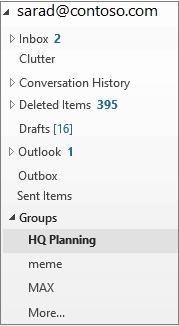 (Избор на група в лявата навигационна лента в класическия Outlook)
- На лентата "Групи" изберете "Добавяне на членове".
- В полето "Добавяне на членове " въведете имейл адреса на госта и натиснете Enter.
- Изберете OK.
Добавяне на член | Превръщане на член в собственик | Премахване на член | Добавяне на гост
Забележка
Тези функции са достъпни само за лица, които използват служебен или учебен акаунт с отговарящ на условията абонамент за Microsoft 365.
Добавяне на членове към група в Outlook в уеб
- Изберете "Групи" в лентата с приложения, която се намира в лявата част на прозореца.
- Под името на групата изберете текста, показващ броя членове.
- Изберете Добавяне на членове.
Повишаване на член до собственик на група в Outlook в уеб
Добра идея е да имате поне двама собственици на група, в случай че един от тях напусне групата в даден момент.
- Изберете "Групи" в лентата с приложения, която се намира в лявата част на прозореца.
- Под името на групата изберете текста, показващ броя членове.
- До човека, когото искате да направите собственик, изберете стрелката до "Член".
- От падащото меню изберете "Собственик".
Премахване на членове от група в Outlook в уеб
- Изберете "Групи" в лентата с приложения, която се намира в лявата част на прозореца.
- Под името на групата изберете текста, показващ броя членове.
- До човека, когото искате да премахнете, изберете Премахване от групата.
- За потвърждение изберете Да.
Добавяне на гост към група в Outlook в уеб
Собствениците на групи могат да добавят гости – хора извън тяхната организация – към група. Гостът може да има какъвто и да е имейл адрес, а техният имейл акаунт може да е служебен, личен или учебен. Когато получи покана да се присъедини към група, гостът получава приветствено имейл съобщение, което включва малко информация за групата и какво да очаква като неин член.
Научете повече за добавянето на гости към Групи на Microsoft 365.
- Изберете "Групи" в лентата с приложения, която се намира в лявата част на прозореца.
- В левия екран, под "Групи" изберете групата, към която искате да се присъединят хората.
- Под името на групата изберете текста, показващ броя членове.
- Изберете Добавяне на членове.
- Въведете имейл адреса на човека извън вашата организация, който искате да добавите като гост.
- Изберете Добавяне.
Добавяне на член | Превръщане на член в собственик | Премахване на член | Добавяне на гост
Добавяне на членове към група в Outlook.com
- Изберете "Групи" в лентата с приложения, която се намира в лявата част на прозореца.
- Под името на групата изберете текста, показващ броя членове.
- Изберете Добавяне на членове.
Забележка
Една група в Outlook.com може да съдържа най-много 50 члена и всеки член, когото добавите, ще получи приветствен имейл с информация за групата и полезни връзки за достъп (или напускане) на групата.
Превръщане на член в собственик на група в Outlook.com
Добра идея е да имате поне двама собственици на група, в случай че един от тях напусне групата в даден момент.
- Изберете "Групи" в лентата с приложения, която се намира в лявата част на прозореца.
- Под името на групата изберете текста, показващ броя членове.
- До човека, когото искате да направите собственик, изберете стрелката до "Член".
- От падащото меню изберете "Собственик".
Премахване на членове от група в Outlook.com
- Изберете "Групи" в лентата с приложения, която се намира в лявата част на прозореца.
- Под името на групата изберете текста, показващ броя членове.
- До човека, когото искате да премахнете, изберете Премахване от групата.
- За потвърждение изберете Да.
Добавяне на гост към група в Outlook.com
- Отворете новия Outlook.
- Изберете "Групи" в лентата с приложения, която се намира в лявата част на прозореца.
- В левия екран, под "Групи" изберете групата, към която искате да се присъединят хората.
- Под името на групата изберете текста, показващ броя членове.
- Изберете Добавяне на членове.
- Въведете имейл адреса на човека, когото искате да добавите като гост.
- Изберете Добавяне.
Вж. също
Новата среда на Групи на Microsoft 365 в Outlook
Създаване на група в Outlook
Добавяне на гости към Групи на Microsoft 365
Присъединяване, напускане или следване на групи в Outlook
Изпращане на имейл до група в Outlook
Планиране на събитие в Групов календар в Outlook
Използване на споделени файлове с вашата група на Microsoft 365 в Outlook
Редактиране или изтриване на група на Microsoft 365 в Outlook
Използване на Групи на Microsoft 365 като гост
Гостите не получават имейли от групата на Microsoft 365
