
След като сте създали група на Microsoft 365, използвайте "Редактиране на група ", за да направите актуализации на нейната снимка, име, имейл адрес, описание, настройки и членове.
Можете да изтриете група и цялото й съдържание в един и същ екран за редактиране на група . Не забравяйте, че можете да възстановите изтрита група за период от до 30 дни след изтриването й. Научете как да управлявате изтичащи групи в Outlook.
Типът на групата на Microsoft 365, която сте създали, ще определи какъв вид настройки можете да редактирате. Научете повече за Групи на Microsoft 365.
Търсите информация за списъци с контакти? Прегледайте Създаване, редактиране или изтриване на списък с контакти (или група с контакти) в Outlook.
Забележка
Само собствениците на групи могат да редактират настройките на групата или да я изтриват. Ако не сте собственик на група, можете да се присъедините, да напуснете или следвате група на Microsoft 365 в Outlook.
Редактиране или изтриване на група на Microsoft 365 в нов Outlook
Забележка
Тези функции са достъпни само за лица, които използват служебен или учебен акаунт с отговарящ на условията абонамент за Microsoft 365.
Отворете новия Outlook.
Има два начина за намиране на вашите групи:
Изберете
 "Групи" в лентата с приложения, която се намира в лявата част на прозореца.
 В списъка с папки на пощенска кутия изберете "Отиди на групи".
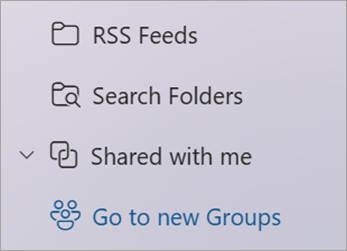
От списъка с групи изберете името на групата, която искате да редактирате.
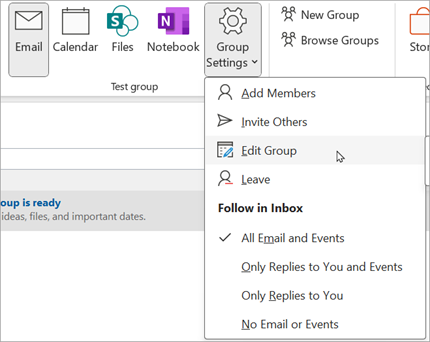
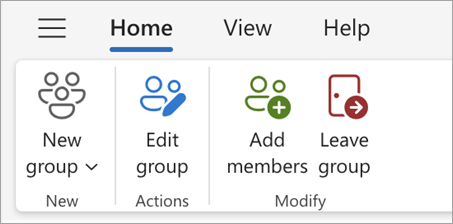
Изберете "Редактиране на група
 до името на групата.
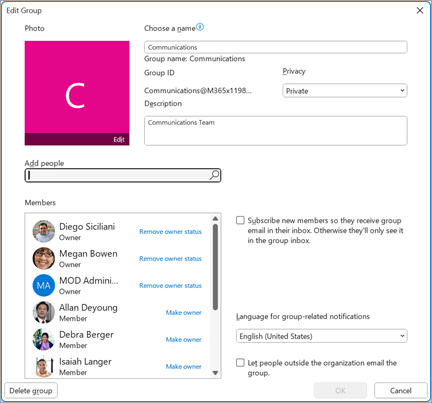
Оттук можете да редактирате снимката, името, имейладреса или описанието на групата. Под "Редактиране на настройките" можете да актуализирате:
- Поверителността на групата
- Език за известия, свързани с група
- Настройки за външен имейл, за да позволите на хора извън вашата организация да изпращат имейл на групата
- Настройката за имейл абонамент за нови членове
Изберете раздела "Членове ", за да добавите членове, да промените състоянието на членовете и собствениците или да изтриете членове.
Изтриване на група на Microsoft 365 в новия Outlook
Когато изтриете група, цялото нейно съдържание на папка "Входящи" и свързаните с него данни също се изтриват.
- За да изтриете всички групи, използвайте инструкциите по-горе, за да отворите екрана "Редактиране на група", и изберете "Изтриване на група".
Важно
Можете да възстановите изтрита група за период от до 30 дни след изтриването й. Научете как да управлявате изтичащи групи в Outlook.
Вж. също
Новата среда на Групи на Microsoft 365 в Outlook
Добавяне, редактиране или премахване на членове на група в Outlook
Добавяне на гости към Групи на Microsoft 365
Присъединяване, напускане или следване на групи в Outlook
Изпращане на имейл до група в Outlook
Планиране на събитие в Групов календар в Outlook
Използване на споделени файлове с вашата група на Microsoft 365 в Outlook
Редактиране или изтриване на група в Outlook
Използване на Групи на Microsoft 365 като гост
Гостите не получават имейли от групата на Microsoft 365
Все още имате нужда от помощ?

|
За да получите поддръжка в Outlook.com, докоснете или щракнете тук или изберете "Помощ " в лентата с менюта и въведете заявката си. Ако сами не можете да решите проблема си, превъртете надолу до Все още имате нужда от помощ? и изберете Да. Ако горните стъпки не работят или ако не можете да влезете, докоснете или щракнете тук. |
|---|---|

|
За друга помощ за вашия акаунт в Microsoft и абонаменти посетете "Акаунт & помощ за фактуриране". |

|
За да получите помощ и отстраняване на неизправности в други продукти и услуги на Microsoft, въведете вашия проблем тук. |

|
Публикувайте въпроси, следвайте дискусии и споделяйте знанията си в общността на Outlook.com. |