Групата на Microsoft 365 улеснява споделянето на файлове, като включва специална библиотека, която е основното място за съхранение на всички файлове на групата ви.
Когато създадете файл или папка в библиотеката на групата, всички членове на групата ще имат достъп до тях. Когато добавите нови членове към групата, включително гости (външни потребители), те също ще имат достъп до файловете. По подразбиране членовете на групата имат достъп за преглед/редактиране на файловете, докато всички останали в организацията ви имат достъп за преглед.
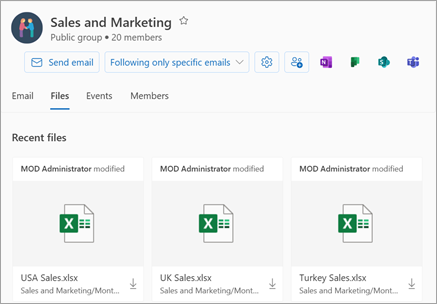
С групите в Outlook е лесно да работите съвместно и да споделяте документи и други файлове с членовете на групата.
-
Изгледът "Последни" показва всички документи на групата – изгледът "Последни файлове" ви дава достъп до всички файлове, споделени с групата, включително файловете, споделени като прикачени файлове в имейли, файловете, съхранявани в библиотеката с документи на SharePoint на групата, и файловете, споделени от OneDrive или други библиотеки с документи на SharePoint.
-
Съавторство и бързо съобщаване на актуализациите – редактирайте документ и отговорете чрез имейл заедно в Outlook. Не е необходимо да превключвате контекста, за да актуализирате документ и да съобщите за промените на колегите си.
-
Бърз достъп до имейлите, свързани с файл – достъп до файл, който е споделен с вас по имейл, вместо да превъртате папката "Входящи" на групата.
Забележка
Тези функции са достъпни само за лица, които използват служебен или учебен акаунт с отговарящ на условията абонамент за Microsoft 365.
Споделяне на файлове в група в новия Outlook
Отворете новия Outlook.
Има два начина за намиране на вашите групи:
- Изберете
 "Групи" в лентата с приложения, която се намира в лявата част на прозореца.
- В списъка с папки на пощенска кутия изберете "Отиди в групи"
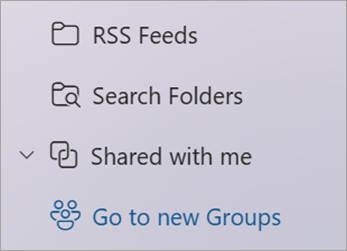
В левия екран, под "Групи" изберете групата, в която искате да споделите файлове.
Прикачване на споделен файл към имейл съобщение
Отворете класическия Outlook. Има два начина за намиране на вашата група.
- От навигационната лента изберете "Още приложения>", "Групи". (За да закачите, щракнете с десния бутон върху
 и изберете "Закачи".)
От  можете да видите всички групи наведнъж.
- В списъка с папки в пощенската кутия, под "Групи" изберете своята група.
Започнете разговор от вашата група.
Изберете "Прикачване на файл".
Изберете източника на файла. Изборите включват Recent Files, Web Locations и This PC. Сред уеб местоположенията са One Drive, сайтовете на SharePoint, Files на групи и други източници.
- Ако изберете уеб местоположение, изберете Прикачи като копие или Споделяне като връзка за OneDrive. Прикачването като копие дава на всеки получател собствено копие на файла за преглед. Споделянето на връзка за OneDrive позволява на членовете на групата да виждат последните промени и да работят в съавторство в реално време
- Ако изберете файл от компютъра, той е прикачен като копие.
Осъществяване на достъп до Вашите файлове
За достъп до файловете си в клиента на Outlook в уеб щракнете върху Files в заглавката на групите.
В този изглед ще видите две секции: "Последни" и "Документи". Секцията "Последни" показва петте най-скоро споделяни файла в групата. Тези файлове включват както файлове, които са споделени като прикачени файлове в съобщения, публикувани в споделената папка "Входящи", така и файлове, споделени с групата от OneDrive или SharePoint. Files са сортирани в хронологичен ред въз основа на това кога за последен път са били споделени по имейл, последно променени или качени в библиотеката. Секцията "Документи" показва всички файлове и папки, които съществуват в груповия сайт на SharePoint в подобна файлова структура на папки.
Качване или създаване на файлове
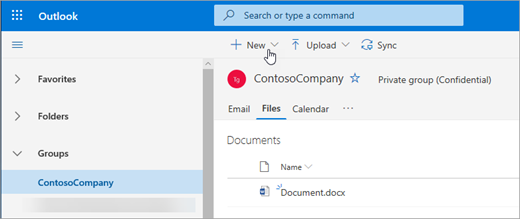
За да качите нов файл в библиотеката, щракнете върху бутона за качване в лентата с инструменти над заглавката на групата. За да създадете нов файл или папка, използвайте бутона "Създай " в заглавката на групата и изберете от падащото меню.
Изтриване или преименуване на вашите файлове
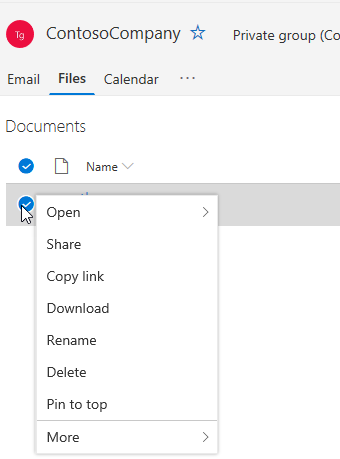
Можете лесно да изтриете или преименувате файл от изгледа "Документи". Изберете файла, който искате да изтриете или преименувате, в списъка с документи и изберете "Изтрий " или "Преименуване " според случая от лентата с инструменти над заглавката на групата. Ако файлът е бил в изгледа "Последни файлове" преди изтриването, последно използваните файлове ще се актуализират след изтриването, за да се отрази промяната.
Споделяне на файлове
Лесно можете да споделяте файлове от изгледа на файлове в Outlook в уеб. Ако искате да изпратите един от файловете от "Последно използвани" файлове като прикачен файл в имейл, просто щракнете, за да отворите файла, и от лентата можете да изберете да го споделите по имейл.
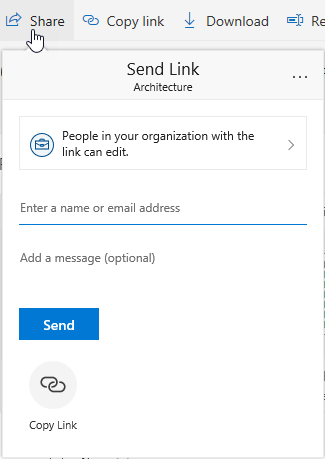
Ако искате да споделите един от файловете от секцията "Документи", просто изберете файла и щракнете върху "Споделяне на лентата с инструменти над заглавката на групата", за да го споделите. Познатият диалогов прозорец за споделяне ще се покаже и можете да изберете хората, с които да го споделите.
Работа с прикачени файлове в имейл
Новата среда за работа на Files включва мощен начин за работа с файлове, прикачени към имейл. Когато се изпраща имейл в споделената папка "Входящи" на групата, съдържаща прикачен файл на Word, Excel или PowerPoint, който искате да редактирате и изпратите на първоначалния автор:
- Отидете на Files, отворете файла и изберете "Редактиране и отговор" от лентата.
Файлът ще бъде съхранен в библиотеката с документи в SharePoint на групата и ще бъде отворен в онлайн версията на съответното приложение на Office.
- На първоначалния подател може да се изпрати имейл с отговор с връзка към съхраненото копие на файла.
- Когато завършите редактирането, добавете коментарите си към имейла и щракнете върху "Изпрати".
Навигация до вашата библиотека с документи на SharePoint
Изгледът Files ви позволява да видите всички файлове, които съществуват в сайта на Sharepoint, но ако искате да отидете на сайта на Sharepoint, можете да отидете до него с помощта на картата на групата или от заглавката на групата. Изберете ... от заглавката на "Групи" и изберете "Сайт". От сайта изберете "Документи ", за да отидете в библиотеката с документи.
Вж. също
Прикачване на споделен файл към имейл съобщение
Започнете разговор от вашата група.
В долния край на екрана за разговори изберете  .
.
Изберете източника на файла. Възможностите за избор включват OneDrive, групови файлове, компютър и други източници.
- Ако изберете OneDrive, изберете Прикачи като копие или Споделяне като връзка за OneDrive. Прикачването като копие дава на всеки получател собствено копие на файла за преглед. Споделянето на връзка за OneDrive позволява на членовете на групата да виждат последните промени и да работят в съавторство в реално време
- Ако изберете група като ваш източник, изберете файла, който искате да прикачите.
- Ако изберете компютъра като източник, изберете "Прикачи като копие " или "Качване в груповите файлове". Качването във файлове на групата позволява на членовете на групата да виждат последните промени и да работят в съавторство в реално време. Прикачването като копие дава на всеки получател собствено копие на файла за преглед.
- Ако изберете друг източник, влезте в този източник и следвайте подканите.
Осъществяване на достъп до Вашите файлове
За достъп до файловете си в клиента на Outlook в уеб щракнете върху Files в заглавката на групите.
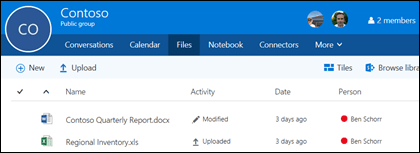 В този изглед ще видите файлове, които са качени в библиотеката с документи на групата, ще видите файлове, които са споделени като прикачени файлове в съобщения, публикувани в споделената папка "Входящи", и файлове, споделени в групата от OneDrive или SharePoint. Files са сортирани в хронологичен ред въз основа на това кога за последен път са били споделени по имейл, последно променени или качени в библиотеката. Не можете да промените това сортиране, но ако искате да видите файловете в друг хронологичен ред, отидете в библиотеката с документи на SharePoint, като щракнете върху "Преглед на библиотеката " близо до горния десен ъгъл.
Забележка
. URL адрес, . MSG и . ASPX файловете няма да се покажат в изгледа на библиотека с документи на група. За да видите тези файлове, отидете в изгледа на библиотеката с документи на SharePoint, като щракнете върху "Преглед на библиотеката" в горния десен ъгъл.
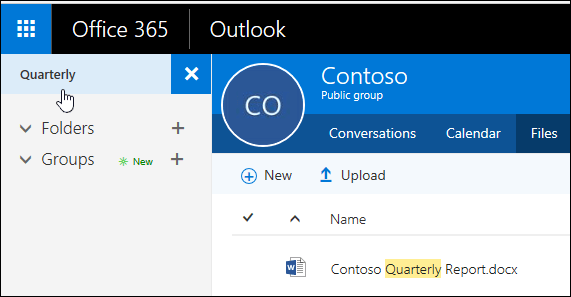
За да качите нов файл в библиотеката, просто щракнете върху връзката за качване в лентата с инструменти над списъка с файлове. Ако искате да търсите в библиотеката с файлове, просто въведете ключовите думи в полето за търсене в горния ляв ъгъл на прозореца и натиснете Enter.
Изтриване или преименуване на вашите файлове
За да изтриете или преименувате файл, първо отидете в библиотеката с документи на SharePoint, като щракнете върху "Преглед на библиотеката " в горния десен ъгъл. Щракнете с десния бутон върху файла, който искате да изтриете или преименувате, и изберете "Изтрий " или "Преименуване " според случая.
Работа с прикачени файлове в имейл
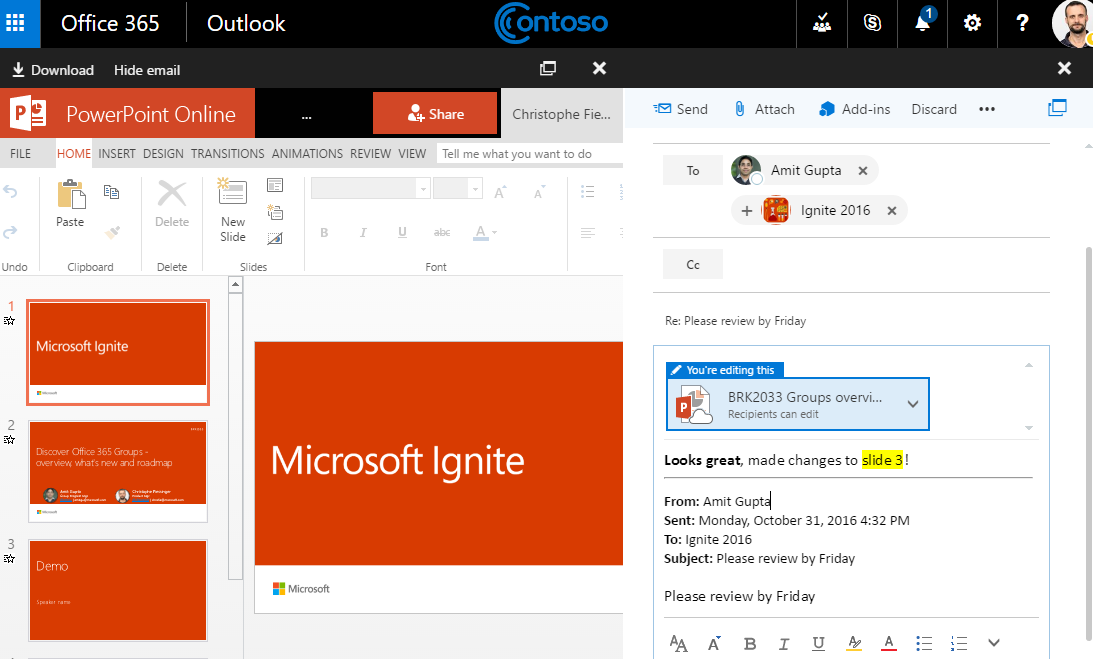
Новата среда за работа с файлове включва мощен нов начин за работа с файлове, прикачени към имейл. Когато се изпрати имейл в споделената папка "Входящи" на групата, съдържаща прикачен файл на Word, Excel или PowerPoint, който искате да редактирате и изпратите на първоначалния автор, отидете в раздела Files, щракнете двукратно, за да отворите файла, и изберете "Редактиране и отговор" от лентата. Файлът ще бъде съхранен в библиотеката с документи в SharePoint на групата и ще бъде отворен в онлайн версията на съответното приложение на Office. Ще бъде изпратен и имейл за отговор до първоначалния подател с връзка към съхраненото копие на файла. Когато завършите редактирането, добавете коментарите си към имейла и щракнете върху "Изпрати".
Навигиране до библиотеката на SharePoint
В допълнение към подобренията, които обсъдихме по-горе, също така направихме по-лесно да стигнете директно до вашата библиотека с документи на SharePoint. Когато сте в секцията Files на вашата група, ще видите библиотеката Browse (Преглед) в горния десен ъгъл. Щракнете върху нея, и библиотеката с документи на SharePoint за тази група ще се отвори в браузъра.
Споделяне на файлове на група с гости
Можете да споделяте файлове на групата с гости, като прикачите всеки файл, съхранен в библиотеката на групата ви. Вижте "Достъп на гости в Групи на Microsoft 365" за информация.
Ако при споделяне на файлове на група с гости видите съобщение, което ви информира, че прикачените файлове към гостите са блокирани, гостът няма да може да отвори споделените файлове, докато администраторът на клиента не разреши споделянето на файлове за гостите.
Публикуване на файлове в библиотеката на групата
Всеки път, когато публикувате файл в библиотеката с документи на групата, той ще бъде достъпен за всички членове на групата. Просто го плъзнете от вашия компютър в библиотеката на групата. За повече информация вж. "Качване на файлове в библиотека ".
Ако файлът, който искате да споделите, е вече в библиотеката с документи, можете да го запазите там, където е, и да поканите групата в него.
Вж. също
Научете за групите на Microsoft 365
Създаване на група в Outlook
Присъединяване, напускане или следване на групи в Outlook
Добавяне, редактиране и премахване на членове на групи в Outlook
