Разговорите в група на Microsoft 365 в Outlook се провеждат в споделената папка "Входящи" за групата. Можете да четете и отговаряте на съобщения, а членовете могат лесно да търсят или да превъртат назад в хронологията на съобщенията, за да получат информация за това, което е било обсъдено по-горе. Членовете, които следват групата в Outlook, получават също разговорите в личната си папка "Входящи".
Ето някои важни неща, които да помните, когато изпращате имейли до група в Outlook:
- Всеки във вашата организация може да започне групов разговор.
- За публична група всеки във вашата организация може да чете и отговаря на разговорите на групата.
- При лична група в разговора могат да участват само членовете на групата.
- Ако изтриете имейлите на групата от личната си папка "Входящи", имейлите все още ще могат да бъдат намерени в пощенската кутия на групата.
Търсите информация за списъци с контакти? Прегледайте Създаване, редактиране или изтриване на списък с контакти (или група с контакти) в Outlook.
Забележка
Тези функции са достъпни само за лица, които използват служебен или учебен акаунт с отговарящ на условията абонамент за Microsoft 365.
Изпращане на имейл до група в новия Outlook
- От навигационната лента изберете
 "Групи", след което изберете името на групата от списъка.
- Изберете "Ново имейл съобщение".
- В полето "До " въведете имейл адреса на вашата група.
- Добавете тема и въведете съобщението си.
Ако гостите са част от вашата група, може да видите съобщение, че някои получатели са извън вашата организация.
Ако администраторът е ограничил достъпа на гостите до разговорите в групата и поканите в календара, ще видите съобщение, че членовете на групата извън вашата организация няма да получат съобщението.
- Изберете Изпращане.
Съвет
Можете също да изпратите имейл до група от вашата лична папка "Входящи". Просто добавете псевдонима на групата в реда До в своя имейл.
Отговаряне на имейл до група в новия Outlook
- От навигационната лента изберете "Групи", след което изберете името на групата от списъка.
- Изберете имейла.
- В горната част на екрана за четене изберете Отговор
 .
.
- Въведете съобщението си и след това изберете "Изпрати".
Препращане на имейл от група в новия Outlook
- От навигационната лента изберете "Групи", след което изберете името на групата от списъка.
- Изберете съобщение от пощенската кутия на групата.
- И в горната част на екрана за четене изберете "Препращане".
- Въведете имейл адресите на получателите и вашето съобщение към тях.
- Изберете Изпращане.
Изтриване на разговор за всички в група в новия Outlook
Само собствениците на групи могат да изтриват разговори за всички.
Как да разбера дали съм собственик на група?
- От навигационната лента изберете "Групи", след което изберете името на групата от списъка.
- В списъка със съобщения изберете и задръжте (или щракнете с десния бутон върху) съобщението, което искате да изтриете.
- Изберете Delete (Изтриване).
- Изберете OK за потвърждение.
Получаване на копие на имейл, който сте изпратили до група, в новия Outlook
Ако сте член на група и следвате групата в папката си "Входящи", можете да изберете да получавате копия на съобщенията, които изпращате до групата.
- В горния край на страницата изберете "Настройки
 >"Пощенски>групи".
- Поставете отметка в квадратчето за "Изпращай ми копие на имейлите, които изпращам до група".
Забележка
Тези функции са достъпни само за лица, които използват служебен или учебен акаунт с отговарящ на условията абонамент за Microsoft 365.
Изпращане на имейл до група в класическия Outlook
В навигационния екран, под Групи изберете своята група.

Забележка
Поради промяна в начина, по който се изчислява броят на непрочетените съобщения в групите, е възможно броят непрочетени до името на групата изведнъж да се увеличи драстично. За да възстановите нула, просто щракнете с десния бутон върху всяка засегната група и изберете "Маркиране на всички като прочетени". То не трябва да се появява отново и броя непрочетени трябва да се държат по очаквания начин от този момент нататък.
От лентата изберете Нов имейл.
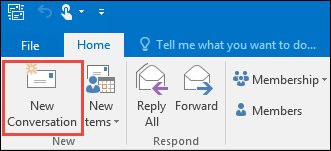
Обърнете внимание, че псевдонимът на групата е добавен автоматично в реда До.
Въведете съобщението си и изберете Изпрати. Всички членове на групата ще получат имейла ви.
Съвет
Можете също да изпратите имейл до група от вашата лична папка "Входящи". Просто добавете псевдонима на групата в реда До в своя имейл.
Отговаряне на имейл до група в класическия Outlook
- За да отговорите само на подателя, щракнете с десния бутон върху съобщение и изберете Отговор.
Вашето съобщение се изпраща само на този човек, а не на групата.
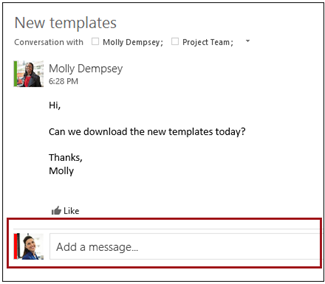
- За да отговорите на групата, щракнете с десния бутон върху съобщението и изберете Отговор до всички или въведете в полето Добавяне на съобщение в екрана за четене и изберете Изпрати.
Съвет
Ако съобщението ви харесва, изберете  ", за да покажете своята подкрепа.
Препращане на имейл от група в класическия Outlook
- Отворете или изберете съобщението от екрана за четене.
- От лентата изберете "Препращане".
- Въведете имейл адресите на получателите и вашето съобщение към тях.
- Изберете Изпращане.
Забележка
Тези функции са достъпни само за лица, които използват служебен или учебен акаунт с отговарящ на условията абонамент за Microsoft 365.
Изпращане на имейл до група в Outlook в уеб
- От навигационната лента изберете "Групи", след което изберете името на групата от списъка.
- Изберете "Ново имейл съобщение".
- Добавете тема и въведете съобщението си.
Ако гостите са част от вашата група, може да видите съобщение, че някои получатели са извън вашата организация.
Ако администраторът е ограничил достъпа на гостите до разговорите в групата и поканите в календара, ще видите съобщение, че членовете на групата извън вашата организация няма да получат съобщението.
- Изберете Изпращане.
Съвет
Можете също да изпратите имейл до група от вашата лична папка "Входящи". Просто добавете псевдонима на групата в реда До в своя имейл.
Отговаряне на имейл до група в Outlook в уеб
- От навигационната лента изберете "Групи", след което изберете името на групата от списъка.
- Изберете имейла.
- В горната част на екрана за четене изберете Отговор .
- Въведете съобщението си и след това изберете "Изпрати".
Съвет
Ако харесвате съобщение, изберете иконата  , за да покажете своята подкрепа.
Препращане на имейл от група в Outlook в уеб
- От навигационната лента изберете "Групи", след което изберете името на групата от списъка.
- Изберете съобщение от пощенската кутия на групата.
- И в горната част на екрана за четене изберете "Препращане".
- Въведете имейл адресите на получателите и вашето съобщение към тях.
- Изберете Изпращане.
Изтриване на разговор за всички в група в новия Outlook
Само собствениците на групи могат да изтриват разговори за всички.
Как да разбера дали съм собственик на група?
- От навигационната лента изберете "Групи", след което изберете името на групата от списъка.
- В списъка със съобщения изберете и задръжте (или щракнете с десния бутон върху) съобщението, което искате да изтриете.
- Изберете Delete (Изтриване).
- Изберете OK за потвърждение.
Получаване на копие на имейл, който изпращате до група, в Outlook в уеб
Ако сте член на група и следвате групата в папката си "Входящи", можете да изберете да получавате копия на съобщенията, които изпращате до групата.
- В горния край на страницата изберете ">"Пощенски>групи".
- Поставете отметка в квадратчето за "Изпращай ми копие на имейлите, които изпращам до група".
От навигационната лента изберете "Групи", след което изберете името на групата от списъка.
Изберете "Изпращане на имейл".

Добавете тема и въведете съобщението си.
Изберете Изпращане.
- От навигационната лента изберете "Групи", след което изберете името на групата от списъка.
- В списъка със съобщения изберете съобщението, на което искате да отговорите.
- Изберете Отговор,
 или Отговор на всички .
- Въведете отговора си и след това изберете Изпрати.
Когато препращате съобщение, което съдържа прикачен файл, препратеното съобщение ще включва прикачения файл.
- От навигационната лента изберете "Групи", след което изберете името на групата от списъка.
- В списъка със съобщения изберете съобщението, което искате да препратите.
-
Изберете Препращане.
- В полето "До " въведете името на групата или имейл адреса на групата.
- Въведете съобщението си и след това изберете Изпрати.
Вж. също
Новата среда на Групи на Microsoft 365 в Outlook
Създаване на група в Outlook
Добавяне, редактиране или премахване на членове на група в Outlook
Добавяне на гости към Групи на Microsoft 365
Присъединяване, напускане или следване на групи в Outlook
Изпращане на имейл до група в Outlook
Планиране на събитие в Групов календар в Outlook
Използване на споделени файлове с вашата група на Microsoft 365 в Outlook
Редактиране или изтриване на група в Outlook
Използване на Групи на Microsoft 365 като гост
Гостите не получават имейли от групата на Microsoft 365
