Групата ви позволява да работите с приятели, семейство или колеги върху обща цел: можете да изпращате съобщения до групата, да споделяте файлове и да планирате събития в календар на групата. Можете да добавите членове, когато създавате група за първи път или да ги добавите по-късно.
Гледайте кратко видео за създаването на група, която да се използва като имейл адрес на фирмата.
Забележка
Стъпките в това видео са за новия Outlook със служебен или учебен акаунт и Outlook в уеб.
Не сте сигурни каква група имате?
Научете повече за Групи на Microsoft 365.
Търсите информация за списъци с контакти?
Прегледайте Създаване, редактиране или изтриване на списък с контакти (или група с контакти) в Outlook.
Създаване на група в новия Outlook
Отворете новия Outlook.
Има два начина за намиране на вашите групи:
-
Избор на групи
 в лентата с приложения, разположена отстрани на прозореца.
- В списъка с папки на пощенска кутия изберете "Отиди в групи"
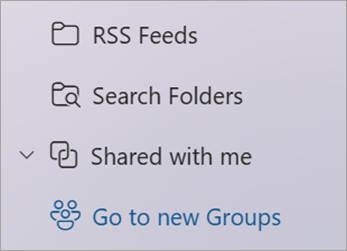
Изберете "Нова група " на лентата и в падащия списък изберете "Нова група".
Въведете името и описанието, след което изберете "Създай".
Добавяне на членове към група в новия Outlook
Ще получите подкана да добавите членове, когато създавате група за първи път, но можете да ги добавите и по-късно.
Когато въведете имената или имейл адресите на всички, които искате да добавите, изберете "Добавяне". Ако не сте готови да добавяте хора към вашата група, изберете "Не сега".
Създаване на група на Microsoft 365 в класическия Outlook
Забележка
Тези функции са достъпни само за лица, които използват служебен или учебен акаунт с отговарящ на условията абонамент за Microsoft 365.
Отворете класическия Outlook.
Има два начина за намиране на вашите групи:
Избор на групи в лентата с приложения, разположена отстрани на прозореца.
Изберете "Начало">Нова група.

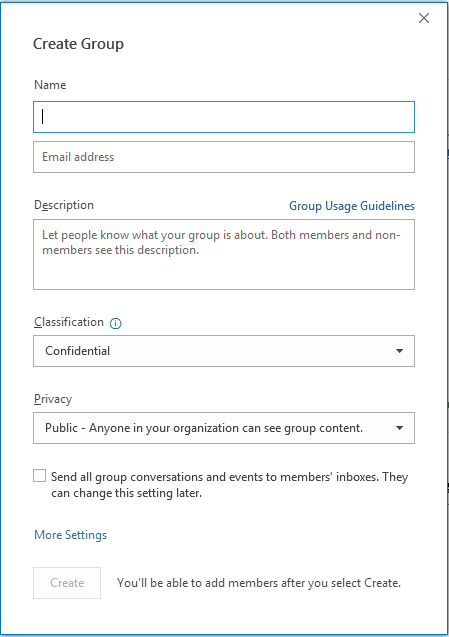
Име на групата: създайте име, което предава духа на групата.
След като въведете име, се предоставя предложение за имейл адрес. "Не е свободно" означава, че името на групата вече се използва и трябва да опитате с друго име. Имайте предвид, че след като веднъж изберете име на групата, не можете да го промените.
Описание: Ако желаете, въведете описание, което ще помогне на другите да разберат целта на групата. Това описание ще бъде включено в приветстващия имейл, когато други хора се присъединяват към групата.
Класификация: Изберете класификация. Наличните опции зависят от това, което е настроила вашата организация.
Поверителност: По подразбиране групите се създават като "Лична". Това означава, че само одобрени членове във вашата организация могат да виждат нещата в групата. Всички останали във вашата организация, които не са одобрени, не могат да виждат какво има в групата.
Изберете Публична, за да създадете група, на която всеки във вашата организация може да вижда съдържанието и да стане член.
Изберете Лична, за да създадете група, членството в която изисква одобрение и в която само членовете могат да виждат съдържанието на групата.
Изпращане на всички групови разговори и събития в папките "Входящи" на членовете Ако желаете, отметнете това квадратче, за да дадете на членовете достъп до всички групови разговори и събития в тяхната папка "Входящи", без да се налага да посещават отделни работни области на групата. Членовете могат да променят тази настройка за собствените си пощенски кутии.
Изберете Създай.
Добавяне на членове към група в класическия Outlook
Ще получите подкана да добавите членове, когато създавате група за първи път, но можете да ги добавите и по-късно.
Когато въведете имената или имейл адресите на всички, които искате да добавите, изберете "Добавяне". Ако не сте готови да добавяте хора към вашата група, изберете "Не сега".
Забележка
 Нямате нова група на лентата? Или вашият акаунт не е свързан с абонамент за Microsoft 365, или вашият ИТ отдел може да не е разрешил Групи на Microsoft 365 за вашата организация. Свържете се с тях за съдействие.
Създаване на група на Microsoft 365 в Outlook в уеб
Забележка
Тези функции са достъпни само за лица, които използват служебен или учебен акаунт с отговарящ на условията абонамент за Microsoft 365.
Влезте в Outlook в уеб.
Избор в лентата с приложения, разположена в лявата част на прозореца.
Изберете "Нова група" на лентата и в падащия списък изберете "Нова група".
Въведете името, имейл адреса на групата, описание и задайте настройките за поверителност, след което изберете "Създаване".
Съвет
Когато създавате група, ще трябва да решите дали искате тя да бъде поверителна, или публична група. Съдържанието в публична група може да бъде преглеждано от всеки във вашата организация и всеки от организацията ви може да се присъедини към групата. Съдържанието в лична група трябва да се преглежда от членовете на групата, а хората, които искат да се присъединят към частна група, трябва да бъдат одобрени от собственика на групата.
Ще получите подкана да добавите членове, когато създавате група за първи път, но можете да ги добавите и по-късно. Когато въведете имената или имейл адресите на всички, които искате да добавите, изберете "Добавяне". Ако не сте готови да добавяте хора към вашата група, изберете "Не сега".
Забележка
Ако нямате групи в лявата лента, вашата организация може да не е включила групите.
Създаване на група в Outlook.com
- Влезте в Outlook.com.
-
Избор на групи в лентата с приложения, разположена отстрани на прозореца.
- Изберете "Нова група " на лентата и в падащия списък изберете "Нова група".
- Въведете името и описанието, след което изберете "Създай".
- Ще получите подкана да добавите членове, когато създавате група за първи път, но можете да ги добавите и по-късно. Когато въведете имената или имейл адресите на всички, които искате да добавите, изберете "Добавяне". Ако не сте готови да добавяте хора към вашата група, изберете "Не сега".
Все още имате нужда от помощ?

|
За да получите поддръжка в Outlook.com, докоснете или щракнете тук или изберете "Помощ " в лентата с менюта и въведете заявката си. Ако сами не можете да решите проблема си, превъртете надолу до Все още имате нужда от помощ? и изберете Да.
Ако горните стъпки не работят или ако не можете да влезете, докоснете или щракнете тук. |

|
За друга помощ за вашия акаунт в Microsoft и абонаменти посетете "Акаунт & помощ за фактуриране". |

|
За да получите помощ и отстраняване на неизправности в други продукти и услуги на Microsoft, въведете вашия проблем тук. |

|
Публикувайте въпроси, следвайте дискусии и споделяйте знанията си в общността на Outlook.com. |
Свързани статии
Създаване на група в Outlook for Mac
Новата среда на Групи на Microsoft 365 в Outlook
Добавяне, редактиране или премахване на членове на група в Outlook
Добавяне на гости към Групи на Microsoft 365
Присъединяване, напускане или следване на групи в Outlook
Изпращане на имейл до група в Outlook
Планиране на събитие в Групов календар в Outlook
Използване на споделени файлове с вашата група на Microsoft 365 в Outlook
Редактиране или изтриване на група в Outlook
Използване на Групи на Microsoft 365 като гост
Гостите не получават имейли от групата на Microsoft 365
