Всяка група на Microsoft 365 има споделен календар, където вие и всеки член на вашата група можете да планирате, редактирате и виждате предстоящите събития.
Можете също да добавяте събития на група към вашия личен календар или да създавате събития на група във вашия личен календар, за да не позволите на другите да ги променят.
Отваряне на календар | Добавяне на събитие | Редактиране на събитие | Вижте кой присъства | Отказ | Добавяне към вашия календар
Отваряне на групов календар в новия Outlook
- Изберете
 , за да отворите Calendar.
- В списъка с папки, под "Групи" изберете своята група. Ако имате отворени няколко календара, ще се покажат събитията за всеки от тях. Цветните раздели в горния край показват кои събития се подравняват към всяка група.
-
Изберете "Ден", "Седмица", "Работна седмица" или "Месец", за да промените изгледа на календара.
Добавяне на събитие към групов календар в новия Outlook
Добавянето на събитие към календар на група е много сходно с добавянето на събитие към вашия личен календар. Когато създавате събитие в календар на група, то се показва като организирано от групата. Вие сте добавени автоматично като участник и събитието се добавя към вашия личен календар.
В прозореца на календара на групата изберете часа, в който ще планирате събитието.
В горната лента на прозореца на събитието изберете групата, с която искате да планирате събитието.
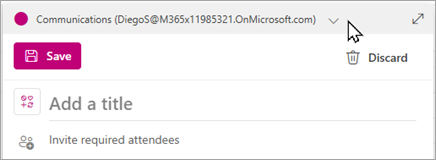
Въведете заглавие, местоположение и краен час на събитието в прозореца на събитието. За да редактирате още опции за събитие, изберете "Още опции".
По подразбиране поканите за събрания не се изпращат до папката "Входящи" на всеки член в групата. Ако искате да поканите групата, добавете групата към списъка с участници. Ако не сте въвели участници, ще се покаже съобщение: "Няма да бъде изпратена покана до членовете на групата, освен ако не ги поканите". Изберете бутона "Покана към членовете ", за да ги поканите автоматично.
Изберете Запиши.
Искате да добавите отпуск или отпуск от офиса към календара на групата?
Редактиране на събитие в групов календар в новия Outlook
- От календара на групата щракнете двукратно върху събранието, за да го отворите.
- Направете желаните промени и изберете "Изпрати".
Вижте кой присъства на събитието на групата ви в новия Outlook
Имейл известия като "Приемам", "Под въпрос" и "Отказване" разсейват и могат да задръстят папката "Входящи". Когато използвате календар на група, за да планирате събитието, лесно можете да видите с един поглед кой ще дойде, кой няма и кой все още не е отговорил.
- От календара на групата щракнете двукратно върху събранието, за да го отворите.
- Под "Проследяване на участници>" вижте състоянието (приет, няма отговор, под въпрос, отхвърлен) под името на всеки поканен.
Отмяна на събитие на група в новия Outlook
Когато в календара на групата се създаде събитие, всеки от групата може да го отмени.
- От календара на групата щракнете двукратно върху събранието, за да го отворите.
- Щракнете върху "Отказ " и изберете подходящата опция за отмяна.
Добавяне на групово събитие към вашия личен календар в новия Outlook
Когато създавате събитие в собствения си календар, вие отговаряте за редактирането или отмяната на събитието, за разлика от събитията, създадени в календар на група, които могат да бъдат редактирани или изтрити от всеки в групата.
- Отворете календара си (не календара на групата).
- Изберете часа, в който ще планирате събранието или събитието.
- Въведете заглавие на събранието, местоположението и всички подробности за събранието.
- В полето "Поканете участници" въведете името на групата, която искате да поканите.
- Изберете Изпращане.
Отваряне на календар | Добавяне на събитие | Редактиране на събитие | Вижте кой присъства | Отказ | Добавяне към вашия календар
Отваряне на групов календар в класическия Outlook
- Изберете , за да отворите Calendar.
- В списъка с папки, под "Групи" изберете своята група. Ако имате отворени няколко календара, ще се покажат събитията за всеки от тях. Цветните раздели в горния край показват кои събития се подравняват към всяка група.
-
Изберете "Ден", "Седмица", "Работна седмица" или "Месец", за да промените изгледа на календара.
Добавяне на събитие към групов календар в класическия Outlook
- Изберете , за да отворите Calendar.
- Изберете група от списъка с папки.
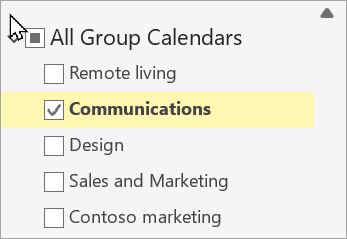
- На лентата изберете Ново събрание.
- Ще забележите, че псевдонимът на групата се въвежда автоматично в реда "Задължителен участник". Въведете тема, място и начален и краен час за събранието си. Ако не искате да изпращате покана до членовете на групата, просто премахнете групата от списъка с участници.
- В областта за събранието въведете дневен ред. Ако настройвате събрание в Teams, внимавайте да не променяте нищо от информацията за онлайн събранието.
-
Изберете помощника за планиране на лентата, за да сте сигурни, че е избрано най-доброто време за събранието.
- Изберете Изпращане.
Редактиране на събитие в групов календар в класическия Outlook
- Изберете , за да отворите Calendar.
- В списъка с папки, под "Групи" изберете своята група. Ако имате отворени няколко календара, ще се покажат събитията за всеки от тях. Цветните раздели в горния край показват кои събития се подравняват към всяка група.
- Изберете събитие, за да редактирате подробните данни за него. Изберете Запиши.
Вижте кой присъства на груповото ви събитие в класическия Outlook
- Изберете , за да отворите Calendar.
- В списъка с папки, под "Групи" изберете своята група. Ако имате отворени няколко календара, ще се покажат събитията за всеки от тях. Цветните раздели в горния край показват кои събития се подравняват към всяка група.
- Изберете събитие, за да отворите подробните данни за него. Изберете проследяване , за да видите как са отговорили членовете на групата.
Отмяна на събрание на група в класическия Outlook
- Изберете , за да отворите Calendar.
- В списъка с папки, под "Групи" изберете своята група. Ако имате отворени няколко календара, ще се покажат събитията за всеки от тях. Цветните раздели в горния край показват кои събития се подравняват към всяка група.
- Изберете събитие, за да редактирате подробните данни за него.
- Изберете "Отказ". Можете да добавите съобщение, преди да уведомите членовете на групата за отмяната.
-
Изберете "Изпращане на отмяна".
Добавяне на групово събитие към вашия личен календар в класическия Outlook
Създайте искане за събрание по един от следните начини:
От папка "Входящи" изберете "Нови елементи>" Събрание или използвайте клавишната комбинация Ctrl + Shift + Q.
От календара изберете "Ново събрание " или използвайте клавишната комбинация Ctrl + Shift + Q.
От имейл съобщение в папка "Входящи" изберете бутона "Отговор със среща".

Използвайте имейл адреса на групата, за да го добавите като участник.
Въведете заглавие, местоположение и час на събитието.
Изберете Изпращане.
Отваряне на календар | Добавяне на събитие | Редактиране на събитие | Вижте кой присъства | Отказ | Добавяне към вашия календар
Отваряне на групов календар в Outlook в уеб
- Изберете , за да отворите Calendar.
- В списъка с папки, под "Групи" изберете своята група. Ако имате отворени няколко календара, ще се покажат събитията за всеки от тях. Цветните раздели в горния край показват кои събития се подравняват към всяка група.
-
Изберете "Ден", "Седмица", "Работна седмица" или "Месец", за да промените изгледа на календара.
Добавяне на събитие към календар на група в Outlook в уеб
Добавянето на събитие към календар на група е много сходно с добавянето на събитие към вашия личен календар. Когато създавате събитие в календар на група, то се показва като организирано от групата. Вие сте добавени автоматично като участник и събитието се добавя към вашия личен календар.
- От календара на групата изберете часа, в който ще планирате събранието.
- Въведете заглавие, местоположение и краен час на събитието в прозореца за подробни данни.
- По подразбиране поканите за събрание не се изпращат до папката "Входящи" на всеки член в групата. Ако искате да поканите групата, добавете групата към списъка с участници.
- Изберете Запиши.
Искате да добавите отпуск или отпуск от офиса към календара на групата?
Редактиране на събитие в календар на група в Outlook в уеб
- От календара на групата щракнете двукратно върху събранието, за да го отворите.
- Направете желаните промени и изберете "Изпрати".
Вижте кой присъства на събитието на групата ви в Outlook в уеб
Имейл известия като "Приемам", "Под въпрос" и "Отказване" разсейват и могат да задръстят папката "Входящи". Когато използвате календар на група, за да планирате събитието, лесно можете да видите с един поглед кой ще дойде, кой няма и кой все още не е отговорил.
- От календара на групата изберете събранието, за да го отворите.
- Под "Проследяване на участници>" вижте състоянието (приет, няма отговор, под въпрос, отхвърлен) под името на всеки поканен.
Отмяна на събитие на група в Outlook в уеб
Когато в календара на групата се създаде събитие, всеки от групата може да го отмени.
- От календара на групата щракнете двукратно върху събранието, за да го отворите.
-
Изберете "Отказ" и изберете подходящата опция за отмяна.
Добавяне на групово събитие към вашия личен календар в Outlook в уеб
Когато създавате събитие в собствения си календар, вие отговаряте за редактирането или отмяната на събитието, за разлика от събитията, създадени в календар на група, които могат да бъдат редактирани или изтрити от всеки в групата.
- Отворете календара си (не календара на групата).
- Изберете часа, в който ще планирате събранието или събитието.
- Въведете заглавие на събранието, местоположението и всички подробности за събранието.
- В полето "Поканете участници" въведете името на групата, която искате да поканите.
- Изберете Изпращане.
Отваряне на календар | Добавяне на събитие | Редактиране на събитие | Вижте кой присъства | Отказ | Добавяне към вашия календар
Отваряне на групов календар в Outlook.com
- Изберете , за да отворите Calendar.
- В списъка с папки, под "Групи" изберете своята група. Ако имате отворени няколко календара, ще се покажат събитията за всеки от тях. Цветните раздели в горния край показват кои събития се подравняват към всяка група.
-
Изберете "Ден", "Седмица", "Работна седмица" или "Месец", за да промените изгледа на календара.
Добавяне на събитие към календар на група в Outlook.com
Добавянето на събитие към календар на група е много сходно с добавянето на събитие към вашия личен календар. Когато създавате събитие в календар на група, то се показва като организирано от групата. Вие сте добавени автоматично като участник и събитието се добавя към вашия личен календар.
- От календара на групата изберете часа, в който ще планирате събранието.
- Въведете заглавие, местоположение и краен час на събитието в прозореца за подробни данни.
- По подразбиране поканите за събрание не се изпращат до папката "Входящи" на всеки член в групата. Ако искате да поканите групата, добавете групата към списъка с участници.
- Изберете Запиши.
Искате да добавите отпуск или отпуск от офиса към календара на групата?
Редактиране на събитие в календар на група в Outlook.com
- От календара на групата щракнете двукратно върху събранието, за да го отворите.
- Направете желаните промени и изберете "Изпрати".
Вижте кой присъства на груповото ви събитие в Outlook.com
Имейл известия като "Приемам", "Под въпрос" и "Отказване" разсейват и могат да задръстят папката "Входящи". Когато използвате календар на група, за да планирате събитието, лесно можете да видите с един поглед кой ще дойде, кой няма и кой все още не е отговорил.
- От календара на групата щракнете двукратно върху събранието, за да го отворите.
- Под "Проследяване на участници>" вижте състоянието (приет, няма отговор, под въпрос, отхвърлен) под името на всеки поканен.
Отмяна на групово събитие в Outlook.com
Когато в календара на групата се създаде събитие, всеки от групата може да го отмени.
- От календара на групата щракнете двукратно върху събранието, за да го отворите.
-
Изберете "Отказ" и изберете подходящата опция за отмяна.
Добавяне на групово събитие към вашия личен календар в Outlook.com
Когато създавате събитие в собствения си календар, вие отговаряте за редактирането или отмяната на събитието, за разлика от събитията, създадени в календар на група, които могат да бъдат редактирани или изтрити от всеки в групата.
- Отворете календара си (не календара на групата).
- Изберете часа, в който ще планирате събранието или събитието.
- Въведете заглавие на събранието, местоположението и всички подробности за събранието.
- В полето "Поканете участници" въведете името на групата, която искате да поканите.
- Изберете Изпращане.
Все още имате нужда от помощ?

|
За да получите поддръжка в Outlook.com, докоснете или щракнете тук или изберете "Помощ " в лентата с менюта и въведете заявката си. Ако сами не можете да решите проблема си, превъртете надолу до Все още имате нужда от помощ? и изберете Да.
Ако горните стъпки не работят или ако не можете да влезете, докоснете или щракнете тук. |

|
За друга помощ за вашия акаунт в Microsoft и абонаменти посетете "Акаунт & помощ за фактуриране". |

|
За да получите помощ и отстраняване на неизправности в други продукти и услуги на Microsoft, въведете вашия проблем тук. |

|
Публикувайте въпроси, следвайте дискусии и споделяйте знанията си в общността на Outlook.com. |
Вж. също
Новата среда на Групи на Microsoft 365 в Outlook
Създаване на група в Outlook
Добавяне, редактиране или премахване на членове на група в Outlook
Добавяне на гости към Групи на Microsoft 365
Присъединяване, напускане или следване на групи в Outlook
Изпращане на имейл до група в Outlook
Използване на споделени файлове с вашата група на Microsoft 365 в Outlook
Редактиране или изтриване на група в Outlook
Използване на Групи на Microsoft 365 като гост
Гостите не получават имейли от групата на Microsoft 365
