Ако сте импортирали контакти от различни източници, като например външен източник, като iCloud или Gmail, или сте наследили списък с контакти на някой друг, е възможно да имате дублирани контакти, съхранени в Outlook. Как да управлявате тези дублиращи се копия, зависи от това коя версия на Outlook използвате.
Ако използвате нов Outlook и уеб версии на Outlook, точните дубликати се скриват автоматично.
С класическия Outlook ще имате избор дали да създадете нов запис на контакт (дубликат), или да обедините дублиращите се контакти.
С новия Outlook вашият списък с контакти непрекъснато се изчиства и дубликатите автоматично се скриват след търсене на точни и подходящи подмножества дубликати.
Следващите примерни сценарии описват как новият Outlook обработва дублирани записи въз основа на това дали записът на контакта е точно дублиране или поднабор от друг запис.
В следващия пример контакт Б е точно дубликат на контакт А.
| Лице за контакт с А |
Лице за контакт Б |
Име: Ян Димитров
Имейл:sam.elliot@contoso.com
Телефонен номер: 123-456-7890
Фирма: Contoso
Длъжност: Старши мениджър продажби |
Име: Ян Димитров
Имейл: sam.elliot@contoso.com
Телефонен номер: 123-456-7890
Фирма: Contoso
Длъжност: Старши мениджър продажби |
Функцията за автоматично изчистване на контактите в новия Outlook идентифицира тези дубликати; следователно в този случай контакт Б ще бъде скрит от вашия списък с контакти.
В пример 2 за контакт D липсва информацията за фирма и длъжност, които са предоставени в контакт C. Това прави контакт Dподмножество на контакт C, а контакт C е надмножеството.
| Лице за контакт В |
Лице за контакт Г |
Име: Кавя Рао
Имейл: kavya.rao@fourthcoffee.com
Телефонен номер: 123-456-7890
Компания: Fourth Coffee
Длъжност: Директор по счетоводство |
Име: Кавя Рао
Имейл: kavya.rao@fourthcoffee.com
Телефонен номер: 123-456-7890
Фирма:
Заглавие: |
В този случай новият Outlook автоматично ще скрие контакта D, а контакт C ще остане видим в списъка ви с контакти.
Пример 3 показва три много подобни записа за контакти. В този пример за контакт F липсва информацията за фирма и длъжност, които са предоставени в контакт E. Затова се свържете с Fкато подмножество на контакт E.
В контакт G също липсват данни, които се намират в контакт E, но контакт G включва запис на адрес, който не се намира в контакт E. Това прави контакт G допълнително надмножество , защото споделя същите данни като контакт E и контакт F , защото включва адреса, който е допълнителен детайл.
| Контакт E |
Контакт Ф |
Лице G |
Име: Калеб Милър
Имейл: caleb@wingtiptoys.com
Телефонен номер: 987-654-3210
Компания: Wingtip Toys
Обръщение: Marketing Lead
Адрес: |
Име: Калеб Милър
Имейл: caleb@wingtiptoys.com
Телефонен номер: 987-654-3210
Фирма:
Заглавие:
Адрес: |
Име: Калеб Милър
Имейл: caleb@wingtiptoys.com
Телефонен номер: 987-654-3210
Фирма:
Заглавие:
Адрес: 789 Main Street |
В този случай и контакт E , и контакт G ще останат видими, тъй като и двете са надмножества.
Контакт F ще бъде единственият скрит, тъй като е подмножество на другите два.
Можете ръчно да актуализирате контакт E и да включите адреса, намерен в контакт G. Това ще направи контакт E единственото надмножество и контакт G ще бъде скрит. Вижте раздела Актуализиране на видимо дублирано съдържание , за да научите повече.
Ако дублирана карта на съдържанието е скрита в новия Outlook, но я промените, когато използвате класическия Outlook, Outlook за Mac или Outlook Mobile, контактът ще се появи отново в новия Outlook, защото вече не се смята за дубликат.
Ако актуализирате контакт в който и да е от новите Outlook, едни и същи актуализации се показват на всички клиенти на Outlook.
Изтриването на контакт в който и да е нов клиент на Outlook го премахва от всички клиенти на Outlook.
Например ако изтриете контакт чрез класическия Outlook или Outlook for Mac, но този контакт е скрит в новия Outlook, записът за контакт се появява отново, докато не бъдат премахнати всички скрити дубликати. Ако контактът е видим в тези приложения, скрит дубликат ще се появи отново, докато всички дубликати не бъдат изтрити.
Изтриването на контакт от новия Outlook премахва контакта и всички скрити дубликати от всички приложения на Outlook.
За да възстановите изтрит контакт, следвайте стъпките във "Възстановяване или възстановяване на изтрит контакт в Outlook".
Можете да преглеждате, управлявате, изтривате или експортирате всички контакти, включително дублираните контакти, в класическия Outlook за Windows, Outlook на Mac и Outlook на мобилно устройство.
Можете да експортирате всички контакти, включително дублиращите се контакти. Вижте "Импортиране или експортиране на контакти в Outlook".
Вж. също
Добавяне, намиране, редактиране или изтриване на контакт в Outlook
Импортиране или експортиране на контакти в Outlook
С класическия Outlook ще имате избор дали да създадете нов запис на контакт (дубликат), или да обедините дублираните контакти. Класическият Outlook няма автоматизиран процес за скриване или премахване на повторения. Можете обаче да експортирате всички свои контакти във файл, след което да ги импортирате отново в Outlook и да се възползвате от вградените функции за проверка на дубликати.
След като имате дублирани контакти в папките с контакти, няма автоматизиран процес за премахването им. Можете обаче да експортирате всички свои контакти във файл, след което да ги импортирате отново в Outlook и да се възползвате от вградените функции за проверка на дубликати.
Ако имате само няколко дублиращи се контакта, можете да сортирате списъка с контакти и да ги изтриете ръчно, както е описано по-долу.
- В класическия Outlook щракнете върху People.

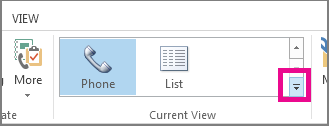
- В раздела "Начало " на лентата, в групата "Текущ изглед " щракнете върху долния десен ъгъл на полето "Изглед" и след това щракнете върху "Телефон". Това е най-лесният изглед за сканиране на списъка с контакти за дубликати.
- В списъка с контакти задръжте клавиша Ctrl и щракнете върху всеки един контакт, който искате да изтриете.
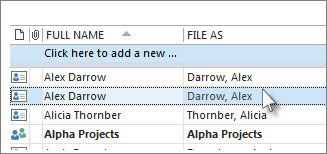
- Когато сте избрали всички дубликати, натиснете клавиша Delete или Ctrl+D.
Ако имате голям брой дублирани контакти, изтриването на повторенията един по един може да бъде досадно и отнема много време. Най-бързият начин да изтриете голям брой дублирани контакти е да ги експортирате във файл, след което да ги импортирате в нова папка. За да се възползвате от функцията за откриване на дублирани записи в класическия процес на импортиране в Outlook, използвайте следните стъпки:
В класическия Outlook щракнете върху People.
Щракнете с десния бутон върху текущата папка с контакти и изберете нова папка.
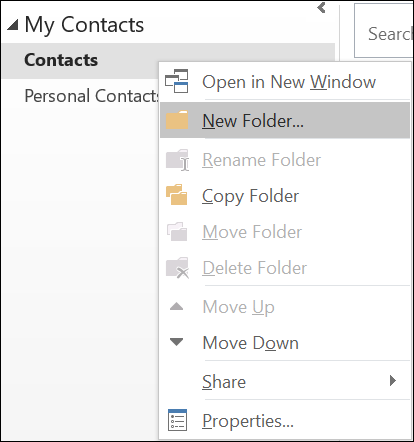
Дайте име на вашата нова папка, например "Дублирания".
Щракнете отново във вашата основна папка с контакти.
Натиснете Ctrl+A , за да изберете всичките си контакти.
Плъзнете и пуснете контактите си в папката "Дублирания" или използвайте Ctrl+Shift+V, за да отворите диалоговия прозорец "Преместване в папка" и изберете папката "Дубликати".
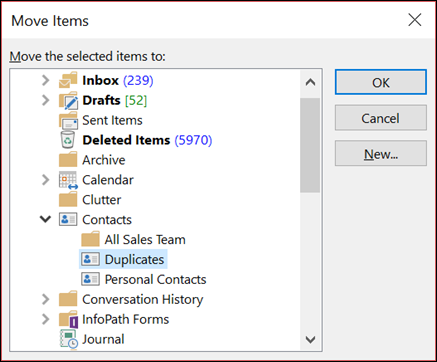
Сега вашата основна папка с контакти би трябвало да е празна.
Изберете "Файл>", "Отваряне" & "Експортиране>", "Импортиране/експортиране".

Изберете "Експортиране във файл".
Изберете стойности, разделени със запетая (Windows).
Изберете папката Duplicates, която създадохте в стъпка 3.
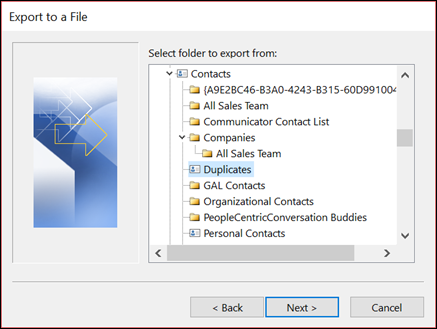
Запишете файла някъде, където отново ще можете да го намерите.
Щракнете върху Готово.
Изберете "Файл>", "Отваряне" & "Експортиране>", "Импортиране/експортиране".
Изберете "Импортиране от друга програма или файл".
Изберете стойности, разделени със запетая (Windows).
Намерете файла, който създадохте в процедурата по-горе.
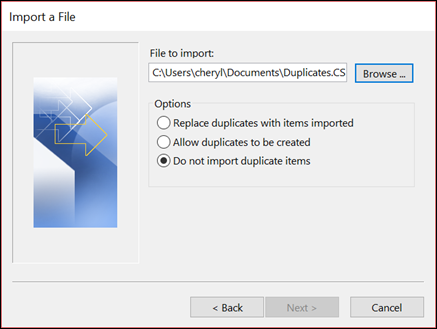
Изберете опцията Не импортирай дубликати на елементи.
Изберете вашата основна папка с контакти като папка местоназначение. Това е папката, която в момента е празна.
Изберете Готово.
Копиране на контактите от папката "Дубликати" обратно в основната папка "Контакти" в класическия Outlook
В класическия Outlook изберете папката с контакти "Дублиращи".
Щракнете еднократно върху един от контактите в папката, след което натиснете Ctrl+A , за да изберете всички контакти.
Преместете избраните контакти в основната папка "Контакти". Можете да ги плъзгате и пускате или да натиснете Ctrl+Shift+V , за да използвате диалоговия прозорец "Преместване в папка ".
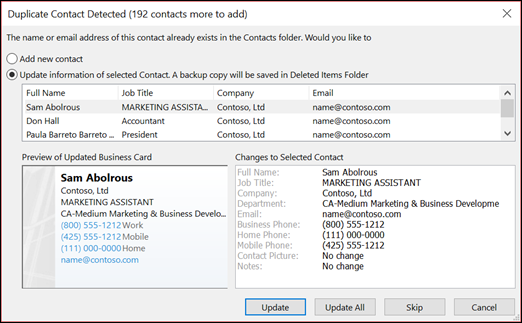
Всеки път, когато класическият Outlook се натъкне на дублиран контакт, ще видите подкана с два избора.
- Изберете "Добавяне на нов контакт ", ако контактът не е дубликат.
- Изберете Актуализиране на информацията за избрания контакт , ако контактът е дубликат.
След като направите своя избор, изберете Актуализиране. Ако искате да повторите същия избор за всички дублирани контакти, изберете "Актуализирай всички".
Когато процесът на преместване в папка приключи, можете да изтриете папката "Дубликати".
С Outlook в уеб вашият списък с контакти непрекъснато се изчиства и дубликатите автоматично се скриват след търсене на точни и правилни дубликати.
Следващите примерни сценарии описват как Outlook в уеб обработва дублирани записи в зависимост от това дали записът на контакта е точно дублиран или е поднабор от друг запис.
В следващия пример контакт Б е точно дубликат на контакт А.
| Лице за контакт с А |
Лице за контакт Б |
Име: Ян Димитров
Имейл:sam.elliot@contoso.com
Телефонен номер: 123-456-7890
Фирма: Contoso
Длъжност: Старши мениджър продажби |
Име: Ян Димитров
Имейл: sam.elliot@contoso.com
Телефонен номер: 123-456-7890
Фирма: Contoso
Длъжност: Старши мениджър продажби |
Функцията за автоматично почистване на контакти в Outlook в уеб идентифицира тези повторения; следователно в този случай контакт Б ще бъде скрит от списъка ви с контакти.
В пример 2 за контакт D липсва информацията за фирма и длъжност, които са предоставени в контакт C. Това прави контакт Dподмножество на контакт C, а контакт C е надмножеството.
| Лице за контакт В |
Лице за контакт Г |
Име: Ким Акърс
Имейл: kim.akers@fourthcoffee.com
Телефонен номер: 123-456-7890
Компания: Fourth Coffee
Длъжност: Директор по счетоводство |
Име: Ким Акърс
Имейл: kim.akers@fourthcoffee.com
Телефонен номер: 123-456-7890
Фирма:
Заглавие: |
В този случай Outlook в уеб автоматично ще скрие контакт D, а контакт C ще остане видим в списъка ви с контакти.
Пример 3 показва три много подобни записа за контакти. В този пример за контакт F липсва информацията за фирма и длъжност, които са предоставени в контакт E. Затова се свържете с Fкато подмножество на контакт E.
В контакт G също липсват данни, които се намират в контакт E, но контакт G включва запис на адрес, който не се намира в контакт E. Това прави контакт G допълнително надмножество , защото споделя същите данни като контакт E и контакт F , защото включва адреса, който е допълнителен детайл.
| Контакт E |
Контакт Ф |
Лице G |
Име: Калеб Милър
Имейл: caleb@wingtiptoys.com
Телефонен номер: 987-654-3210
Компания: Wingtip Toys
Обръщение: Marketing Lead
Адрес: |
Име: Калеб Милър
Имейл: caleb@wingtiptoys.com
Телефонен номер: 987-654-3210
Фирма:
Заглавие:
Адрес: |
Име: Калеб Милър
Имейл: caleb@wingtiptoys.com
Телефонен номер: 987-654-3210
Фирма:
Заглавие:
Адрес: 789 Main Street |
В този случай и контакт E , и контакт G ще останат видими, тъй като и двете са надмножества.
Контакт F ще бъде единственият скрит, тъй като е подмножество на другите два.
Можете ръчно да актуализирате контакт E и да включите адреса, намерен в контакт G. Това ще направи контакт E единственото надмножество и контакт G ще бъде скрит. Вижте раздела Актуализиране на видимо дублирано съдържание , за да научите повече.
Ако дублирана карта на съдържанието е скрита в Outlook в уеб, но я промените чрез класическия Outlook, Outlook за Mac или Outlook Mobile, контактът ще се появи отново в Outlook в уеб, защото вече не се смята за дубликат.
Ако актуализирате контакт в Outlook в уеб, едни и същи актуализации се показват на всички клиенти на Outlook.
Изтриването на контакт в Outlook в уеб го премахва от всички клиенти на Outlook.
Например ако изтриете контакт, който използвате класическия Outlook или Outlook for Mac, но този контакт е бил скрит в Outlook в уеб, визитката се показва отново, докато не бъдат премахнати всички скрити дубликати. Ако контактът е видим в тези приложения, скрит дубликат ще се появи отново, докато всички дубликати не бъдат изтрити.
Изтриването на контакт от Outlook в уеб премахва контакта и всички скрити дубликати от всички приложения на Outlook.
За да възстановите изтрит контакт, следвайте стъпките във "Възстановяване или възстановяване на изтрит контакт в Outlook".
Можете да преглеждате, управлявате, изтривате или експортирате всички контакти, включително дублиращи се контакти, в класическия Outlook за Windows, Outlook на Mac и Outlook на мобилно устройство.
Можете да експортирате всички контакти, включително дублиращите се контакти. Вижте "Импортиране или експортиране на контакти в Outlook".
Вж. също
Добавяне, намиране, редактиране или изтриване на контакт в Outlook
Импортиране или експортиране на контакти в Outlook
С Outlook.com вашият списък с контакти непрекъснато се изчиства и дубликатите автоматично се скриват след търсене на точни и подходящи подмножества дубликати.
Следващите примерни сценарии описват как Outlook.com обработва дублирани записи в зависимост от това дали записът на контакта е точен дубликат, или е поднабор от друг запис.
В следващия пример контакт Б е точно дубликат на контакт А.
| Лице за контакт с А |
Лице за контакт Б |
Име: Ян Димитров
Имейл:sam.elliot@contoso.com
Телефонен номер: 123-456-7890
Фирма: Contoso
Длъжност: Старши мениджър продажби |
Име: Ян Димитров
Имейл: sam.elliot@contoso.com
Телефонен номер: 123-456-7890
Фирма: Contoso
Длъжност: Старши мениджър продажби |
Функцията за автоматично изчистване на контакти в Outlook.com идентифицира тези дубликати; следователно в този случай контакт Б ще бъде скрит от вашия списък с контакти.
В пример 2 за контакт D липсва информацията за фирма и длъжност, които са предоставени в контакт C. Това прави контакт Dподмножество на контакт C, а контакт C е надмножеството.
| Лице за контакт В |
Лице за контакт Г |
Име: Ким Акърс
Имейл: kim.akers@fourthcoffee.com
Телефонен номер: 123-456-7890
Компания: Fourth Coffee
Длъжност: Директор по счетоводство |
Име: Ким Акърс
Имейл: kim.akers@fourthcoffee.com
Телефонен номер: 123-456-7890
Фирма:
Заглавие: |
В този случай Outlook.com автоматично ще скрие контакт D, а контакт C ще остане видим в списъка ви с контакти.
Пример 3 показва три много подобни записа за контакти. В този пример за контакт F липсва информацията за фирма и длъжност, които са предоставени в контакт E. Затова се свържете с Fкато подмножество на контакт E.
В контакт G също липсват данни, които се намират в контакт E, но контакт G включва запис на адрес, който не се намира в контакт E. Това прави контакт G допълнително надмножество , защото споделя същите данни като контакт E и контакт F , защото включва адреса, който е допълнителен детайл.
| Контакт E |
Контакт Ф |
Лице G |
Име: Калеб Милър
Имейл: caleb@wingtiptoys.com
Телефонен номер: 987-654-3210
Компания: Wingtip Toys
Обръщение: Marketing Lead
Адрес: |
Име: Калеб Милър
Имейл: caleb@wingtiptoys.com
Телефонен номер: 987-654-3210
Фирма:
Заглавие:
Адрес: |
Име: Калеб Милър
Имейл: caleb@wingtiptoys.com
Телефонен номер: 987-654-3210
Фирма:
Заглавие:
Адрес: 789 Main Street |
В този случай и контакт E , и контакт G ще останат видими, тъй като и двете са надмножества.
Контакт F ще бъде единственият скрит, тъй като е подмножество на другите два.
Можете ръчно да актуализирате контакт E и да включите адреса, намерен в контакт G. Това ще направи контакт E единственото надмножество и контакт G ще бъде скрит. Вижте раздела Актуализиране на видимо дублирано съдържание , за да научите повече.
Пример 4: Почти точни дубликати с несъответствие на категории в Outlook.com
В пример 4 контактите H и I имат същите данни, с изключение на категориите. Когато цялата информация за контактите е напълно една и съща, но има една малка разлика, те се считат за почти точни, а несъответствията в категориите се дублират. В този случай подробните данни за категорията, включени в контакт H и контакт I , ще бъдат добавени към контакт H. Контакт H ще бъде подмножеството и видим, докато контакт I ще бъде скрит.
| Лице за контакт H |
Лице за контакт I |
Име: Бил Джонас
Имейл: bill.jonas@hotmail.com
Телефонен номер: 987-654-3210
Длъжност: Терапевт
Категория: Лични |
Име: Бил Джонас
Имейл: bill.jonas@hotmail.com
Телефонен номер: 987-654-3210
Длъжност: Терапевт
Категория: iPhone на Бил |
Ако в Outlook.com е скрита дублирана карта на съдържанието, но сте я променили чрез класическия Outlook, Outlook за Mac или Outlook Mobile, контактът ще се появи отново в Outlook.com, защото вече не се смята за дубликат.
Ако актуализирате контакт в Outlook.com, едни и същи актуализации се показват на всички клиенти на Outlook.
Изтриването на контакт в Outlook.com го премахва от всички клиенти на Outlook.
Например ако изтриете контакт чрез класическия Outlook или Outlook for Mac, но този контакт е бил скрит в Outlook.com, визитката се показва отново, докато не бъдат премахнати всички скрити дубликати. Ако контактът е видим в тези приложения, скрит дубликат ще се появи отново, докато всички дубликати не бъдат изтрити.
Изтриването на контакт от Outlook.com премахва контакта и всички скрити дубликати от всички приложения на Outlook.
За да възстановите изтрит контакт, следвайте стъпките във "Възстановяване или възстановяване на изтрит контакт в Outlook".
Можете да преглеждате, управлявате, изтривате или експортирате всички контакти, включително дублиращи се контакти, в класическия Outlook за Windows, Outlook на Mac и Outlook на мобилно устройство.
Можете да експортирате всички контакти, включително дублиращите се контакти. Вижте "Импортиране или експортиране на контакти в Outlook".
Вж. също
Добавяне, намиране, редактиране или изтриване на контакт в Outlook
Импортиране или експортиране на контакти в Outlook
