Когато се присъедините към група, получавате достъп до пощенската кутия на групата и календара на групата. Ако групата е свързана към служебен или учебен акаунт чрез отговарящ на условията абонамент за Microsoft 365, получавате достъп и до бележник на OneNote и екипен сайт. Разрешенията се извършват автоматично, така че не е нужно да се притеснявате, че ще пропуснете събрания или разговори.
След като се присъедините към дадена група, ще получите приветствено съобщение, което съдържа важна информация и връзки, които да ви помогнат да започнете. Ако групата е публична, ще получите съобщението веднага. Ако групата е лична, ще получите приветственото съобщение, след като получите одобрение от собственик на групата.
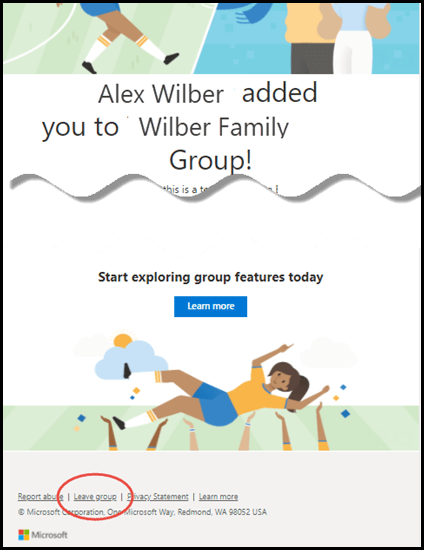
Ако изведнъж сте започнали да получавате имейли от група в Outlook, може би се чудите как сте били добавени към тази група и може би как можете да напуснете групата. Когато сте добавени, трябва да сте получили приветстващ имейл, който ви информира за групата, включително кой ви е добавил. Възможно е имейл да е попаднал във вашата нежелана поща или в папката със спам.
Когато намерите приветственото съобщение, ще откриете кой ви е добавил, за какво се отнася групата, и ще намерите връзка, с която да напуснете групата, ако предпочитате да не сте член.
Присъединяване към група | Напускане на група | Следване на група
Присъединяване към група в новия Outlook
- От навигационната лента изберете
 "Групи".
- В раздела " Начало " на групата изберете "Откриване на групи".
- Въведете име на група в полето за търсене или превъртете списъка, за да намерите тази, която желаете.
- Изберете "Присъединяване " или "Искане за присъединяване".
- Ако групата е лична, ще бъде изпратено искане до администратора на групата, който може да приеме или отхвърли искането.
Напускане на група в новия Outlook
Ако сте добавени към група, можете да я напуснете по всяко време.
Забележка
- Ако вие сте последният собственик на групата и напуснете групата, останалите членове ще бъдат уведомени и данните и съдържанието на групата ще бъдат изтрити в рамките на 30 дни.
- Ако искате групата да продължи след вашето напускане, трябва да направите някой друг (или още по-добре двама души) собственик на групата, преди да напуснете групата. За да научите как да направите член собственик, вижте Създаване на група на Microsoft 365 в Outlook.
От навигационната лента изберете "Групи".
В раздела " Начало на групата" изберете карта на група.
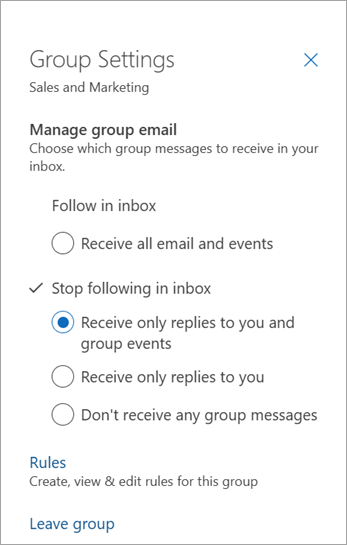
Изберете настройките на групата .
.
Изберете Напускане на група.
Следване на група в новия Outlook
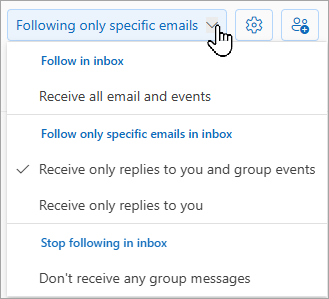
След като станете член на група, вашето предпочитание за следване ще определи колко имейла на групата ще получавате във вашата лична папка "Входящи".
Когато следвате група, всички имейл съобщения и покани за събрания се изпращат директно в папката ви "Входящи". Но те се съхраняват и в папката на групата ви. Така че не се безпокойте, че случайно ще изтриете нещо или не създайте правило за преместване на пощата от папката "Входящи" в лична папка. Изтрийте го от папка "Входящи", след като го прочетете, и знайте, че все още има копие, безопасно съхранявано във вашата папка на групата, в която може да се търси; Всъщност всички съобщения от създаването на групата се съхраняват в папката на групата. Дори ако не сте били член в началото, ще можете да видите пълната хронология, след като се присъедините.
От навигационната лента изберете "Групи".
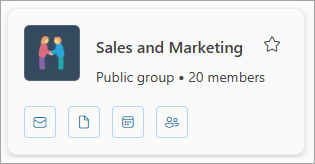
В раздела " Начало на групата" изберете карта на група.
Съвет
Изберете целия (или празното място) на картата на групата, за да получите достъп до началния екран на тази група. Когато изберете името или иконите на групата, ще получите достъп до различни функции.
Използвайте падащия списък, за да изберете предпочитание за следване.
Присъединяване към група | Напускане на група | Следване на група
Присъединяване към група в класическия Outlook
В класическия Outlook от навигационната лента изберете "Още приложения>Групи". (За да закачите, щракнете с десния бутон върху и изберете "Закачи".)
От началната страница на групите можете да видите всички групи наведнъж.
On the Home tab, select Browse Groups.
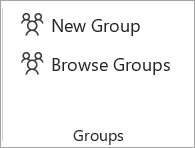
Въведете име на група в полето за търсене или превъртете списъка, за да намерите тази, която желаете.
Изберете Присъединяване.
Ако групата е лична, ще бъде изпратено искане до администратора на групата, който може да приеме или отхвърли искането.
Присъединяване към група в класическия Outlook от имейл
- Ако получите имейл съобщение от група, на която не сте член, и решите да се присъедините към групата, изберете "Присъединяване " в заглавката на групата в десния ъгъл на екрана за четене.
Ако групата е лична, ще видите Искане за присъединяване вместо това и ще бъдете помолени да посочите причина за присъединяването.
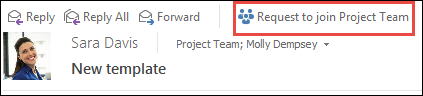
- Изчакайте вашето искане да бъде прието или администраторът на групата да ви добави, ако се опитвате да се присъедините към лична група.
- След като сте се присъединили към групата, ще видите подробно състоянието на членство, както и пряк път за достигане до папка "Входящи" на групата.
Напускане на група в класическия Outlook
Забележка
- Ако вие сте последният собственик на групата и напуснете групата, останалите членове ще бъдат уведомени и данните и съдържанието на групата ще бъдат изтрити в рамките на 30 дни.
- Ако искате групата да продължи след вашето напускане, трябва да направите някой друг (или още по-добре двама души) собственик на групата, преди да напуснете групата. За да научите как да направите член собственик, вижте Създаване на група на Microsoft 365 в Outlook.
- В класическия Outlook от навигационната лента изберете "Още приложения>Групи". (За да закачите, щракнете с десния бутон върху и изберете "Закачи".)
От началната страница на групите можете да видите всички групи наведнъж.
- Изберете име на групата.
- От лентата изберете Настройки на групата.
- Изберете Напускане на група.
Следване на група в класическия Outlook
Когато следвате група, всички имейл съобщения и покани за събрания се изпращат директно в папката ви "Входящи". Но те се съхраняват и в папката на групата ви. Така че не се безпокойте, че случайно ще изтриете нещо или не създайте правило за преместване на пощата от папката "Входящи" в лична папка. Изтрийте го от папка "Входящи", след като го прочетете, и знайте, че все още има копие, безопасно съхранявано във вашата папка на групата, в която може да се търси; Всъщност всички съобщения от създаването на групата се съхраняват в папката на групата. Дори ако не сте били член в началото, ще можете да видите пълната хронология, след като се присъедините.
Изберете група от навигационния екран.
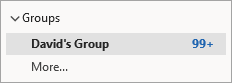
От лентата изберете "Настройки на групата" и под "Следване" във "Входящи" изберете кои имейли или събития искате да получавате директно във вашата лична папка "Входящи". За да спрете получаването на групови имейли във вашата лична папка "Входящи", изберете Без имейли или събития.
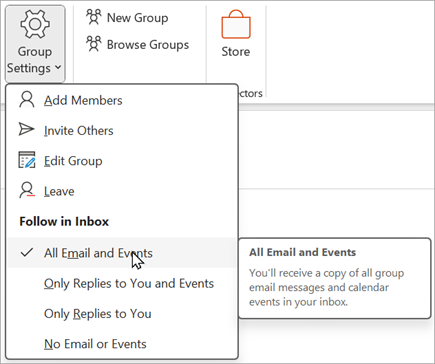
Присъединяване към група | Напускане на група | Следване на група
Присъединяване към група в Outlook в уеб
- В навигационния екран, под "Групи" изберете "Откриване на групи".
- В полето за търсене въведете термин за търсене и натиснете Enter.
- Изберете "Присъединяване ", ако групата е публична, или "Искане за присъединяване ", ако групата е лична.
- След като се присъедините към дадена група, ще получите приветствено съобщение, което съдържа важна информация и връзки, които да ви помогнат да започнете. Ако групата е публична, ще получите съобщението веднага. Ако групата е лична, ще получите приветственото съобщение, след като получите одобрение от собственика на групата.
Напускане на група в Outlook в уеб
Ако сте добавени към група, можете да я напуснете по всяко време.
Забележка
- Ако вие сте последният собственик на групата и напуснете групата, останалите членове ще бъдат уведомени и данните и съдържанието на групата ще бъдат изтрити в рамките на 30 дни.
- Ако искате групата да продължи след вашето напускане, трябва да направите някой друг (или още по-добре двама души) собственик на групата, преди да напуснете групата. За да научите как да направите член собственик, вижте Създаване на група на Microsoft 365 в Outlook.
От навигационната лента изберете "Групи".
В раздела " Начало на групата" изберете карта на група.
Изберете настройките на групата .
Изберете Напускане на група.
Следване на група в Outlook в уеб
Когато следвате група, всички имейл съобщения и покани за събрания се изпращат директно в папката ви "Входящи". Но те се съхраняват и в папката на групата ви. Така че не се безпокойте, че случайно ще изтриете нещо или не създайте правило за преместване на пощата от папката "Входящи" в лична папка. Изтрийте го от папка "Входящи", след като го прочетете, и знайте, че все още има копие, безопасно съхранявано във вашата папка на групата, в която може да се търси; Всъщност всички съобщения от създаването на групата се съхраняват в папката на групата. Дори ако не сте били член в началото, ще можете да видите пълната хронология, след като се присъедините.
От навигационната лента изберете "Групи".
В раздела " Начало на групата" изберете карта на група.
Съвет
Изберете целия (или празното място) на картата на групата, за да получите достъп до началния екран на тази група. Когато изберете името или иконите на групата, ще получите достъп до различни функции.
Използвайте падащия списък, за да изберете предпочитание за следване.
Присъединяване, напускане или следване на група в Outlook.com
Присъединяване към група | Поканете хора да се присъединят към група | Напускане на група | Следване на група
Присъединяване към група в Outlook.com
Можете да се присъедините към група на Outlook.com само когато ви добави собственик или член. Научете как да добавяте членове или вижте по-долу как да каните хора.
Поканете хора да се присъединят към вашата група в Outlook.com
Можете да каните хора да се присъединят към вашата група. Ако това е лична група, собственикът на групата ще получи искане от поканения да се присъедини към групата. Можете също така да поканите гости да се присъединят към групата. Той ще получава груповите разговори и събитията от календара в папката си "Входящи". Гостите обаче не могат да бъдат собственици на групата, да виждат глобалния адресен списък, да виждат цялата информация за визитките на членовете на групата или да виждат членството в групата.
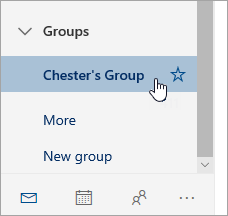
В екрана с папки, под "Групи", изберете своята група.
В заглавката на групата изберете "Добавяне на членове .
.
Въведете имейл адреса на човека, когото искате да поканите в групата.
Напускане на група в Outlook.com
Ако сте добавени към група, можете да я напуснете по всяко време.
Забележка
- Ако вие сте последният собственик на групата и напуснете групата, останалите членове ще бъдат уведомени и данните и съдържанието на групата ще бъдат изтрити в рамките на 30 дни.
- Ако искате групата да продължи след вашето напускане, трябва да направите някой друг (или още по-добре двама души) собственик на групата, преди да напуснете групата. За да научите как да направите член собственик, вижте Създаване на група на Microsoft 365 в Outlook.
- Изберете групата, която искате да напуснете.
- Изберете името на групата, за да извадите картата на групата.
- Отиване в раздела " Член ".
- Изберете X до вашия акаунт, за да премахнете себе си от групата. Можете също да премахнете всички други членове, които сте добавили към групата.
Следване на група в Outlook.com
Когато следвате група, всички имейл съобщения и покани за събрания се изпращат директно в папката ви "Входящи". Но те се съхраняват и в папката на групата ви. Така че не се безпокойте, че случайно ще изтриете нещо или не създайте правило за преместване на пощата от папката "Входящи" в лична папка. Изтрийте го от папка "Входящи", след като го прочетете, и знайте, че все още има копие, безопасно съхранявано във вашата папка на групата, в която може да се търси; Всъщност всички съобщения от създаването на групата се съхраняват в папката на групата. Дори ако не сте били член в началото, ще можете да видите пълната хронология, след като се присъедините.
- От навигационната лента изберете "Групи".
- В раздела " Начало на групата" изберете име на групата от списъка.
- Използвайте падащия списък, за да изберете предпочитание за следване.

Вж. също
Новата среда на Групи на Microsoft 365 в Outlook
Създаване на група в Outlook
Добавяне, редактиране или премахване на членове на група в Outlook
Добавяне на гости към Групи на Microsoft 365
Присъединяване, напускане или следване на групи в Outlook
Изпращане на имейл до група в Outlook
Планиране на събитие в Групов календар в Outlook
Използване на споделени файлове с вашата група на Microsoft 365 в Outlook
Редактиране или изтриване на група в Outlook
Използване на Групи на Microsoft 365 като гост
Гостите не получават имейли от групата на Microsoft 365
