
С достъпа на гости в Групи на Microsoft 365 организациите могат да си сътрудничат с външни потребители, които използват имейл акаунти, които не са част от Microsoft 365. Ако гостът, когото сте поканили, е в списъка като член на групата, но не получава имейли или разговори в групата, проверете следното:
- Добавили сте човека като гост и вашата организация позволява разрешения за гости. Вижте: Добавяне на гости към групи в Outlook
- Груповите съобщения няма да отиват в папката за нежелана поща на госта
- Доставчикът на имейл на госта не отхвърля съобщенията на групата
След това разберете дали гостът е поканен от SharePoint в Microsoft 365 и Azure Active Directory B2B. Ако е така, вероятно имате проблем с конфигурацията в указателя. Помолете своя ИТ администратор да разреши проблема, като следва следната процедура от три стъпки:
- Изтегляне и инсталиране на Microsoft Graph Powershell.
- Изпълнете поредица от команди на PowerShell, за да изведете свойствата на потребителския акаунт на гост.
- Поправете конфигурацията на акаунта на гост.
Изтегляне
- Изтеглете и инсталирайте 64-битовата версия на Microsoft Graph Powershell.
Изпълнение
Свържете се към Microsoft Graph Powershell, като използвате идентификационните данни на администратор на вашата фирма.
Изпълнете следната кратка команда:
Connect-AzureADНа страницата "Въвеждане на идентификационни данни" въведете своите идентификационни данни на глобален администратор на Microsoft 365. Вижте "Даване на администраторски роли" в Office 365 за повече информация за ролите в Microsoft 365.
Търсене на поканения потребител и свойства въз основа на имейл адреса в свойството OtherMail .
Get-AzureADUser -All $true | ?{$_.OtherMails -eq " misconfiguredguestemail@organization.com"} | fl
- Ако основното SMTP поле е празно и OtherMail има множество стойности, потребителският акаунт на гост не е конфигуриран правилно. Ето един пример:
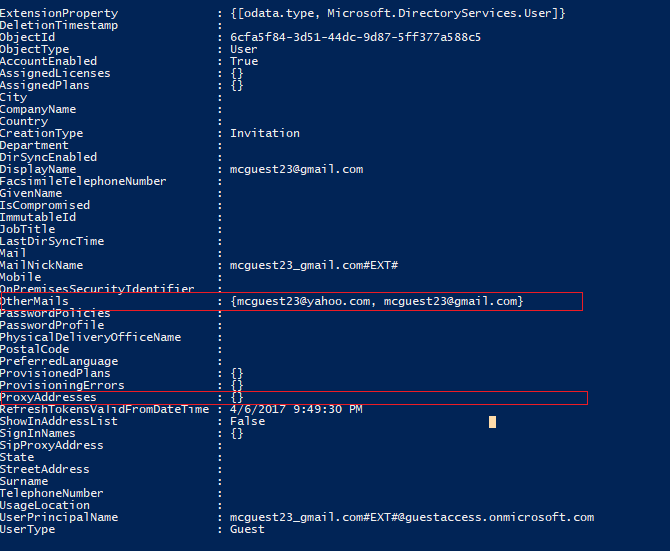
„Поправи“
Опция 1: Премахнете имейл адреса от свойството OtherMail . Това ще превърне OtherMail в свойство с една стойност, което има същия имейл адрес като имейл адреса на поканения гост. Обърнете внимание, че когато премахнете имейл адреса, потребителят губи достъп до всички файлове на SharePoint в Microsoft 365, които са били предоставени на този адрес.
Ето командата за премахване на адреса:
Get-AzureADUser -ObjectId <<Userobjectid_from_above>> | Set-AzureADUser -OtherMails "<<Desired email address>>"
-ИЛИ-
Опция 2: Изтрийте този потребител и го добавете отново към групата. Обърнете внимание, че когато изтриете потребителя, той или тя ще загуби достъп до всички файлове на SharePoint в Microsoft 365, които са били предоставени на имейл адреса на този потребител.