
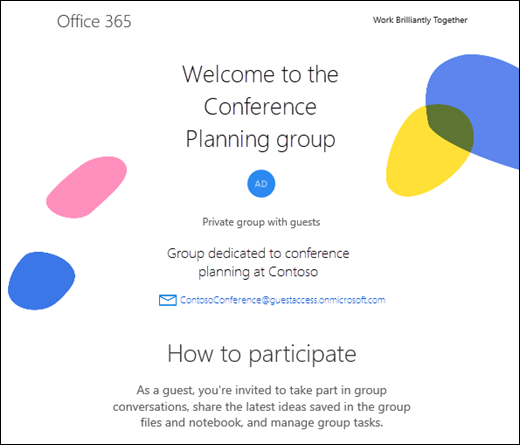
Добре дошли в Групи на Microsoft 365. Групите помагат на хората да работят заедно, като предоставят споделена папка "Входящи" или календар в Outlook, бележник на OneNote и SharePoint за съхранение и споделяне на документи и снимки. Повечето от необходимата ви информация е в приветстващия имейл. Тази тема предоставя малко повече информация за взаимодействието с група като гост.
Забележка
Тези функции са достъпни само за лица, които използват служебен или учебен акаунт с отговарящ на условията абонамент за Microsoft 365.
Изпращане на имейл до групата
Всяка група на Microsoft 365 има собствена папка "Входящи". Като гост нямате директен достъп до папката "Входящи" на групата, но можете да изпращате съобщения до нея. Всички съобщения, изпратени до групата от други членове, ще се показват в папката ви "Входящи". Това ви позволява да следвате и участвате в групови разговори.
Съвет
Добавете имейл адреса на групата към контактите си и запазете приветственото съобщение, за да можете да се върнете към него по-късно.
Използване на SharePoint на групата
Групите имат екипен сайт на SharePoint. Екипният сайт е централно хранилище за информация, връзки и файлове, свързани с групата. Изберете "Отиди в SharePoint " в приветстващия имейл, след което добавете страницата към "Предпочитани" в браузъра за лесен достъп по-късно. Като гост на групата можете да преглеждате и редактирате файлове в сайта на SharePoint на групата.
Забележка
Достъпът до сайта на SharePoint на групата се определя от администратора на организацията и може да не е достъпен за всички гости.
Използване на бележника на групата
Бележник на OneNote може да се използва от групата за събиране и споделяне на информация. Изберете "Отидете в споделения бележник " в приветстващия имейл, за да отворите бележника. За да улесните връщането към него, добавете го към "Предпочитани" в браузъра.
Получаване на покани за групов календар
Групите използват споделен календар за планиране и потвърждаване на събития. Като гост нямате директен достъп до календара на групата, но ще получавате покани за събития, създадени в календара на групата, и можете да ги приемете, за да ги добавите към собствения си календар.
Поверителност
Изберете декларацията за поверителност или декларацията за поверителност на организацията, за да научите как Microsoft и организацията, свързана с групата, използват вашите лични данни.
Вж. също
Новата среда на Групи на Microsoft 365 в Outlook
Добавяне, редактиране или премахване на членове на група в Outlook
Добавяне на гости към Групи на Microsoft 365
Присъединяване, напускане или следване на групи в Outlook
Изпращане на имейл до група в Outlook
Планиране на събитие в Групов календар в Outlook
Използване на споделени файлове с вашата група на Microsoft 365 в Outlook