За устройства с Windows, които имат Bluetooth, Bluetooth може да се включва и изключва. Изключването и включването на Bluetooth нулира Bluetooth и може да помогне за проблеми с Bluetooth връзката.
Има различни начини за включване и изключване на Bluetooth в Windows. Изберете желания метод от следния списък:
Включване и изключване на Bluetooth в приложението "Настройки"
За да включите и изключите Bluetooth в приложението "Настройки" :
На устройството с Windows изберете " " и след това изберете "Настройки"
 >Bluetooth & устройства
Или
Изберете следните преки пътища за Bluetooth & устройства :
В прозореца за Bluetooth & устройства, до Bluetooth Bluetooth включете или изключете Bluetooth.
Забележка
Ако настройката за Bluetooth липсва, устройството с Windows може да не разполага с Bluetooth адаптер. Ако устройството с Windows има Bluetooth адаптер, драйверите за Bluetooth адаптера може да не са инсталирани.
Включване и изключване на Bluetooth в бързите настройки
За да включите и изключите Bluetooth в бързите настройки:
Изберете иконата за  на мрежата, силата на
 или батерията
 до часа и датата.
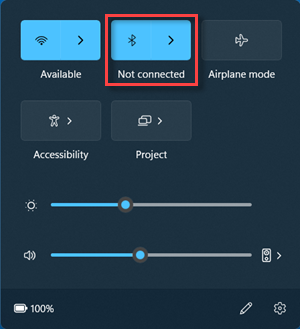
Изберете плочката на за да включите или изключите Bluetooth.
Ако Bluetooth е изключен, плочката не се осветява и може да изписва "Изключено".
Ако функцията за Bluetooth е включена, плочката се осветява и показва или "Свързано", " Не е свързано", или показва устройството, с което е свързано чрез Bluetooth.
Важно
-
Може да се наложи да , ако не се вижда в бързите настройки. За повече информация вж. "Промяна на известия и бързи настройки в Windows 11".
- Ако Bluetooth не е налично в настройките за известия в приложението "Настройки", устройството с Windows може да не разполага с Bluetooth адаптер. Ако устройството с Windows има Bluetooth адаптер, драйверите за Bluetooth адаптера може да не са инсталирани.
Забележка
Поддръжката за Windows 10 приключи на 14 октомври 2025 г.
- След 14 октомври 2025 г. Microsoft вече няма да предоставя безплатни актуализации на софтуера от Windows Update, техническа помощ или корекции на защитата за Windows 10. Вашият компютър все още ще работи, но ви препоръчваме да преминете към Windows 11.
-
Научете повече
Включване и изключване на Bluetooth в приложението "Настройки"
За да включите и изключите Bluetooth в приложението "Настройки" :
На устройството с Windows изберете " " и след това изберете "Настройки">Устройства .
.
Или
Изберете следните преки пътища за Bluetooth & други устройства :
В прозореца Bluetooth & други устройства , под Bluetooth, включете или изключете Bluetooth.
Забележка
Ако настройката за Bluetooth липсва, устройството с Windows може да не разполага с Bluetooth адаптер. Ако устройството с Windows има Bluetooth адаптер, драйверите за Bluetooth адаптера може да не са инсталирани.
Включване и изключване на Bluetooth в работния център
Работният център ( или
или  ) може да бъде намерен до часа и датата в лентата на задачите.
За да включите и изключите Bluetooth в работния център:
В лентата на задачите изберете иконата на работния център ( или ).
В работния център изберете плочката на Bluetooth, за да включвате или изключвате Bluetooth. Ако плочката Bluetooth не се вижда, изберете "Разгъване " над плочките.
- Ако Bluetooth е изключен, плочката не се осветява и може да изписва "Изключено".
- Ако функцията за Bluetooth е включена, плочката се маркира с надпис "Свързано", "Не е свързано" или показва устройството, с което е свързана чрез Bluetooth.
Ако плочката Bluetooth не е в работния център дори след като сте избрали "Разгъване", следвайте тези стъпки, за да я добавите:
На устройството с Windows изберете "Стартирай" и след  това изберете "Настройки"
  >>известия & действия
 .
.
Или
Изберете следните преки пътища за известия & действия :
В прозореца "Известия & действия", под "Бързи действия" изберете "Редактиране на бързите действия".
В страничния прозорец, който се отваря, изберете  ", "Добавяне", след което изберете Bluetooth
Важно
Ако Bluetooth не е наличен за добавяне, устройството с Windows може да не разполага с Bluetooth адаптер. Ако устройството с Windows има Bluetooth адаптер, драйверите за Bluetooth адаптера може да не са инсталирани.
Ако желаете, подредете новодобавената плочка на желаното място. За повече информация относно как да промените приложения и настройки, които се появяват в работния център, вижте "Промяна на известията и бързите настройки в Windows".
