Резюме
Перото на таблета може да подобри взаимодействието ви с вашето устройство, като направи задачите по-интуитивни и ефективни. Представете си, че скицирате идеите си директно на екрана с плавността на традиционно перо, но с допълнителните предимства на цифровите инструменти. Перото за таблет позволява прецизен контрол, което го прави идеално за рисуване, водене на бележки и дори навигация през вашето устройство. Перото не е предназначено да замести мишката или клавиатурата, но да подобри начина, по който работите и създавате.
Когато използвате перо с Windows, то предоставя естествено усещане. Чувствителността към натиск и разпознаването при накланяне имитират изживяването при използването на истинско перо, което го прави идеален инструмент за художници и дизайнери. За учениците това означава водене на бележки по по-организиран и интерактивен начин, с възможност за подчертаване, анотиране и дори конвертиране на ръкопис в текст.
Перото също може да ви помогне да сте по-продуктивни. Можете бързо да нахвърляте идеи, да коригирате документи и лесно да се придвижвате между презентациите. Интеграцията с Работна област на Windows Ink допълнително подобрява неговата полезност, като предлага набор от инструменти, създадени да направят работата ви с перото още по-мощна.
Тази статия описва някои от често срещаните действия и настройки в Windows, за да се възползвате максимално от вашето перо.
Сдвояване на перото
Перото на таблет използва Bluetooth, за да се свърже с компютъра, така че първо трябва да го сдвоите в Windows. За да сдвоите перото си с компютъра, използвайте следните стъпки:
Изберете "Старт"  > на Windows
 >Bluetooth & устройства
 .
.
Уверете се, че перото ви е в режим на сдвояване. Това действие варира за различните типове пера.
Например с перото за Surface натиснете и задръжте горния бутон на вашето перо за 5-7 секунди, докато LED индикаторът примигне в бяло, за да включите режима на сдвояване с Bluetooth.
Изберете "Добавяне на устройство".
- В прозореца "Добавяне на устройство " изберете Bluetooth.
- Изберете името на вашето перо. Например "Перо за Surface".
- След като се свърже, изберете "Готово ", за да затворите прозореца.
За повече информация вж . "Сдвояване на Bluetooth устройство в Windows".
Менюто на перото в Windows 11 ви улеснява да получите достъп до любимите си приложения.
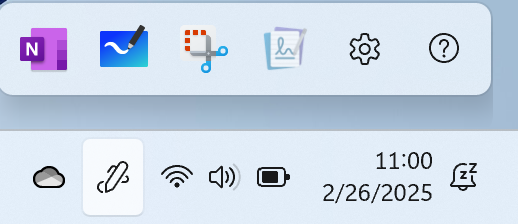
По подразбиране менюто "Перо" включва преки пътища към OneNote, Whiteboard, "Инструмент за изрязване" и "Дневник".
Показване на менюто на перото в лентата на задачите
Може да се наложи да разрешите менюто на перото да се показва в лентата на задачите.
Щракнете с десен бутон върху лентата на задачите и изберете Настройки на лентата на или използвайте следния пряк път:
Под иконите в системната област разрешете менюто "Перо".
След това ще видите иконата на Pen в системната област на лентата на задачите.
За да отворите менюто на перото, докоснете иконата на .
Добавяне или премахване на преки пътища
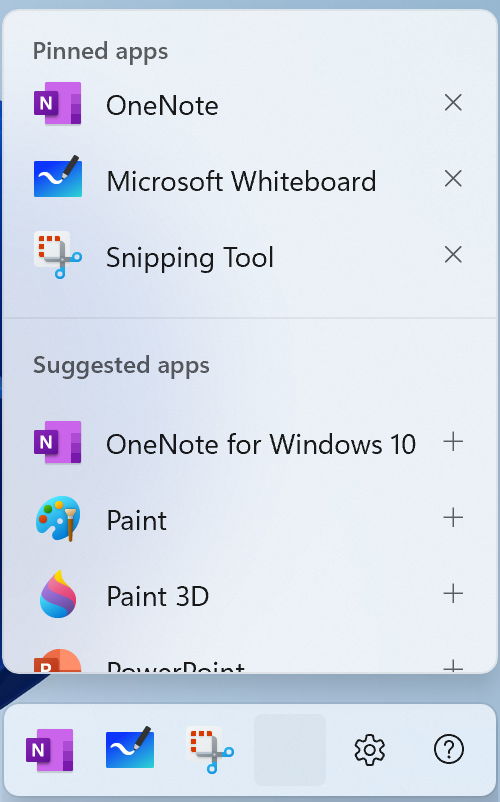
Можете да добавите до четири приложения като преки пътища към менюто на перото.
Изберете менюто на перото в ъгъла на лентата на задачите.
Когато се появи менюто на перото, изберете "Настройки" и след това "Редактиране на менюто на перото ".
".
За да премахнете приложение от менюто на перото, изберете иконата за премахване  " до приложението в списъка със закачени приложения.
Съвет
Можете да закачите само четири приложения към менюто на перото. Не можете да добавите приложение, ако четири приложения вече са закачени.
За да добавите приложение към свободен слот в менюто на вашето перо, превъртете, за да намерите приложението в списъка с предложени приложения или всички приложения. След това изберете иконата за  до приложението.
Промяна на настройките на перото
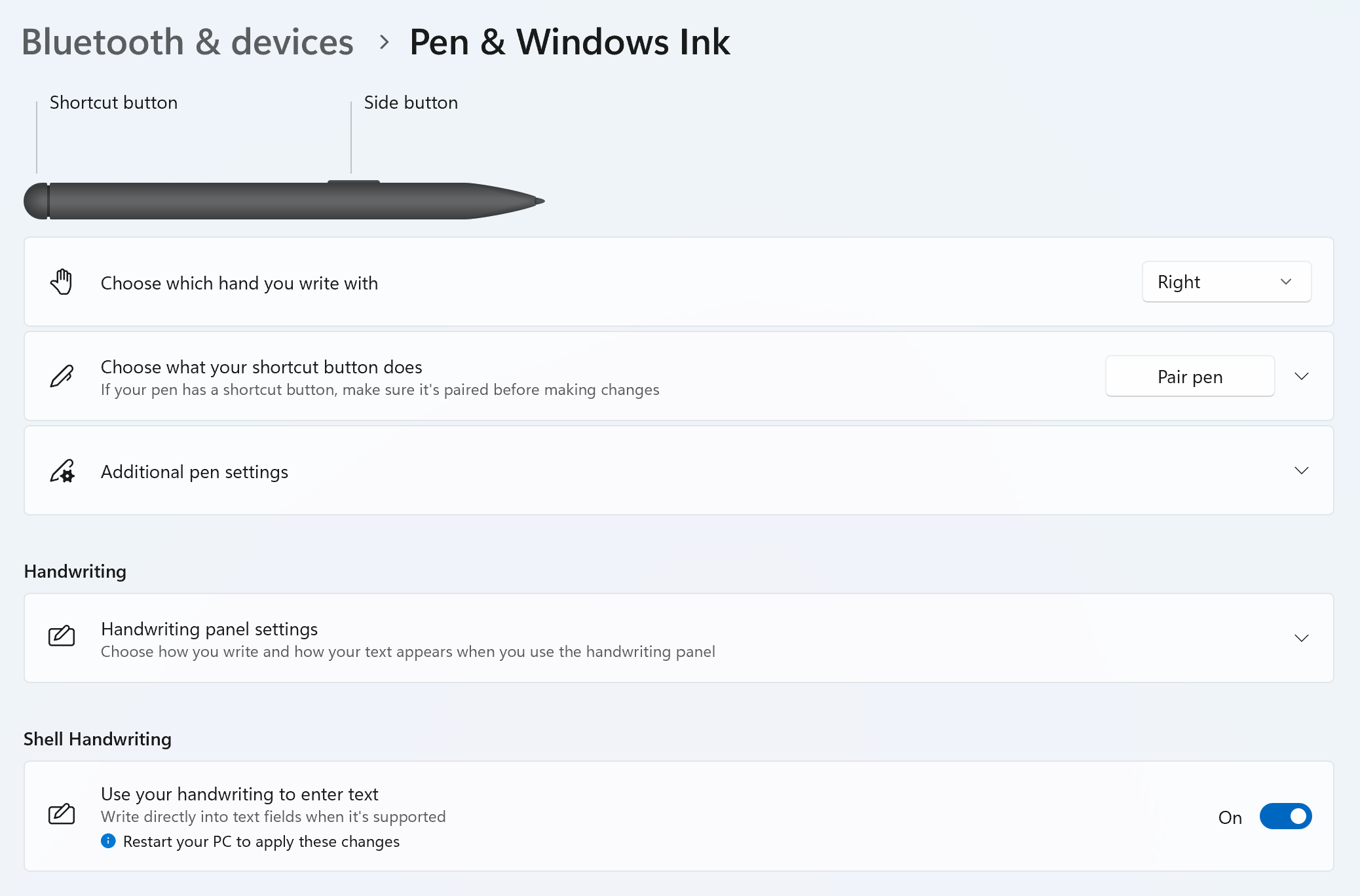
Персонализирате това, което прави вашето перо, и начина, по който работи с вашия компютър. Можете да изберете с коя ръка да пишете или какво да прави компютърът, когато докоснете, докоснете двукратно или задържите бутона за бърз достъп на перото.
За да промените настройките, изберете "Старт" > на Windows> Bluetooth& устройства>перо & Windows Ink .
Смяна на батериите в перото
Повечето цифрови пера за Windows могат да се презареждат или имат сменяема батерия AAAA. Преди да започнете, проверете ръководството за употреба, предоставено с вашето перо.
За повечето пера можете да смените батерията, като развиете края на перото. Ако имате нужда от по-конкретни инструкции, консултирайте се с производителя на перото.
Например, за да смените батерията в перо за Surface без клип, издърпайте горния край направо от долната част. За повече информация относно други модели пера за Surface вж. "Смяна на батерии на перо за Surface".
Забележка
Поддръжката за Windows 10 приключи на 14 октомври 2025 г.
- След 14 октомври 2025 г. Microsoft вече няма да предоставя безплатни актуализации на софтуера от Windows Update, техническа помощ или корекции на защитата за Windows 10. Вашият компютър все още ще работи, но ви препоръчваме да преминете към Windows 11.
-
Научете повече
Резюме
Перото на таблета може да подобри взаимодействието ви с вашето устройство, като направи задачите по-интуитивни и ефективни. Представете си, че скицирате идеите си директно на екрана с плавността на традиционно перо, но с допълнителните предимства на цифровите инструменти. Перото за таблет позволява прецизен контрол, което го прави идеално за рисуване, водене на бележки и дори навигация през вашето устройство. Перото не е предназначено да замести мишката или клавиатурата, но да подобри начина, по който работите и създавате.
Когато използвате перо с Windows, то предоставя естествено усещане. Чувствителността към натиск и разпознаването при накланяне имитират изживяването при използването на истинско перо, което го прави идеален инструмент за художници и дизайнери. За учениците това означава водене на бележки по по-организиран и интерактивен начин, с възможност за подчертаване, анотиране и дори конвертиране на ръкопис в текст.
Перото също може да ви помогне да сте по-продуктивни. Можете бързо да нахвърляте идеи, да коригирате документи и лесно да се придвижвате между презентациите. Интеграцията с Работна област на Windows Ink допълнително подобрява неговата полезност, като предлага набор от инструменти, създадени да направят работата ви с перото още по-мощна.
Тази статия описва някои от често срещаните действия и настройки в Windows, за да се възползвате максимално от вашето перо.
Сдвояване на перото
За да сдвоите перо с компютъра, Задръжте бутона за бърз достъп на вашето перо за седем секунди, за да включите режима на сдвояване, след което изберете перото от списъка с устройства и изберете "Сдвояване".
Перото на таблет използва Bluetooth, за да се свърже с компютъра, така че първо трябва да го сдвоите в Windows. За да сдвоите перото си с компютъра, използвайте следните стъпки:
Изберете "Старт" Настройки>> на Windows, Устройства >Устройства, Bluetooth & други устройства.
Уверете се, че перото ви е в режим на сдвояване. Това действие варира за различните типове пера.
Например с перото за Surface натиснете и задръжте горния бутон на вашето перо за 5-7 секунди, докато LED индикаторът примигне в бяло, за да включите режима на сдвояване с Bluetooth.
Изберете Добавяне на Bluetooth или друго устройство.
- В прозореца "Добавяне на устройство " изберете Bluetooth.
- Изберете името на вашето перо. Например "Перо за Surface".
- След като се свърже, изберете "Готово ", за да затворите прозореца.
За повече информация вж . "Сдвояване на Bluetooth устройство в Windows".
Използване на Работна област на Windows Ink
Споделете идеите си или рисувайте върху екранни снимки с перото си в Работна област на Windows Ink.
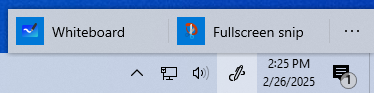
Ако не виждате иконата на Работна област на Windows Ink в системната област, щракнете с десния бутон върху лентата на задачите и изберете опцията за показване на бутона за Работна област на Windows Ink.
Забележка
Предишната Работна област на Windows Ink включваше Sticky Notes и скицника. Все още можете да използвате Sticky Notes, за да нахвърляте напомняния или да отбелязвате идеите си. За повече информация относно Sticky Notes вижте Първи стъпки в Sticky Notes. Скицникът беше наличен само в по-ранни версии на Windows.
Изберете Работна област на Windows от лентата на задачите, за да я отворите. Оттук можете да изберете "Табло " или "Изрезка на целия екран". (Можете също да изберете "Още " и "Научете повече за помощта на перото
 да получите достъп до настройките на перото ".)
Съвет
Натиснете горния бутон на перото веднъж, за да отворите бързо Microsoft Whiteboard, или го натиснете двукратно, за да отворите "Изрезка & скициране". Ако пряк път на перото не работи, може да се наложи да го сдвоите в "Настройки". За повече информация вж . "Сдвояване на Bluetooth устройство в Windows".
Сътрудничество в Whiteboard
Whiteboard предоставя на екипите интелигентно платно със свободна форма за създаване на идеи, създаване и сътрудничество в реално време, когато влезете във вашия акаунт в Microsoft. Рисувайте, въвеждайте или добавяйте изображения. Подреждайте нещата и ги премествайте. Изберете вашия инструмент на писане, включително перо или маркер. Променете размера на следите на четката дори докато рисувате. Ако ръката ви се плъзне, направете корекции с различни гумички.
Когато сте готови, сесиите ви за мозъчна атака се записват автоматично в облака на Microsoft, така че да можете да продължите оттам, откъдето сте спрели.
Добавяне на бележки към екранни снимки с помощта на изрезка & скициране
Отворете функцията за изрезка и скициране и нарисувайте това, което правите на вашия компютър в момента, или отворете предходно изображение. Всички инструменти за скицника са във функцията за изрезка и скициране, от шаблони, през ширина на линията до споделяне и експортиране.
Промяна на настройките на перото
Персонализирате това, което прави вашето перо, и начина, по който работи с вашия компютър.
За да промените настройките, изберете "Старт" "> на Windows>" "Устройства> "Устройства", "Перо" & Windows Ink.
Смяна на батериите в перото
Повечето цифрови пера за Windows могат да се презареждат или имат сменяема батерия AAAA. Преди да започнете, проверете ръководството за употреба, предоставено с вашето перо.
За повечето пера можете да смените батерията, като развиете края на перото. Ако имате нужда от по-конкретни инструкции, консултирайте се с производителя на перото.
Например, за да смените батерията в перо за Surface без клип, издърпайте горния край направо от долната част. За повече информация относно други модели пера за Surface вж. "Смяна на батерии на перо за Surface".
