Резюме
Ако дадено устройство с Windows има сензорен екран, може да се използва сензорна клавиатура за въвеждане на текст чрез докосване на клавиатура, която се показва на екрана. Докосването на сензорната клавиатура може да се извърши или с перо, или с пръст. Сензорната клавиатура може да се използва с подредбата по подразбиране или с някоя от няколкото други налични опции.
Изберете темата, която ви интересува за повече информация:
Отваряне на сензорната клавиатура
За отваряне на сензорната клавиатура:
Докоснете, където искате да въвеждате текст, и сензорната клавиатура се отваря автоматично.
Изберете иконата  на сензорната клавиатура в областта на системната област на лентата на задачите.
Задаване кога сензорната клавиатура да се отваря
За да зададете кога сензорната клавиатура да се отваря автоматично, вижте статията Разрешаване и забраняване на сензорната клавиатура в Windows.
Подредби на сензорната клавиатура
Има пет различни подредби на сензорната клавиатура, които могат да се използват при въвеждане на текст със сензорната клавиатура. Има също така две специфични за японския език подредби на сензорната клавиатура.
За да преглеждате и превключвате между опциите за оформление на сензорната клавиатура, изберете иконата за  на клавиатурата в горния ляв ъгъл на сензорната клавиатура.
| Клавиатура |
Описание |
|
Клавиатура по подразбиране |
Това оформление е оптимизирано за въвеждане на сензорен екран. Има по-големи клавиши, а някои клавиши са премахнати, за да се направи по-лесно въвеждането. |
|
Разделена клавиатура |
Тази подредба разделя клавиатурата, така че едната половина от нея да е близо до левия край на екрана, а другата половина да е в десния край на екрана. Тази подредба улеснява въвеждането, когато държите устройство със сензорен екран с две ръце.
Забележка: Не е налична на всички езици. |
|
Малка клавиатура |
Тази подредба е компактна клавиатура, която може да се премества навсякъде по екрана. Това е същата клавиатура, която се използва, когато сензорната клавиатура е откачена.
Забележка: Не е налична на всички езици. |
|
Традиционна клавиатура |
Тази подредба най-често възпроизвежда стандартна външна клавиатура. Той разполага с всички функции и включва разширен избор от клавиши. |
|
Панел за ръкопис |
Това оформление отваря панел за ръкопис; перо или пръст може да се използва за въвеждане на текст. Ако предпочитате да използвате пръста си вместо перо:
- Изберете "Старт
 на Windows и след това изберете "Настройки" на Windows и след това изберете "Настройки" >, Bluetooth & устройства >, Bluetooth & устройства >, Bluetoothперо & Windows Ink >, Bluetoothперо & Windows Ink . .
Отваряне на настройки на & Windows Ink на перото - В прозореца "Перо" & Windows Ink за устройства > с Bluetooth & изберете секцията "Ръкопис", за да я разгънете, след което изберете "Пишете с върха на пръста".
|
|
Подредба с 12 клавиша (само на японски език) |
Клавиатурна подредба за японски знаци, която поставя клавишите в мрежа 3x4. |
|
50-on оформление (само на японски) |
Клавиатурна подредба за японски знаци, която поставя клавишите в мрежа с 5 реда. Улеснява японоговорящите да намерят конкретен знак на хирагана. |
Забележка
Въвеждане с бързо плъзгане, като например фигуралното изписване, не е налично на всички езици.
Закрепване и откачане на сензорната клавиатура
За да закачите и откачите сензорната клавиатура, изберете иконата до иконата " " в сензорната клавиатура.
Закрепването и откачането на сензорната клавиатура позволява да поддържате клавиатурата в статична позиция или да я преместите на друго място на екрана, за да подхожда най-добре на вашия стил на работа.
Съвет
Когато използвате клавиатурни подредби по подразбиране, разделена или традиционна и сензорната клавиатура е откачена, тя превключва на малка клавиатурна подредба.
Забележка
Поддръжката за Windows 10 приключи на 14 октомври 2025 г.
- След 14 октомври 2025 г. Microsoft вече няма да предоставя безплатни актуализации на софтуера от Windows Update, техническа помощ или корекции на защитата за Windows 10. Вашият компютър все още ще работи, но ви препоръчваме да преминете към Windows 11.
-
Научете повече
Резюме
Ако дадено устройство с Windows има сензорен екран, може да се използва сензорна клавиатура за въвеждане на текст чрез докосване на клавиатура, която се показва на екрана. Докосването на сензорната клавиатура може да се извърши или с перо, или с пръст. Сензорната клавиатура може да се използва с подредбата по подразбиране или с някоя от няколкото други налични опции.
Изберете темата, която ви интересува за повече информация:
Отваряне на сензорната клавиатура
- Докоснете, където искате да въвеждате текст, и сензорната клавиатура се отваря автоматично.
- Изберете иконата на сензорната клавиатура в областта на системната област на лентата на задачите.
Задаване кога сензорната клавиатура да се отваря
За да зададете кога сензорната клавиатура да се отваря автоматично, вижте статията Разрешаване и забраняване на сензорната клавиатура в Windows.
Подредби на сензорната клавиатура
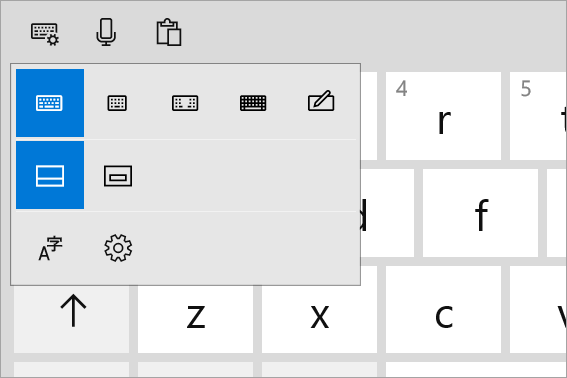
Има пет различни подредби на сензорната клавиатура, които могат да се използват при въвеждане на текст със сензорната клавиатура. За да преглеждате и превключвате между подредби и опции за сензорна клавиатура, изберете иконата за настройки на клавиатурата в горния ляв ъгъл на сензорната клавиатура.
| Клавиатура |
Описание |
|
Standard keyboard |
Тази подредба е подредбата по подразбиране и е като стандартна външна клавиатура, но малко по-компактна. С тази подредба нямате достъп до клавиши като цифри или ESC. |
|
Клавиатура с тясна подредба (с една ръка) |
С по-малък размер от стандартната клавиатура тясната клавиатура е предназначена за възпроизвеждане на вашия телефон. Тя скрива по-малко от екрана, докато работите и поддържа въвеждане с бързо плъзгане, като например фигурално изписване. |
|
Разделена клавиатура |
Тази подредба разделя клавиатурата, така че едната половина от нея да е близо до левия край на екрана, а другата половина да е в десния край на екрана. Тази подредба улеснява въвеждането, когато държите устройство със сензорен екран с две ръце.
Забележка: Не е налична на всички езици. |
|
Панел за ръкопис |
Това оформление отваря панел за ръкопис; перо или пръст може да се използва за въвеждане на текст. Ако предпочитате да използвате пръста си вместо перо:
- Изберете "Старт", , след което изберете "Настройки","Настройки
 >", "Устройства>","Перо", & Windows Ink. >", "Устройства>","Перо", & Windows Ink.
Или
Изберете следния пряк път за & Windows Ink на перото:
Перо & Windows Ink - В прозореца "Перо" & Windows Ink, под секцията "Ръкописен текст" изберете "Писане в панела за ръкопис с върха на пръста си".
|
|
Разширена стандартна клавиатура |
Тази подредба най-добре възпроизвежда стандартна външна клавиатура. Разполага със същите функции и включва разширен избор от клавиши. |
Забележка
Въвеждане с бързо плъзгане, като например фигуралното изписване, не е налично на всички езици.
Закрепване и откачане на сензорната клавиатура
За да закачите и откачите сензорната клавиатура, в сензорната клавиатура:
- Изберете иконата за настройки на клавиатурата в горния ляв ъгъл на сензорната клавиатура.
- Изберете иконите точно под опциите за икони на клавиатурната подредба.
Закрепването и откачането на сензорната клавиатура позволява да поддържате клавиатурата в статична позиция или да я преместите на друго място на екрана, за да подхожда най-добре на вашия стил на работа.
