
Всички видове Bluetooth устройства могат да бъдат сдвоени с устройство с Windows, включително:
- Клавиатури и мишки.
- Телефони.
- Високоговорители и слушалки.
- Принтери и скенери.
- Много други видове устройства.
За да сдвоите Bluetooth устройство с Windows, устройството с Windows трябва да има Bluetooth. Повечето устройства с Windows вече имат вградена функция за Bluetooth. Ако устройство с Windows не разполага с Bluetooth, може да се включи USB Bluetooth адаптер в USB порт на устройството с Windows, за да добавите Bluetooth.
- Windows 11
- Windows 10
Преди да започнете, се уверете, че устройството с Windows 11 поддържа Bluetooth. За повече информация как да проверите вж. Коригиране на проблеми с Bluetooth в Windows. За помощ при добавянето на устройства, които не са Bluetooth вж. "Добавяне на хардуерно устройство към устройство с Windows".
Имате проблеми с възпроизвеждането на видеоклипа? Гледайте го в YouTube.
Включване на Bluetooth от "Настройки"/"Лента на задачите" на Windows 11
След като проверите дали устройството с Windows поддържа Bluetooth, Bluetooth трябва да бъде включен. Ето как:
В приложението "Настройки":
За да включите Bluetooth в приложението "Настройки" :
На устройството с Windows изберете "
 " и след това изберете "Настройки"
 >Bluetooth & устройства
Или
Изберете следните преки пътища за Bluetooth & устройства :
В прозореца Bluetooth & устройства , до
Bluetooth, уверете се, че Bluetooth е включен.
В бързите настройки:
За намиране на бързата настройка за Bluetooth:
Изберете иконата за
 на мрежата, силата на
 или батерията
 до часа и датата.
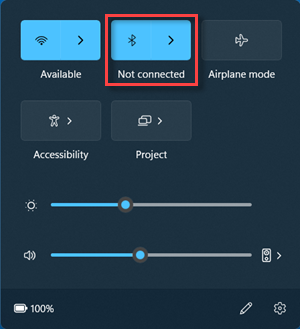
Изберете плочката на
за да включите или изключите Bluetooth.Ако Bluetooth е изключен, плочката не се осветява и може да изписва "Изключено".
Ако функцията за Bluetooth е включена, плочката се осветява и показва или "Свързано", " Не е свързано", или показва устройството, с което е свързано чрез Bluetooth.
Важно
Може да се наложи да , ако не се вижда в бързите настройки. За повече информация вижте "Известия" и "Не ме безпокойте" в Windows.
Сдвояване на Bluetooth устройство
Включете Bluetooth устройството и го направете откриваемо. Начинът, по който Bluetooth устройството може да бъде открито, зависи от устройството. За да научите как да направите Bluetooth устройството откриваемо, прегледайте документацията на устройството или отидете на уеб сайта на производителя.
На устройството с Windows изберете иконата за Wi-Fi на мрежата
, или т.н. батерия до часа и датата в лентата на задачите. Изберете V-образната стрелка Управление на Bluetooth устройства
 в бързата настройка Bluetooth, след което изберете устройството под "Нови устройства". Може да се наложи да превъртите през "Вашите устройства ", за да " Нови устройства " да станат налични.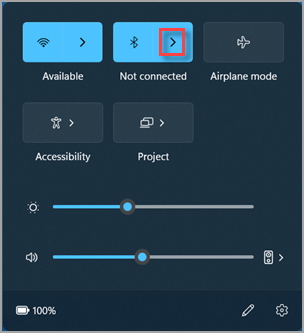
Изпълнете допълнителните инструкции, ако се появят и след това изберете Готово.
Когато Bluetooth е включен, Bluetooth устройството и устройството с Windows се свързват автоматично всеки път, когато двете устройства са в обхватите си.
Съвет
Ако Bluetooth устройството не се показва в списъка, настройката за откриване на Bluetooth устройства може да се наложи да бъде зададена на "Разширени". За да научите как, вижте Коригиране на проблеми с Bluetooth в Windows.
Сдвоете Bluetooth принтер или скенер
Включете Bluetooth принтера или скенера и го направете откриваем. Начинът, по който може да направите откриваеми Bluetooth принтер или скенер, зависи от устройството. За да научите как да направите откриваеми Bluetooth принтера или скенера, прегледайте документацията на устройството или посетете уеб сайта на производителя.
На устройството с Windows изберете "Стартирай
" и след това изберете "Настройки">Bluetooth & устройства>Bluetooth принтери & скенери .
.Или
Изберете следните Bluetooth & устройства > Пряк път за принтери & скенери :
В прозореца " Bluetooth & устройства > " Принтери & скенери , до "Добавяне на принтер или скенер" изберете бутона "Добавяне на устройство ".
Windows търси и след това показва открити локални принтери или скенери. Този процес може да отнеме няколко минути.
След като принтерите или скенерите бъдат открити, изберете бутона за добавяне на устройство до желания принтер или скенер.
Ако има проблеми с инсталирането на принтер или скенер, вижте "Коригиране на проблеми с принтера " или "Инсталиране и използване на скенер в Windows".
Сдвояване на Bluetooth устройство чрез "Незабавно сдвояване"
"Незабавно сдвояване" в Windows позволява бързо сдвояване на поддържано Bluetooth устройство с устройство с Windows. Ако Bluetooth устройството поддържа "Незабавно сдвояване", в Windows се показва известие, когато:
- Bluetooth устройството е наблизо.
- Той е в режим на сдвояване и е откриваем.
- Включете Bluetooth устройство, което поддържа „Незабавно сдвояване“ и го направете откриваемо. Начинът, по който Bluetooth устройството може да бъде открито, зависи от устройството. За да научите как да направите Bluetooth устройството откриваемо, прегледайте документацията на устройството или отидете на уеб сайта на производителя.
- Ако устройството използва "Незабавно сдвояване" за първи път, се появява известие с подкана да разрешите използването на "Незабавно сдвояване". Изберете "Да ", за да използвате "Незабавно сдвояване".
- Когато се появи известие, че е открито ново Bluetooth устройство, изберете Свързване.


Съвет
Ако сте собственик на малка фирма, който търси повече информация как да настроите Microsoft 365, посетете помощта за малки фирми & обучение.