За да избегнете загубата на данни, винаги безопасно премахвайте хардуерните устройства, като например USB флаш устройства или външни твърди дискове, преди да прекъснете връзката с тях. В Windows можете да използвате безопасно премахване на хардуер, както е описано по-долу.
- Windows 11
- Windows 10
Използване на иконата в системната област
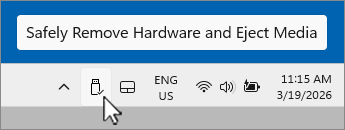
В областта на системната област на лентата на задачите щракнете с десния бутон върху иконата "Безопасно отстраняване на хардуер и изваждане на носител ".
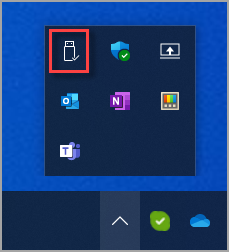
Ако иконата за безопасно отстраняване на хардуер и изваждане на носител не се вижда, изберете първо V-образна стрелка
 нагоре и след това щракнете с десния бутон върху иконата за безопасно премахване на хардуер и изваждане на носителя.
Съвет
Ако иконата за безопасно премахване на хардуер и изваждане на носител все още не се вижда, след като сте избрали V-образна стрелка нагоре на скритите икони
, тогава вижте раздела Иконата Добавете иконата за безопасно премахване на хардуер и изваждане на носител в системната област по-долу, за да го добавите към системната област.В менюто, което изскача, изберете Изваждане <на устройството> за хардуерното устройство, което трябва да бъде премахнато.
Известието "Безопасно премахване на хардуер " се показва и хардуерното устройство изчезва от менюто " Безопасно премахване на хардуер и изваждане на носител ". Хардуерното устройство може да бъде премахнато безопасно.
Иконата за безопасно премахване на хардуер и изваждане на носител в системната област
Щракнете с десния бутон върху лентата на задачите и изберете
 Настройки на лентата на задачите.
Или
Изберете следния пряк път към лентата на задачите за персонализиране>:
В прозореца на лентата на задачите > за персонализиране изберете "Други икони в системната област ", за да я разгънете.
Превъртете, за да намерите безопасно премахване на хардуер и изваждане на носителя.
Уверете се, че безопасно отстраняване на хардуера и изваждането на носителя са включени.
Иконата за безопасно отстраняване на хардуер и изваждане на носител сега би трябвало да се появи в областта на системната област на лентата на задачите.
Забележка
Иконата за безопасно отстраняване на хардуер и изваждане на носител може да не се появи в областта на системната област на лентата на задачите при следните обстоятелства:
- Преносимо хардуерно устройство не е свързано към устройството с Windows.
- Устройството с Windows не разпознава хардуерното устройство, което трябва да бъде премахнато.
Използвайте приложението "Настройки", за да премахнете устройство
Изберете "
 на Windows и след това изберете "Настройки",
 >", "Bluetooth & устройства
 >",
>",  ".
".Или
Изберете следните Bluetooth & устройства > Пряк път за устройства:
В прозореца за пряк път Bluetooth & устройства > под секцията "Други устройства" намерете хардуерното устройство, което трябва да бъде премахнато.
След като намерите желаното хардуерно устройство, изберете го, за да го разширите.
До "Премахване на това устройство" изберете "Премахване". Уверете се, че "Премахване " е записът непосредствено под хардуерното устройство, което трябва да бъде премахнато.
След като хардуерното устройство изчезне от раздела "Други устройства ", то може да бъде премахнато безопасно.