Независимо дали става въпрос за продуктивност, поддържане на връзка, или просто забавление, Windows има много малки трикове и комбинации, които могат да ви помогнат да постигнете повече. Ето и няколко от тях:
- Windows 11
- Windows 10
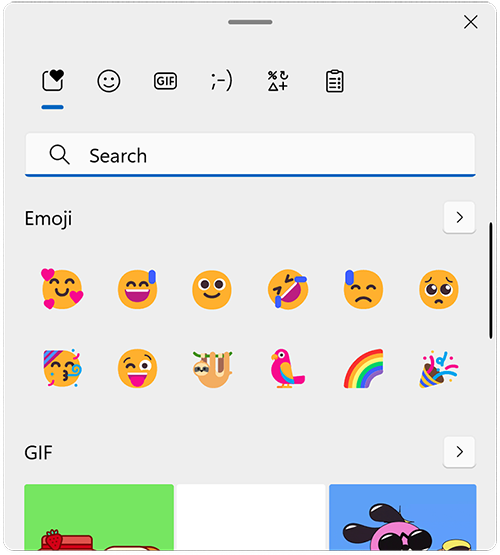
Вмъквайте емоджита, GIF файлове и символи с панела за емоджи
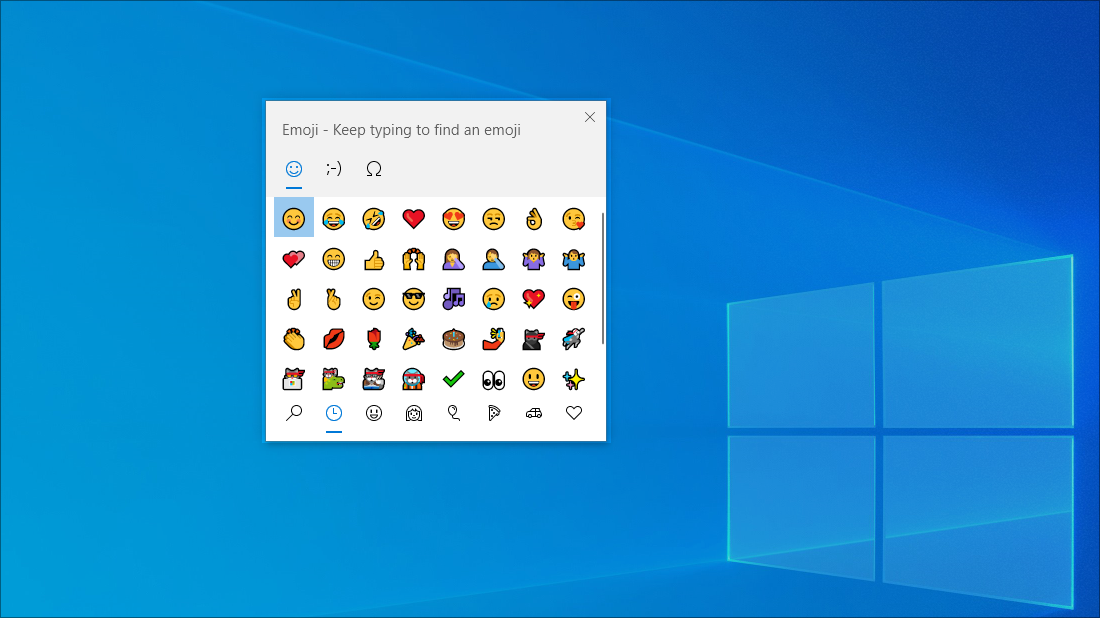
Емоджи клавиатурата в Windows 11 ви позволява да изразите себе си както никога досега. За да я използвате:
- По време на въвеждане на текст натиснете клавиша WindowsLogo
 +. (точка). Появява се емоджи клавиатурата.
 - Изберете емоджи с мишката или продължете да въвеждате, за да търсите за налично емоджи, което харесвате.
- За още начини да изразите себе си избирайте от GIF файлове и Каомоджи!
Въвеждайте всички символи като професионалисти
Понякога трябва да въведете знак, който не е на клавиатурата, като например дълго тире (—) или символа за авторско право (©). Ако разполагате с цифрова клавиатура на клавиатурата си, не е необходимо да търсите такъв знак и да копирате и поставяте – можете просто да го направите! Ето как да търсите различни символи:
Натиснете клавиша
+. (точка), след което изберете "Символи " в панела за емоджи.
Превъртайте през символи като препинателни знаци, клавиши с ударение и др!
За да използвате клавишни комбинации:
Задръжте натиснат клавиша Alt на клавиатурата.
Докато клавиша Alt е задържан, въведете четирицифрения код на цифровата клавиатура за желания знак. Когато е необходимо, трябва да включите водещата 0.
Важно
Въвеждането на тези алтернативни кодове работи само с цифровата клавиатура. То не работи с реда от числа в горната част на клавиатурата.
Отпуснете клавиша Alt .
Това са само някои от знаците, които могат да бъдат въведени с клавиша Alt :
| Symbol (Символ) | Име | Alt-код |
|---|---|---|
| © | Извличане на множество документи | Alt+0169 |
| ® | Символ за регистрирана търговска марка | Alt+0174 |
| ™ | Търговска марка | Alt+0153 |
| • | Точка на списък | Alt+0149 |
| § | Символ на раздел | Alt+0167 |
| † | Кама | Alt+0134 |
| ‡ | Двойна кама | Alt+0135 |
| – | средно тире | Alt+0150 |
| — | дълго тире | Alt+0151 |
| ¶ | Символ за параграф | Alt+0182 |
| ¡ | Обърнат удивителен знак | Alt+0161 |
| ¿ | Обърнат въпросителен знак | Alt+0191 |
| ¢ | Знак за цент | Alt+0162 |
| £ | Британска лира | Alt+0163 |
| Є | Евро валута | Alt+0128 |
| ¥ | Японска йена | Alt+0165 |
Пътувайте по света, клавиш по клавиш
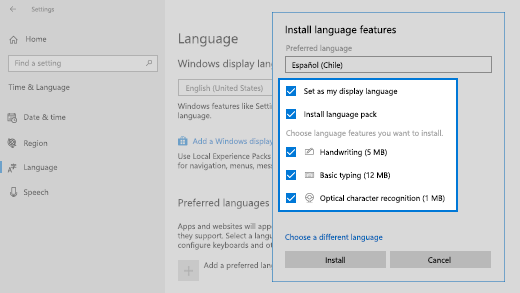
Ако откриете, че въвеждате знаци, които се използват по-често на други езици, винаги можете да инсталирате клавиатури за други езици и лесно да превключвате между тях. За повече информация вижте "Управление на настройките за език и клавиатура/оформление на въвеждане в Windows".
Оставете пръстите си да извършат копирането
Има някои страхотни трикове за клавиатурата, които можете да използвате, за да навигирате в Windows, както и някои други често срещани такива, които работят с много от любимите ви приложения. Мишката е страхотна, разбира се, но понякога тези трикове с клавиатурата са по-бързи. Изпробвайте ги!
Често срещани клавишни комбинации в Windows
| Натискане на клавиш | Как работи |
|---|---|
|
Клавиш Windows,
+ на Windows, R |
Отваря командата "Изпълнение". |
|
Клавиш Windows
+ на Windows, S |
Отваря търсенето. |
|
Клавиш Windows
+ на Windows E |
Отваря Файлов мениджър. |
| Alt+ Tab | Отваря "Превключване на задачи", придвижва напред с всяко натискане на Tab, превключва към този прозорец при пускане. |
| Shift + Alt + Tab | Отваря "Превключване на задачи", придвижва назад с всяко натискане на Tab, превключва към този прозорец при пускане. |
|
Клавиш WindowsЕмблемата на Windows, Раздел с
+ на Windows |
Превключва към "Изглед на задачи", избраният прозорец се връща с фокус. |
|
Клавиш Windows
+ на Windows, |
Придвижва нагоре по последователността на увеличен намален>прозорец>за прозореца на фокус. |
|
Клавиш Windows
+ на Windows. |
Придвижва надолу по последователността на увеличен намален>прозорец>за прозореца на фокус. |
|
Клавиш Windows
+ на Windows, M |
Намалява всички прозорци. |
|
Клавиш
+ на Windows, D |
Скрива или разкрива работния плот. |
|
Клавиш Windows
+ на Windows I |
Отваря настройките. |
Често срещани клавишни комбинации за приложения
Забележка
Тези клавишни комбинации са често срещани клавишни комбинации, които обикновено работят, но може да не работят във всяко приложение. Проверете документацията на приложението за повече информация.
| Натискане на клавиш | Как работи |
|---|---|
| Ctrl + X | Изрязване |
| Ctrl + В | Копиране |
| Ctrl + V | Поставяне |
| Ctrl + A | Избиране на всичко |
| F1 | Помощ |
| Ctrl + N | Нов документ |
| Ctrl + P | Печат |
| Ctrl + Z | Отмяна |
| Alt + F4 | Затваряне на програмата |