
- Windows 11
- Windows 10
Резюме
Сензорната клавиатура предоставя екранна клавиатура в Windows. Това е полезно на таблет с Windows, когато няма клавиатура, прикрепена към устройството с Windows.
Поведението на сензорната клавиатура се различава в зависимост от версията на Windows. Изберете версията на Windows и след това изберете желания режим на сензорна клавиатура.
Външният вид на сензорната клавиатура може да се управлява с иконата на сензорната клавиатура в областта на системната област на лентата на задачите. Иконата на сензорната клавиатура в областта на системната област на лентата на задачите има следните опции:
- Никога – тази опция скрива окончателно иконата на сензорната клавиатура от областта с икони на системната област на лентата на задачите. Изберете тази опция, за да предотвратите показването на сензорната клавиатура.
-
Винаги – иконата на сензорната клавиатура в областта на системната област на лентата на задачите се показва винаги. За да покажете сензорната клавиатура, изберете иконата "
 сензорна клавиатура" в областта на системната област на лентата на задачите.
 -
Когато не е прикачена клавиатура – Иконата на сензорната клавиатура в областта на системната област на лентата на задачите се показва само когато не е свързана клавиатура. За да покажете сензорната клавиатура, когато няма прикачена клавиатура, изберете иконата "клавиатура" на сензорната клавиатура в областта на системната област на лентата на задачите.
Забележка
С всички тези опции свързаната клавиатура може да бъде или кабелна, или безжична/Bluetooth клавиатура.
Никога не показвай иконата на сензорната клавиатура и забрани сензорната клавиатура
За да скриете иконата на сензорната клавиатура от областта на системната област на лентата на задачите и да забраните сензорната клавиатура:
Ако сензорната клавиатура се вижда, затворете я, като изберете
 " в прозореца на сензорната клавиатура.
Щракнете с десния бутон върху лентата на задачите и след това изберете
 " Настройки на лентата на задачите.
Съвет
За сензорни екрани натиснете и задръжте лентата на задачите и след това изберете
" Настройки на лентата на задачите.В прозореца на лентата на задачите > за персонализиране, под секцията с икони в системната област изберете "Никога" в падащото меню до
сензорна клавиатура".Иконата на сензорната клавиатура се премахва от областта на системната област на лентата на задачите дори когато не е прикрепена клавиатура. Ако иконата на сензорната клавиатура е премахната, сензорната клавиатура никога не трябва да се показва.
Показвай винаги иконата на сензорната клавиатура
За да се показва винаги иконата на сензорната клавиатура в областта с икони на системната област на лентата на задачите:
Щракнете с десния бутон върху лентата на задачите и след това изберете
" Настройки на лентата на задачите.Съвет
За сензорни екрани натиснете и задръжте лентата на задачите и след това изберете
" Настройки на лентата на задачите.В прозореца на лентата на задачите > за персонализиране под секцията "Икони в системната област " изберете "Винаги в падащото меню до
сензорна клавиатура.Иконата на сензорната клавиатура се добавя окончателно към областта на системната област на лентата на задачите дори когато е прикачена клавиатура.
За да покажете сензорната клавиатура, изберете иконата "
сензорна клавиатура" в областта на системната област на лентата на задачите.
Когато няма прикачена клавиатура
За показване на иконата на сензорната клавиатура в областта за икони на системната област на лентата на задачите само когато няма прикачена клавиатура:
Щракнете с десния бутон върху лентата на задачите и след това изберете
" Настройки на лентата на задачите.Съвет
За сензорни екрани натиснете и задръжте лентата на задачите и след това изберете
" Настройки на лентата на задачите.В прозореца на лентата на задачите > за персонализиране под секцията "Икони в системната област " изберете "Когато няма прикачена клавиатура " в падащото меню до
сензорна клавиатура".Иконата на сензорната клавиатура се добавя към областта на системната област на лентата на задачите само когато не е прикачена клавиатура.
За да покажете сензорната клавиатура, когато не е прикрепена клавиатура, изберете иконата "
на сензорната клавиатура" в областта на системната област на лентата на задачите.


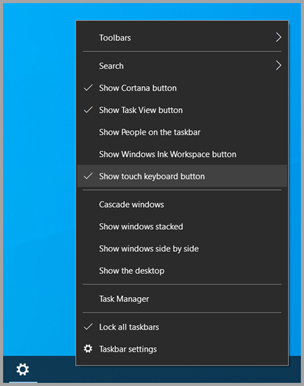
Оставяне на обратна връзка чрез Център за обратна връзка
Ако сензорната клавиатура се стартира ненужно в конкретно приложение или ситуация, или ако има предложения за подобряване на сензорната клавиатура, оставете обратна връзка на Microsoft с помощта на Център за обратна връзка. За повече информация вижте "Изпращане на обратна връзка до Microsoft с приложението "Център за обратна връзка".