- Windows 11
- Windows 10
Виртуалният тъчпад е екранен тъчпад, който може да се използва за управление на показалеца на мишката. Изберете дали да разрешите или забраните виртуалния тъчпад от следния списък:
Разрешаване на виртуалния тъчпад
Щракнете с десния бутон върху лентата на задачите и след това изберете
 " Настройки на лентата на задачите.
Съвет
За сензорни екрани натиснете и задръжте лентата на задачите и след това изберете
" Настройки на лентата на задачите.В прозореца на лентата на задачите за > персонализиране под секцията "Икони в системната област" се уверете, че виртуалният тъчпад е включен.
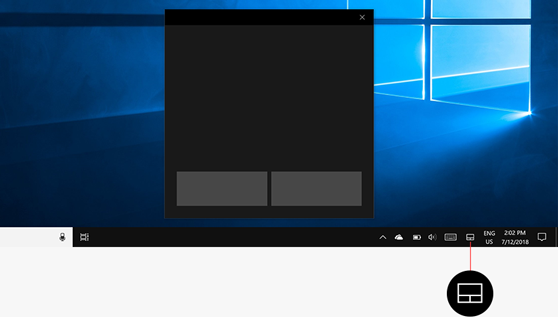
В системната област на лентата на задачите изберете иконата на виртуалния тъчпад . Системната област се намира до часа и датата в лентата на задачите.
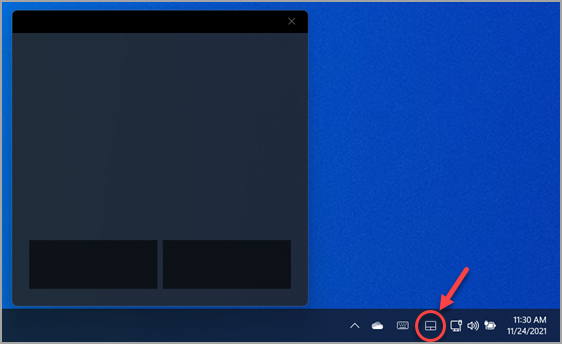
Появява се виртуалният тъчпад.
Дезактивиране на виртуалния тъчпад
Ако виртуалният тъчпад се вижда, затворете го, като изберете
 " в прозореца на виртуалния тъчпад.
Щракнете с десния бутон върху лентата на задачите и след това изберете
" Настройки на лентата на задачите.Съвет
За сензорни екрани натиснете и задръжте лентата на задачите и след това изберете
" Настройки на лентата на задачите.В прозореца на лентата на задачите за > персонализиране под секцията " Икони в системната област " се уверете, че виртуалният тъчпад е изключен.
Иконата на виртуалния тъчпад вече не се вижда в системната област на лентата на задачите.