
Принтерите, инсталирани на устройство с Windows, могат да се споделят с други устройства с Windows в същата мрежа, което позволява на няколко потребители да печатат, без да инсталират принтера на всеки компютър. За да споделите принтер в Windows, принтерът трябва:
- Свързано с основно устройство с Windows.
- Устройството трябва да е включено и да е свързано към мрежата.
- Споделянето на принтер трябва да е разрешено.
След като споделянето е настроено, други устройства с Windows могат да се свържат към споделения принтер и да го използват нормално.
- Windows 11
- Windows 10
Важно
Преди да се опитате да споделите принтер в мрежата, уверете се, че принтерът е инсталиран и работи на основното устройство с Windows.
Проверка дали мрежата е частна
За да споделите правилно принтер в надеждна мрежа, мрежата трябва да бъде зададена като "Лична". За да проверите дали текущата надеждна мрежа е зададена като "Лична" или за да я настроите като "Лична", изпълнете следните стъпки:
Предупреждение
Уверете се, че мрежата, която е зададена като частна в следващите стъпки, е надеждна мрежа.
Изберете "Старт"
 на Windows и след това изберете "Настройки
 >","Мрежа & интернет
 ".
".Или
Изберете следните преки пътища към мрежа & интернет :
В прозореца Мрежа & интернет изберете Wi-Fi
или Ethernet
Ако мрежата ви е посочена в екрана за Wi-Fi или Ethernet, изберете я.
Под "Тип на мрежов профил" изберете "Частна мрежа".
Включване на настройките за споделяне
Настройките за споделяне на устройства, включително принтери, обикновено са включени по подразбиране за частни мрежи. За да проверите дали настройките за споделяне са включени, или да ги включите, ако са изключени, изпълнете следните стъпки:
Изберете "Старт"
на Windows и след това изберете "Настройки","Настройки>", "Мрежа & ".Или
Изберете следните преки пътища към мрежа & интернет :
В прозореца Мрежа & интернет изберете Разширени мрежови настройки.
В прозореца Разширени мрежови настройки изберете Разширени настройки за споделяне.
В прозореца за разширено споделяне на настройки разгънете секцията "Частни мрежи " и след това се уверете, че както за откриването на мрежа , и за споделянето на файлове и принтери са включени.
Забележка
Ако се появи прозорецът за управление на потребителски акаунти , въведете потребителското име и паролата за акаунт, който има привилегии на администратор на устройството с Windows, след което изберете бутона "Да ".
Споделяне на принтер на основното устройство с Windows
Изберете "Старт
на Windows и след това  изберете "Настройки", ">","Bluetooth & устройства>", "Bluetoothпринтери", "& скенери
 ".
".Или
Изберете следните клавишни комбинации за принтери & скенери :
В прозореца " Принтери & скенери " изберете желания принтер за споделяне.
В прозореца на принтера<> изберете "Свойства на принтера".
В прозореца за свойства на принтера изберете раздела "Споделяне ".
В раздела "Споделяне ":
Изберете "Промяна на опциите за споделяне".
Забележка
Ако се появи прозорецът за управление на потребителски акаунти , въведете потребителското име и паролата за акаунт, който има привилегии на администратор на устройството с Windows, след което изберете бутона "Да ".
Изберете "Споделяне на този принтер".
Обърнете внимание на името за споделяне на принтера. Това име за споделяне се използва при настройването на споделения принтер на други устройства с Windows. Ако желаете, името за споделяне на принтера може да се промени.
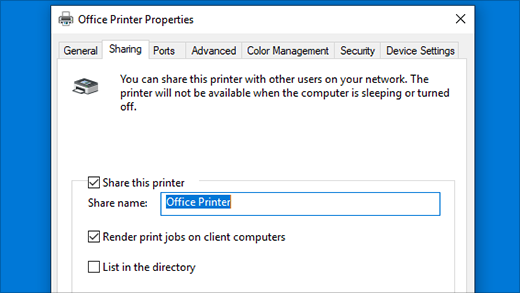
Когато сте готови, изберете OK.
Определете името или IP адреса на основното устройство с Windows
Името или IP адресът на основното устройство с Windows трябва да бъде определен, преди споделеният принтер да може да бъде инсталиран на други устройства с Windows.
Определете името на основното устройство с Windows:
На устройството с Windows, където принтерът е свързан директно, изберете "Стартирай
" и след това  изберете "Настройки"Системни>настройки>
 информация за .
Или
Изберете следния пряк път "За програмата ":
В прозореца " Система > относно " името на основното устройство с Windows може да бъде намерено под "Спецификации на устройството " и до "Име на устройството". Отбележете си това име, за да го използвате при настройването на споделения принтер на други устройства с Windows.
Определете IP адреса на основното устройство с Windows:
На устройството с Windows, където принтерът е директно свързан, изберете "
" и след това изберете "Настройки>& .Или
Изберете следните преки пътища към мрежа & интернет :
В прозореца Мрежа & интернет изберете Wi-Fi
или EthernetАко мрежата ви е посочена в екрана за Wi-Fi или Ethernet, изберете я.
Превъртете надолу, за да видите IP адреса на основното устройство с Windows, намерен до IPv4 адрес:. Отбележете си този IP адрес за използване при настройването на споделения принтер на други устройства с Windows.
Инсталиране на споделения принтер на други устройства с Windows
За да инсталирате принтера, който е бил споделен на друго устройство с Windows в същата частна мрежа:
На друго устройство с Windows в същата частна мрежа като основното устройство с Windows
изберете "Стартиране" и след това изберете "Настройки"> заBluetooth & устройства> Bluetoothпринтери & скенери.Или
Изберете следните клавишни комбинации за принтери & скенери :
В прозореца "Принтери & скенери " изберете "Добавяне на устройство " до "Добавяне на принтер & скенер".
Показва се списък с принтери. Може да отнеме няколко минути, за да приключи попълването на списъка с принтери. До желания принтер изберете "Добавяне на устройство". Принтерът се инсталира.
Ако желаният принтер не се показва, до "Принтерът, който търся, не е в списъка", изберете "Ръчно добавяне на ново устройство". В прозореца " Добавяне на принтер ", който се отваря:
Изберете споделен принтер по име.
Въведете името или IP адреса на основното устройство с Windows заедно с името за споделяне на принтера, като използвате един от следните формати:
Като алтернатива, бутонът " Преглед " може да се използва за избор на основното устройство с Windows и споделен принтер.Съвет
Името и IP адресът на основното устройство с Windows могат да бъдат получени, като следвате стъпките в раздела Определете името или IP адреса на основното устройство с Windows. Името за споделяне на принтера е зададено в раздела "Споделяне на принтер на основното устройство с Windows". Ако добавянето на принтера по име не е успешно, опитайте да добавите по IP адрес, и обратно.
- \\computer_name\printer_name
- \\ip_address\printer_name
- http://computer_name/printer_name/.printer
- http://ip_address/printer_name/.printer
Ако получите подкана да направите това, въведете идентификационните данни за основното устройство с Windows.
Изберете Напред. Появява се прозорецът "Инсталиране на принтер на Windows ", който инсталира и инсталира принтера.
Когато инсталирането на принтера завърши успешно, изберете "Напред " и след това "Готово".


