
Как да влезете в Microsoft 365 или Office
За приложения на Microsoft 365 или Office, инсталирани на компютър с Windows:
- Ако все още не сте във файл или документ на Microsoft 365 или Office, отворете приложение, като например Word или Excel, отворете съществуващ файл или създайте нов.
- Изберете Файлов>акаунт (или Акаунт за Office , ако използвате Outlook).
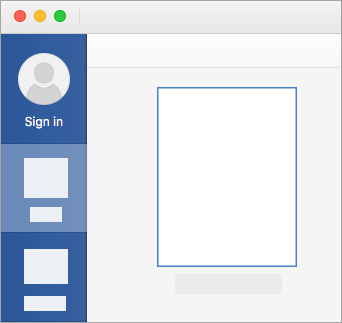
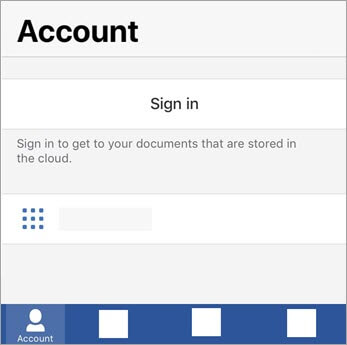
- Ако все още не сте влезли, щракнете върху Влизане.
- В прозореца за влизане въведете имейл адреса и паролата, които използвате с Office. Това може да е личният акаунт в Microsoft, който сте свързали с Office, или потребителското име и паролата, които използвате с вашия служебен или учебен акаунт.



Не можете да влезете в Microsoft 365 или Office
Ако не можете да влезете във вашия акаунт в Microsoft, повечето проблеми могат да бъдат идентифицирани чрез нашия помощен инструмент за влизане.
Инструментът ще ви подкани да въведете имейл адреса или мобилния телефонен номер, с който се опитвате да влезете, и проверете данните, които предоставяте. Ако открием проблем с вашия акаунт, ще ви кажем какво трябва да направите, за да решите проблема. Ако не открием никакъв проблем, ще ви преведем през начина, по който можете да си помогнете.
Щракнете върху бутона, за да започнете:
Научете повече
Как работи влизането в Microsoft 365
Ако се абонирате за Microsoft 365, ще получите подкана да влезете, за да използвате Office след инсталирането или след като излезете. Абонаментът ви има ограничение за влизане, което определя в колко инсталации на Office можете да влизате едновременно. Използвайте разделите по-долу, за да изберете типа на абонамента си и да научите повече за ограниченията за влизане за вашия абонамент.
С Microsoft 365 можете да инсталирате Microsoft 365 или Office на всичките си устройства и да влезете в Office едновременно на пет устройства. Това включва всякаква комбинация от компютри, Mac, таблети и телефони.
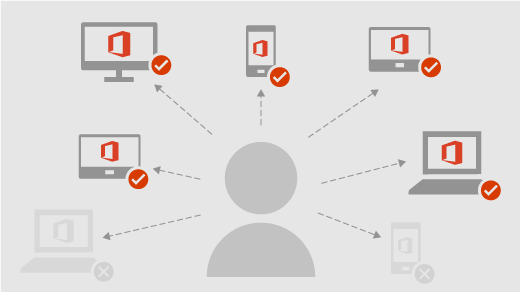
Ето какво трябва да знаете:
Ето някои съвети за използването на Microsoft 365 на няколко устройства:
- Всяко лице, което използва Microsoft 365 или Office на устройство, трябва да има акаунт, който е свързан с Microsoft 365. Това може да е акаунтът, който се абонира за Microsoft 365, или всички акаунти, които споделят абонамент за Microsoft 365 Family.
- Когато инсталирате Microsoft 365 или Office на устройство, ще получите подкана да влезете при първото стартиране на приложение на Microsoft 365 или Office.
- Office остава активиран, докато сте влезли. Ако излезете, лицензът на акаунта ви се премахва и приложението се дезактивира. Можете да преглеждате и отпечатвате файлове, но не и да създавате или редактирате файлове.
За да активирате Microsoft 365 или Office, след като сте излезли, можете да влезете отново с акаунта, който е свързан с вашия абонамент. - Ако имате повече от пет устройства, Microsoft 365 или Office автоматично ще излязат от устройствата, за да останат в рамките на ограничението ви за влизане. За да използвате Office на устройство, където сте излезли, просто влезте отново.
Често срещан въпрос относно влизането в Microsoft 365 или Office
Често срещани въпроси
Аз влязох. Трябва ли да остана влязъл?
Препоръчваме да останете влезли в Office, така че вашите приложения да останат активирани.
Какво става, ако изляза от Microsoft 365 или Office?
Ако излезете, вашите приложения ще бъдат дезактивирани. Можете да преглеждате и отпечатвате файлове, но не и да създавате или редактирате файлове, докато не влезете отново. За да научите повече, вижте Какво се случва, когато излезете от Office.
Ако споделям Microsoft 365 Family, как работи влизането?
Можете да споделите абонамента си за Microsoft 365 Family с до петима души. Всяко лице ще използва собствения си акаунт в Microsoft, за да инсталира Microsoft 365 Office на всичките си устройства и да влезе в пет едновременно.
Могат ли други хора да влизат в Microsoft 365 или Office от моето устройство?
Ако човек влезе в Microsoft 365 или Office на вашето устройство без абонамент, той ще може да преглежда и отпечатва файлове, но не и да създава или редактира файлове. Ако имате Microsoft 365 Family, можете да споделите абонамента си с още петима души. Всеки човек може да влезе в Office, като използва собствения си акаунт в Microsoft на вашето устройство, за да създава и редактира собствени файлове.
Вж. също
Изтегляне, инсталиране или преинсталиране на Office на компютър PC или Mac
Забравили сте акаунта или паролата си?
Лесно превключване между акаунти
Защо ви е необходим акаунт в Microsoft или служебен или учебен акаунт в Microsoft 365 или Office
Имате нужда от още помощ?
Не можете да влезете?
Ако не можете да влезете във вашия акаунт в Microsoft, повечето проблеми могат да бъдат идентифицирани чрез нашия помощен инструмент за влизане.
Свържете се с отдела за поддръжка
За техническа поддръжка отидете на Свързване с поддръжката от Microsoft, въведете вашия проблем и изберете Получаване на помощ. Ако все още имате нужда от помощ, изберете Свързване с поддръжката, за да бъдете насочени към най-добрата опция за поддръжка.
Важно
За да защитим вашия акаунт и неговото съдържание, нашите агенти по поддръжката нямат право да изпращат връзки за промяна на паролата, нито да имат достъп до данните на акаунта и да ги променят.