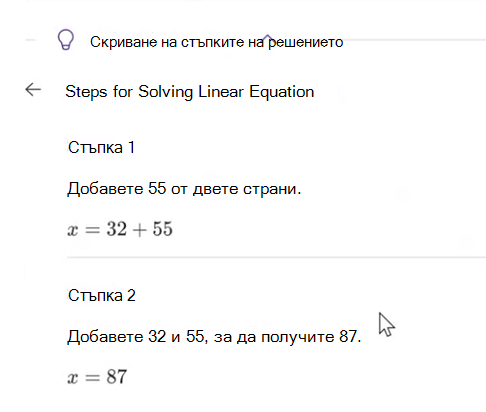
Преподавателите вече имат възможността лесно да създават тестове по математика и задачи за домашна работа.
Как се създава задача за Математически напредък
1. Изберете екип на клас.
2. Изберете "Създаване на нова възложена задача".
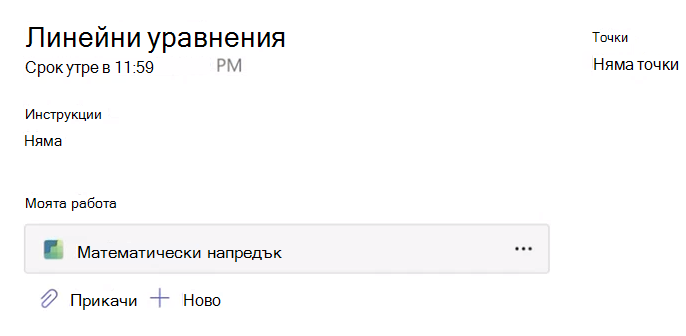
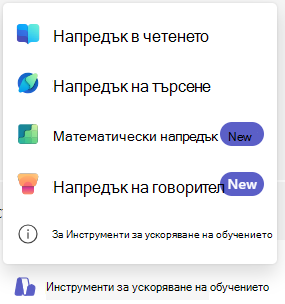
3. Надолу до ускорители на обучение, изберете "Напредък по математика". Това ще ви позволи да прикачите ресурс за Математически напредък към задачата.
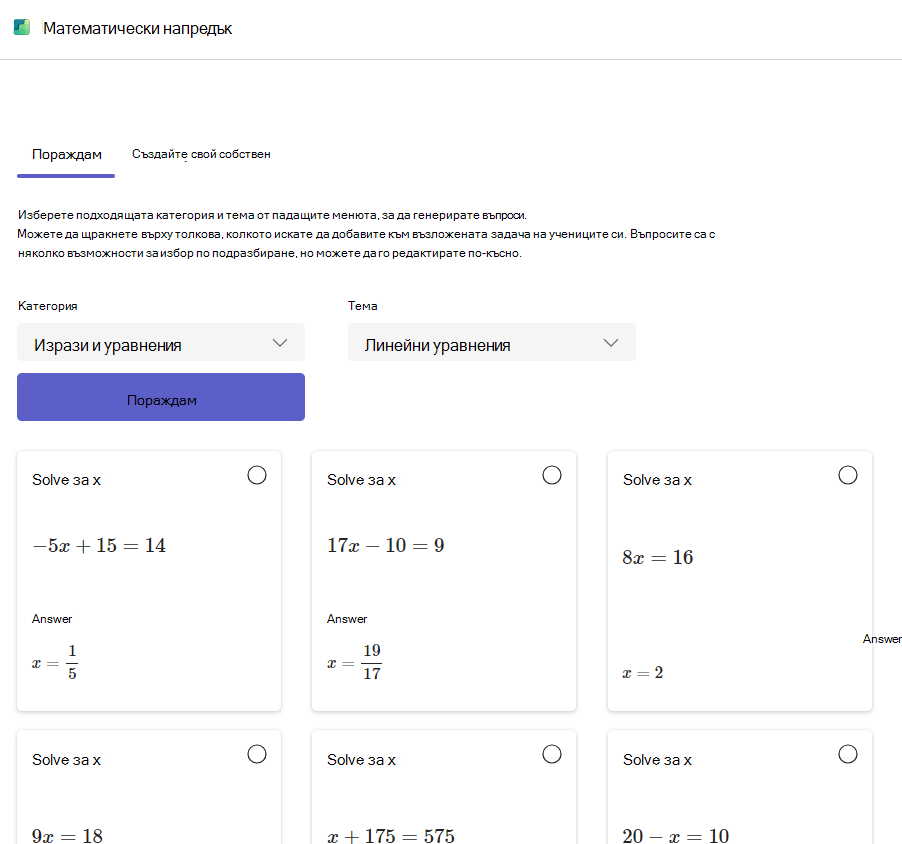
4. Изберете раздела "Генериране ", за да започнете да използвате помощта на ИИ за тази задача.
5. Изберете опция от падащото меню "Категория".
6. Изберете тема.
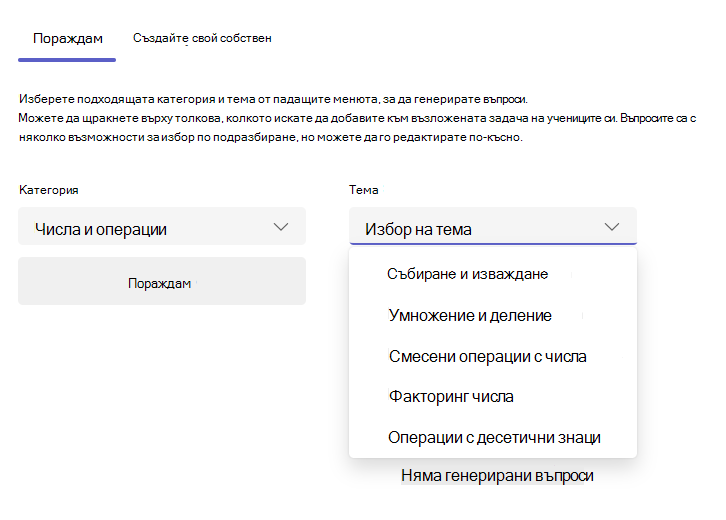
7. Изберете бутона "Генериране ".
ИИ на Microsoft ще предостави примери за проблеми с различна сложност въз основа на избраната категория и тема. Сега можете да изберете кои проблеми да включите във вашата задача, като изберете картата.
Избраните от вас проблеми ще се появят в панела с въпроси за възложената задача.
Забележка
Ако желаната от вас тема не се поддържа за генериране на проблеми, можете да създадете вашите въпроси, като отидете до раздела "Създаване на своя собствена".
8. Изберете бутона "Напред", за да продължите.
9. На следващия екран всички избрани от вас проблеми по подразбиране ще се показват като въпроси с няколко отговора. Отговорите ще бъдат попълнени предварително с показан правилен отговор. Дори отговорите за разсейване се генерират от ИИ, за да отразят често срещаните грешки, които учениците могат да допуснат при решаването на задачата, така че те да не са случайни числа или изрази.
10. Можете да редактирате всеки проблем, като изберете бутона "Редактиране ".
- Всички полета за отговори в проблема могат да се променят.
- Промяна на типа на въпроса от "Множествен отговор" на "Кратък отговор".
11. Можете също да персонализирате задачата си с превключватели за:
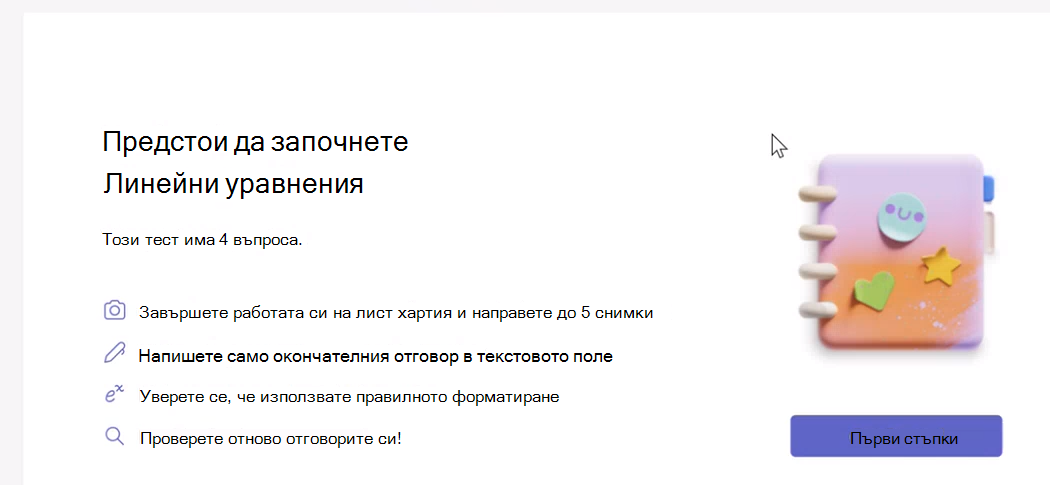
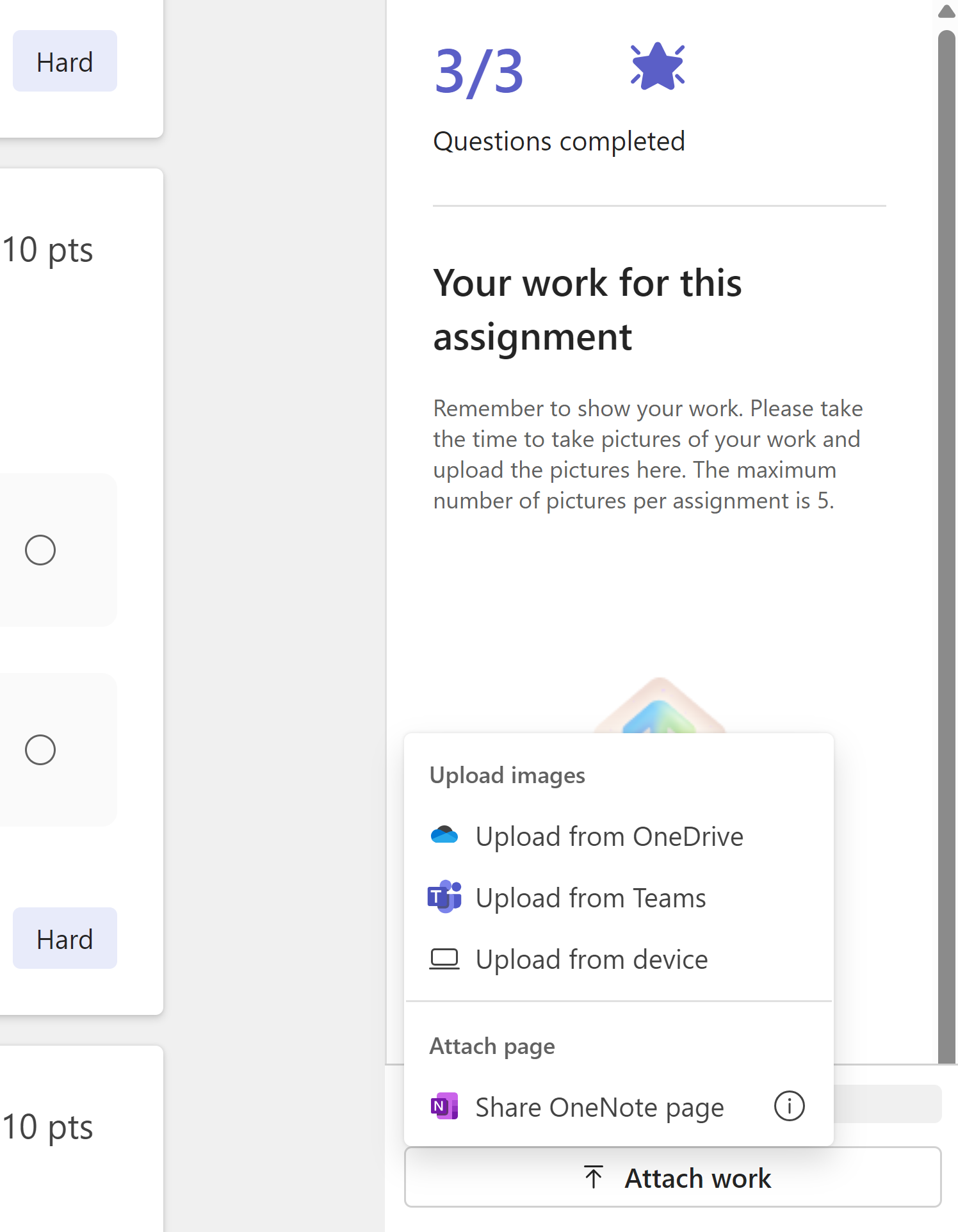
- Покажете работата си: Ако бъде избрано, учениците ще бъдат помолени да качат изображения на работата си. Учениците могат да правят това, като споделят изображения или връзки към своите страници в OneNote заедно с работата си.
Забележка
Microsoft Teams Education не извършва никакъв анализ на качените изображения. Цялото качено визуално съдържание може да бъде преглеждано само от преподавателя.
-
Оценка на студентите: Позволява на учениците да споделят дали са намерили въпроса за лесен, труден или просто правилен за отговор, за да им помогне да стеснят областите, в които може да имат затруднения.
Ред на разбъркване на въпроси: Произволно пренареждане на задачите за всеки ученик, за да помогне за предотвратяване на изневяра.
12. Изберете бутона "Готово", когато сте доволни от резултатите. Ще бъдете пренасочени обратно към изгледа на задачата.
Прегледайте стъпките за създаване на възложена задача за допълнителна информация как да възложите задачата на класа си.
Преглед на работата на учениците
1. Навигирайте до възложената задача и я изберете.
2. Ще можете да прегледате списък с учениците в класа и тези, които са предали задачата си.
Изберете ученик, който е предал задачата си.
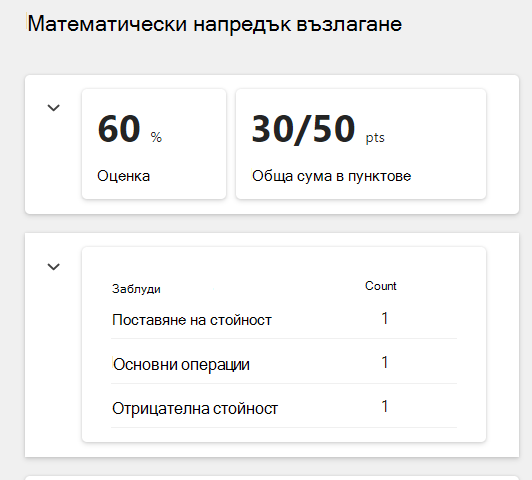
3. Повечето задачи за Математически напредък се оценяват автоматично. Разбивка на представянето на ученика при изпълнението на задачата е включено в горната част, където можете да прегледате неговата автоматична оценка, обща сума на точки и най-често срещаната оценка (ако е разрешена).
Качените изображения, които учениците са използвали, за да покажат работата си, или връзки към страниците на учениците в OneNote, ще се покажат в панела за работа на ученика.
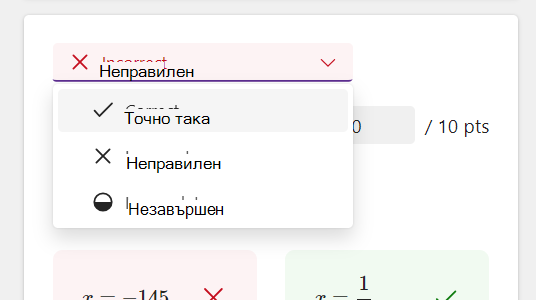
4. В някои случаи въпросът няма да бъде автоматично оценен и маркиран с флаг "Изисква преглед".
Изберете това падащо меню, за да маркирате този конкретен въпрос като правилен, неправилен или непълен.
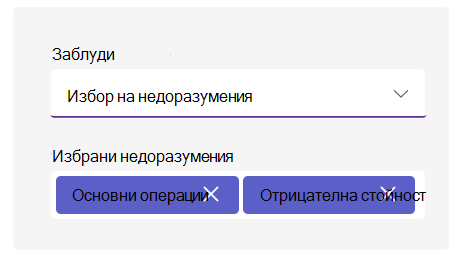
Докато преглеждате отговорите на ученика, ще откриете, че ИИ е извел конкретни концепции, с които ученикът може да се затруднява.
Освен това преподавателите могат да правят промени в точките, както и да добавят или премахват погрешни схващания.
Можете да изпратите обратна връзка в панела за обратна връзка отдясно. Тази обратна връзка може да се въведе като текст или да се запише като видео и ви позволява да прикачите други файлове за справка.
Преглед на данните за учащи в "Прозрения"
Навигирайте до вашето резюме и натиснете една от картите, за да видите прозрения за оценките, точките и погрешните схващания.
В зависимост от картата ще ви бъдат показани различни изгледи:
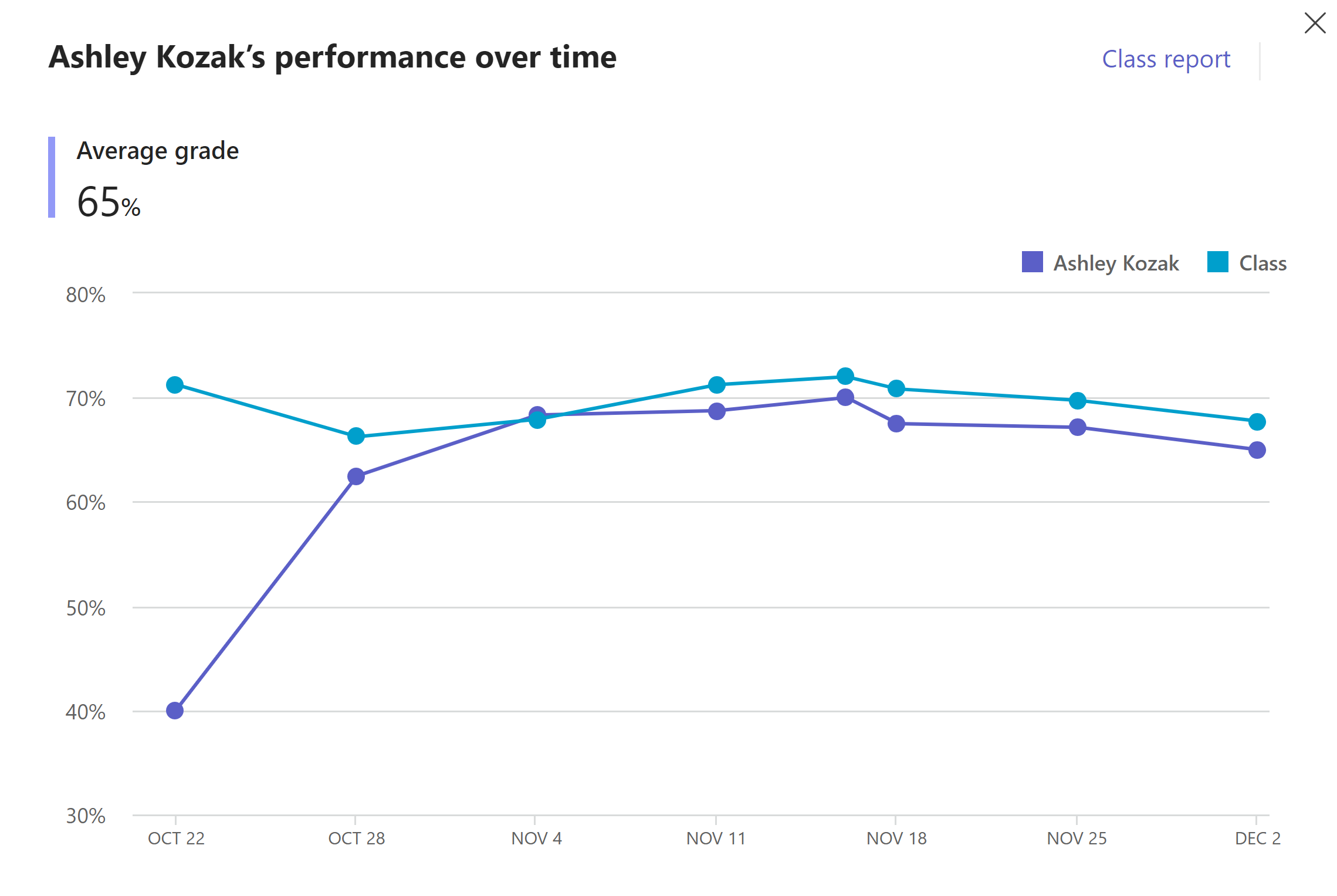
а) Оценка – Това ще отбележи напредъка на ученика по отношение на класа. Всяка точка представлява една задача. Можете също да достигнете до отчета за класа, за да видите данните за тенденцията и разпределението на оценките за целия клас сред различните задачи.
б) Точки – Това ще ви покаже точките, оценката и докладваната трудност на ученика при различните задачи. За данни за класа можете да отидете в отчета за класа.
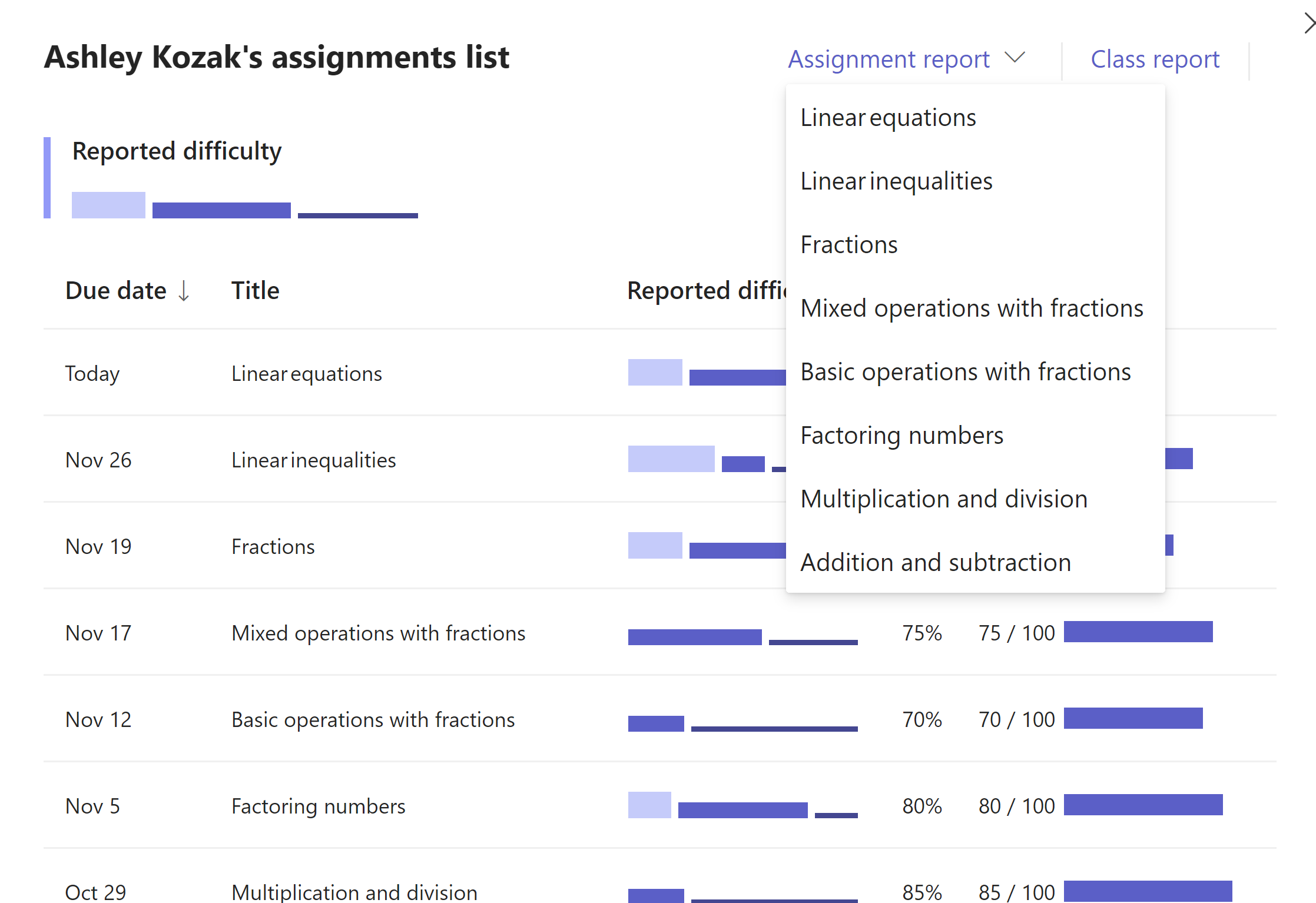
Можете също да видите информацията за всяка възложена задача, като я изберете от падащия списък с отчети за задачата. Тук ще можете да видите как се е справил класът на всеки от въпросите за задачата.
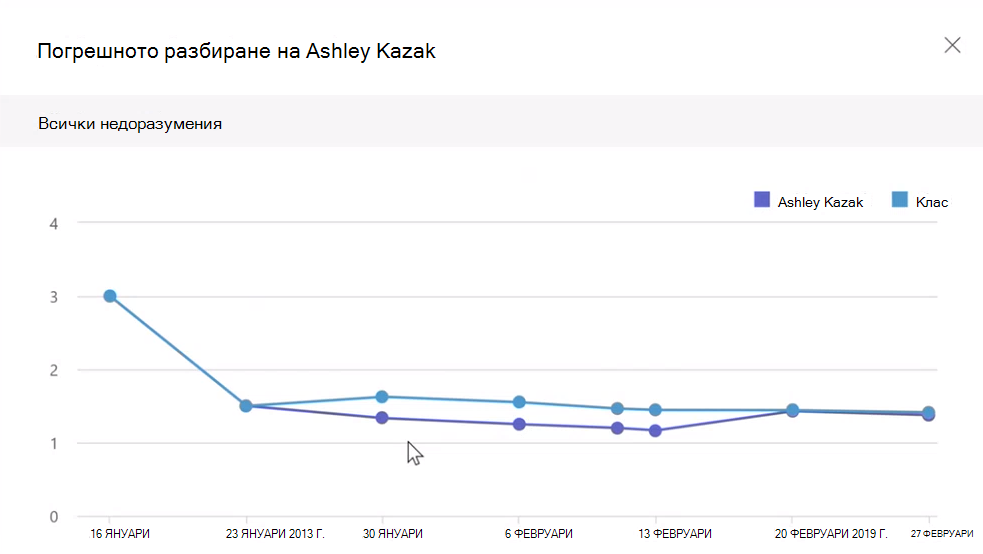
в) Погрешни схващания - Този доклад ще ви покаже появата на погрешни схващания в различни задачи за ученика и в сравнение с целия клас. Можете да стесните резултатите до конкретни области на погрешни схващания за по-ясно представяне къде този ученик може да се бори да отговори на очакванията.