
Тези инструкции обясняват как да отпечатате адаптивните ръкохватки на FDM принтер. FDM е широко използван метод за 3D печат, който топи термопластична нишка и я полага слой по слой, за да изгради обект. Често срещани марки FDM принтери включват Bambu Lab, Creality 3D, Prusa и FlashForge. За този метод изтеглете типа файл 3MF.
Препоръки за материали
- PLA (полимлечна киселина)
- ABS (акрилонитрил бутадиен стирен)
- PETG (модифициран полиетилентерефталат гликол)
- Найлон
Настройка на принтера
Има 3 части на дръжка и 1 част на капачка, както е показано на изображението по-долу:
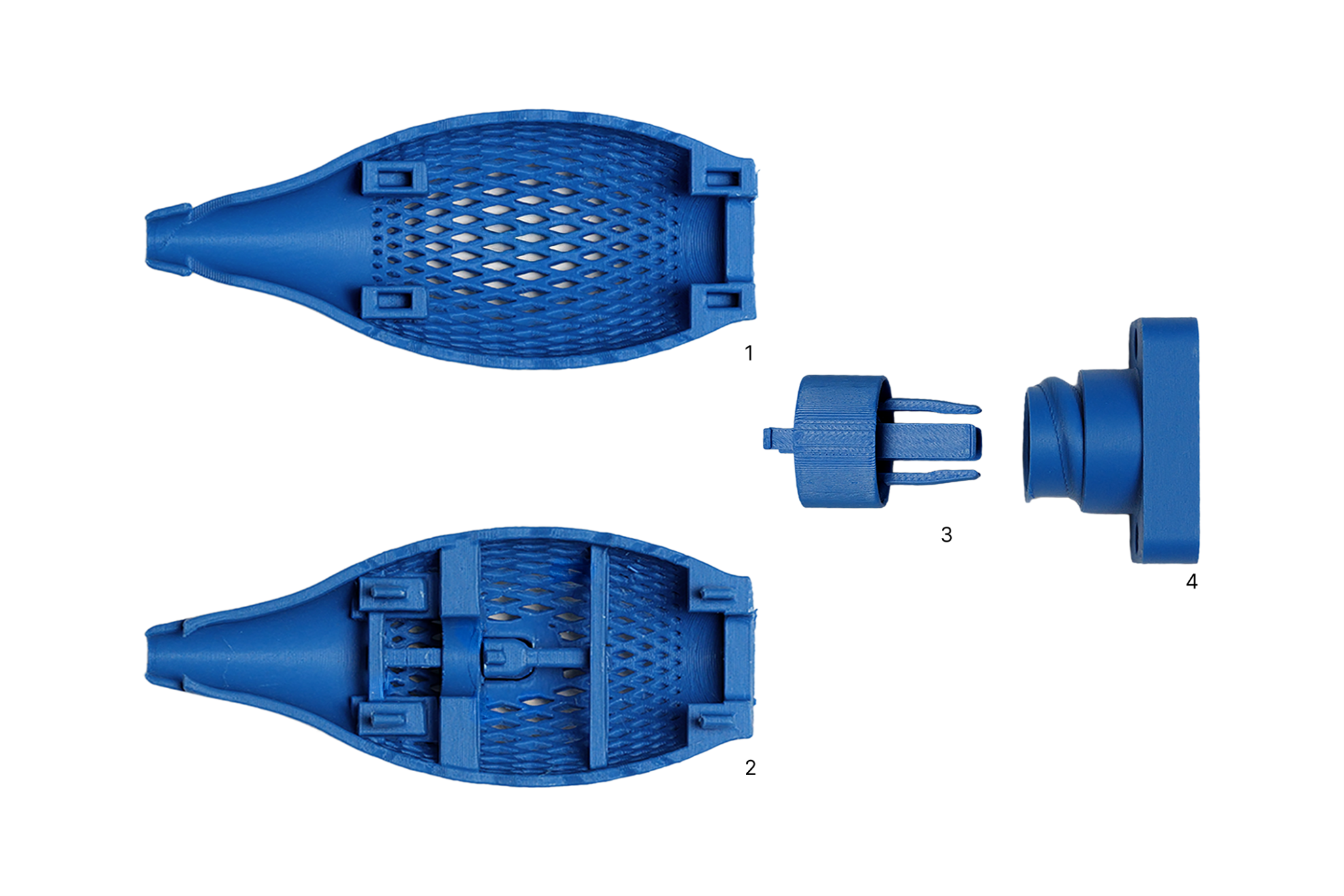
- Част 1 = Заден захват
- Част 2 = Предна ръкохватка
- Част 3 = Топър
Подробни данни за принтера:
- Размер на дюзата: 0,4 мм
- Височина на слоя: 0,2 мм
Настройки за печат:
- Стенни бримки: 2
- Горни слоеве на черупката: 5
- Долни слоеве на черупката: 5
- Запълване: 15% мрежа
- Тип поддръжка: дърво
- Прагов ъгъл: 30
Ориентация по части:
Ако изтегляте файла 3MF, можете да пропуснете тази стъпка, тъй като той вече има правилната ориентация за печат.
- Заден захват: Вертикален, с главата надолу, с наклон на 30 градуса назад
- Предна ръкохватка: Вертикална, с главата надолу, с наклон на 30 градуса назад
- Топър: Хоризонтално, по тангенс
- Шапка: Вертикална, с главата надолу
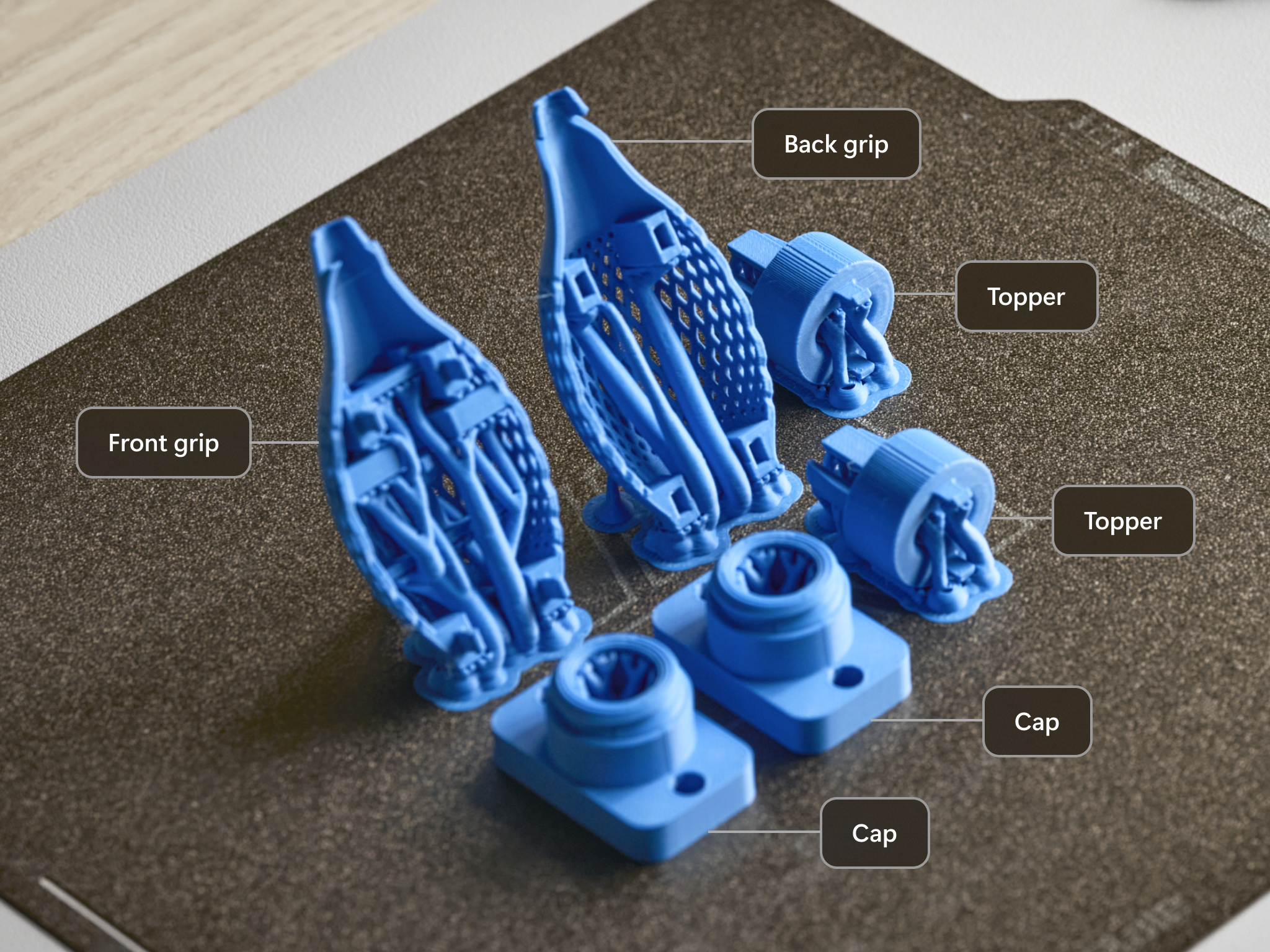
Ето пример за окончателното оформление:
Забележка
3MF файловете включват 2-ри топър като екстра. Това изображение също показва 2 главни букви, като файловете с главни букви са налични като отделна част за изтегляне.
Премахване на поддържащ материал
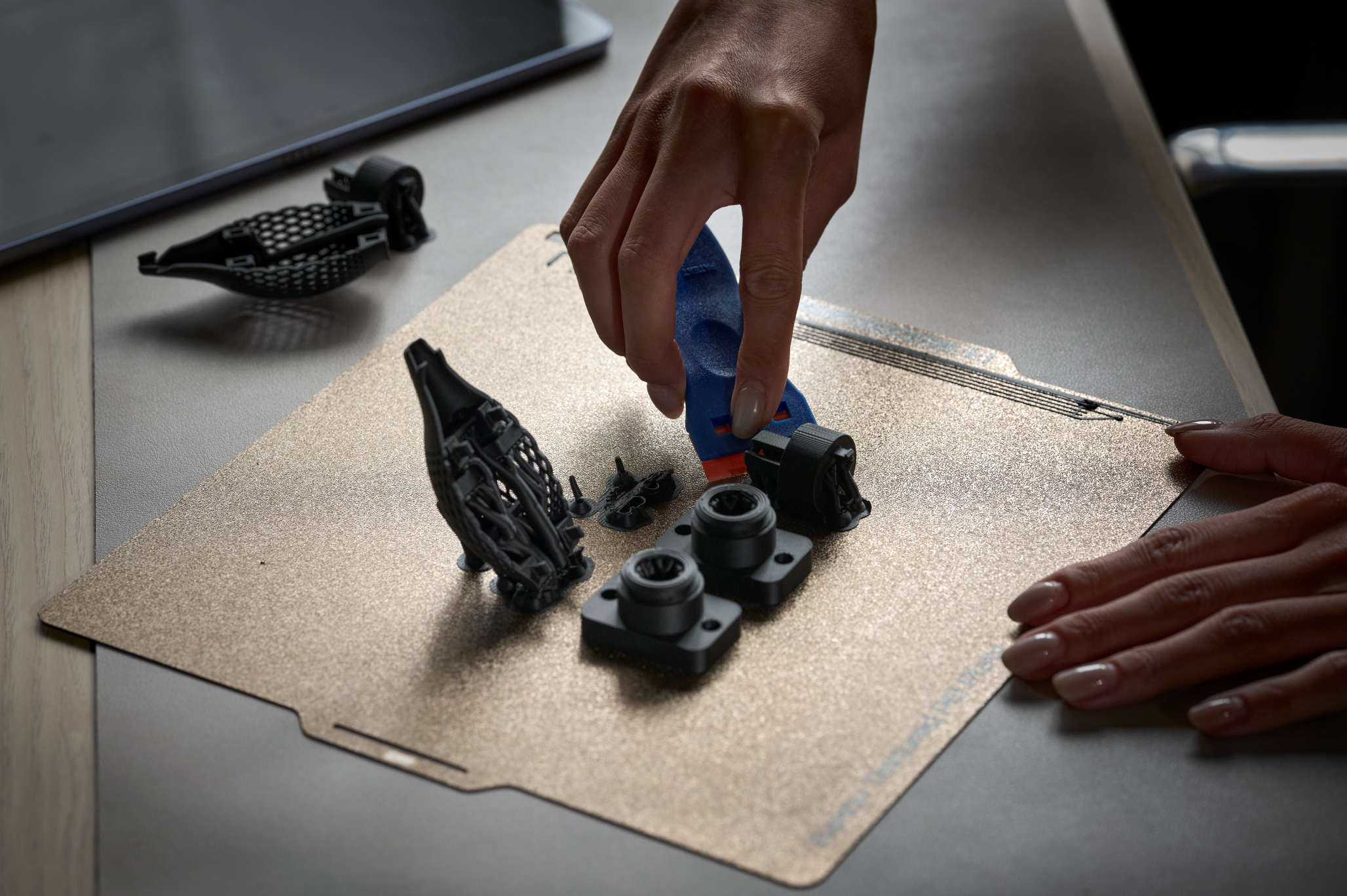
След отпечатване отстранете частите от леглото за печат. Може да ви потрябва инструмент за изстъргване.
Когато премахнете отпечатъците, извадете носещия материал от всяка част преди сглобяването. За тази задача са ви необходими пинсети или клещи за игла-нос.
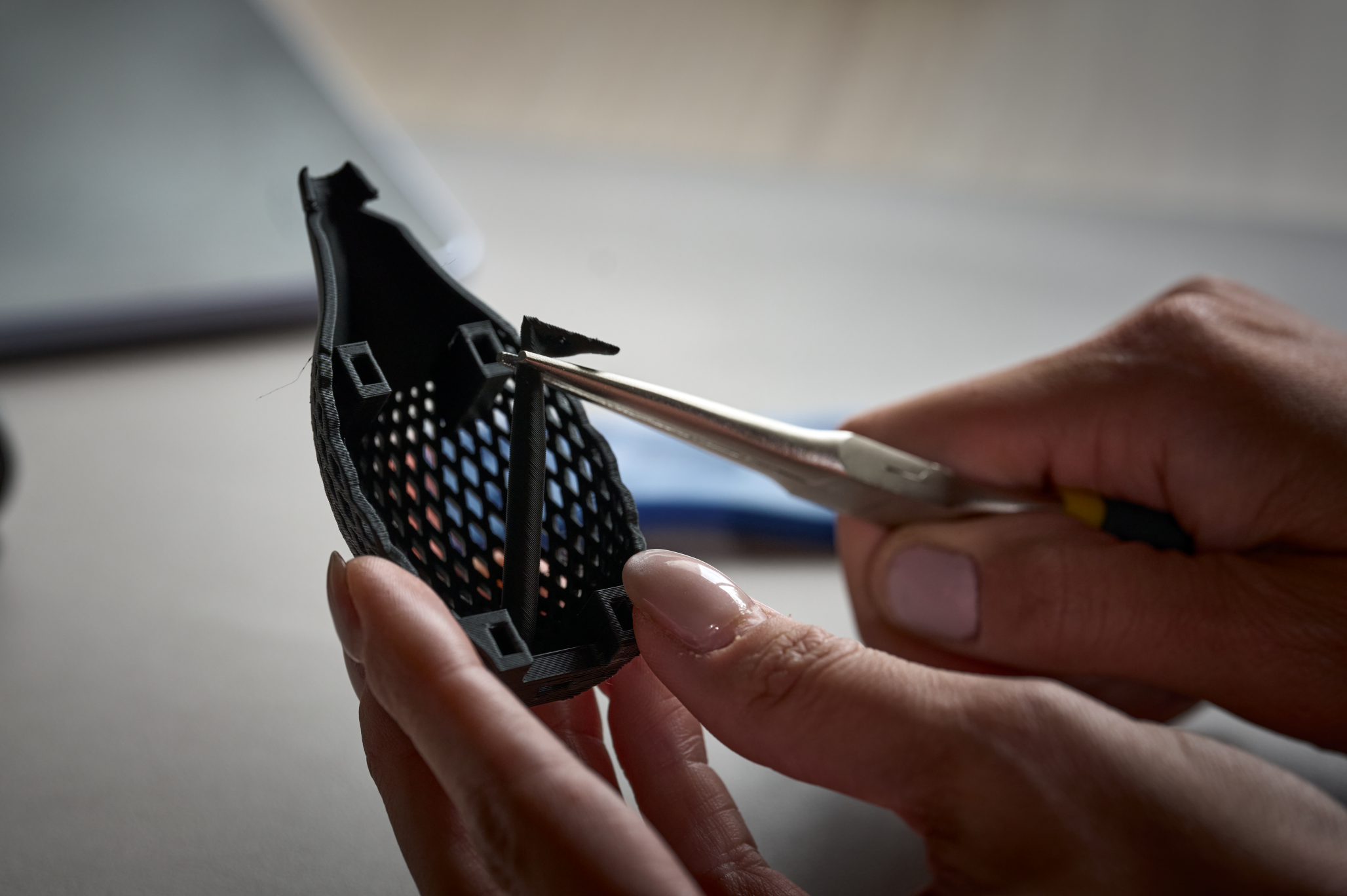
Част 2 има по-сложни опори и няколко малки функции, които изискват грижи. Не премахвайте четирите малки стълба или H-образните греди около бутона.
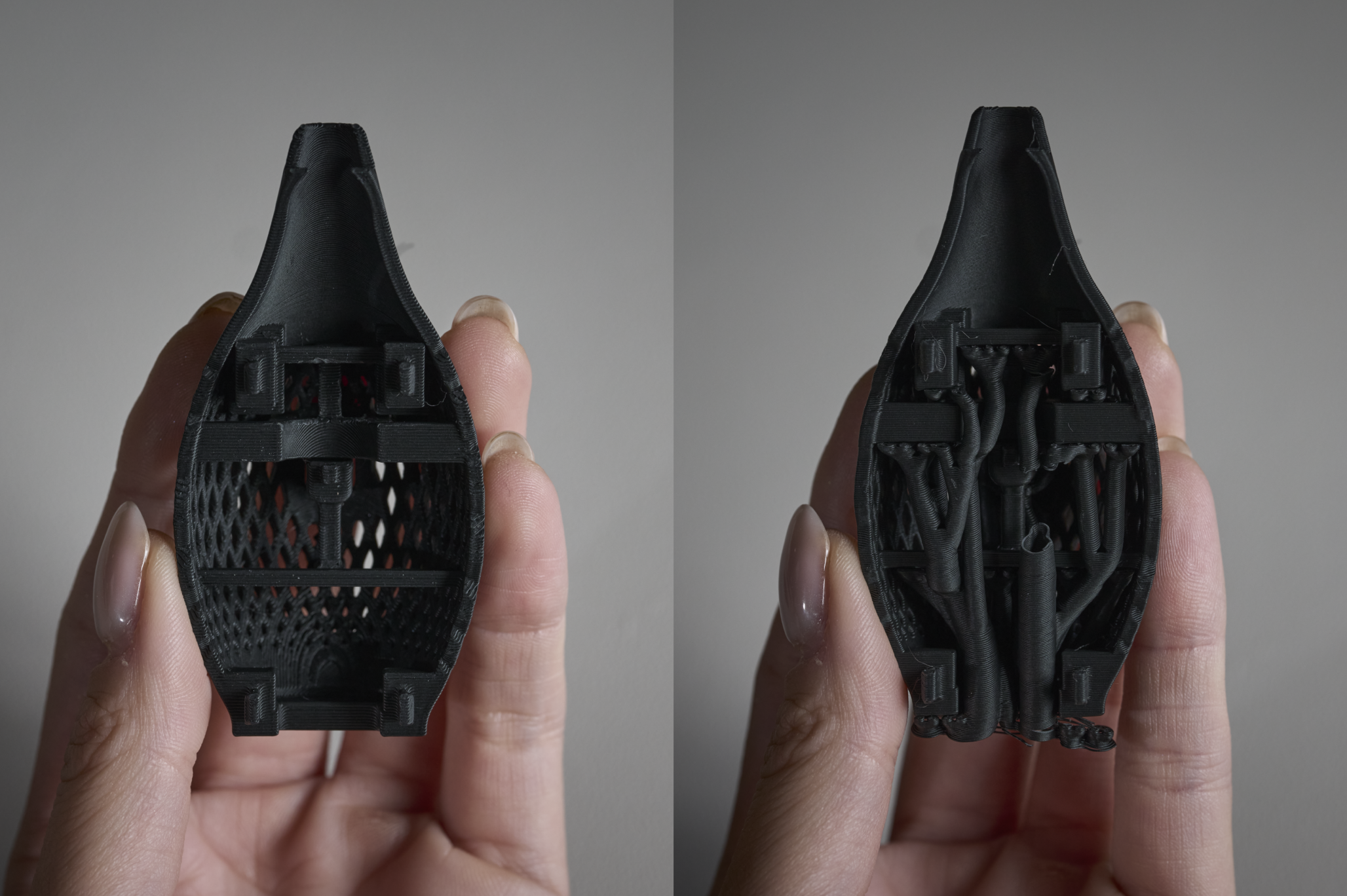
Блок с код
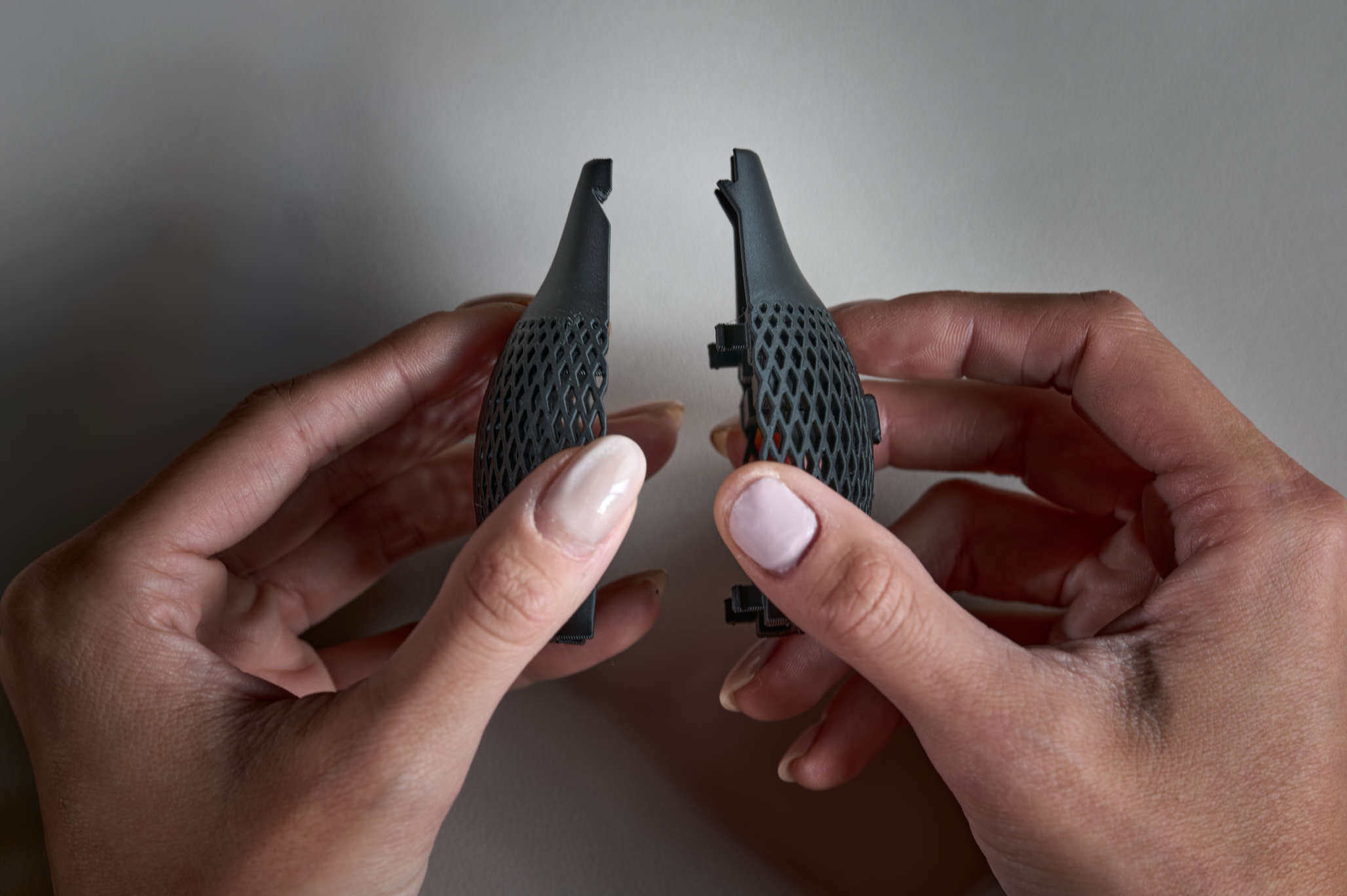
Вземете части 1 и 2, подравнете четирите копчета и прорези и притиснете частите една към друга.
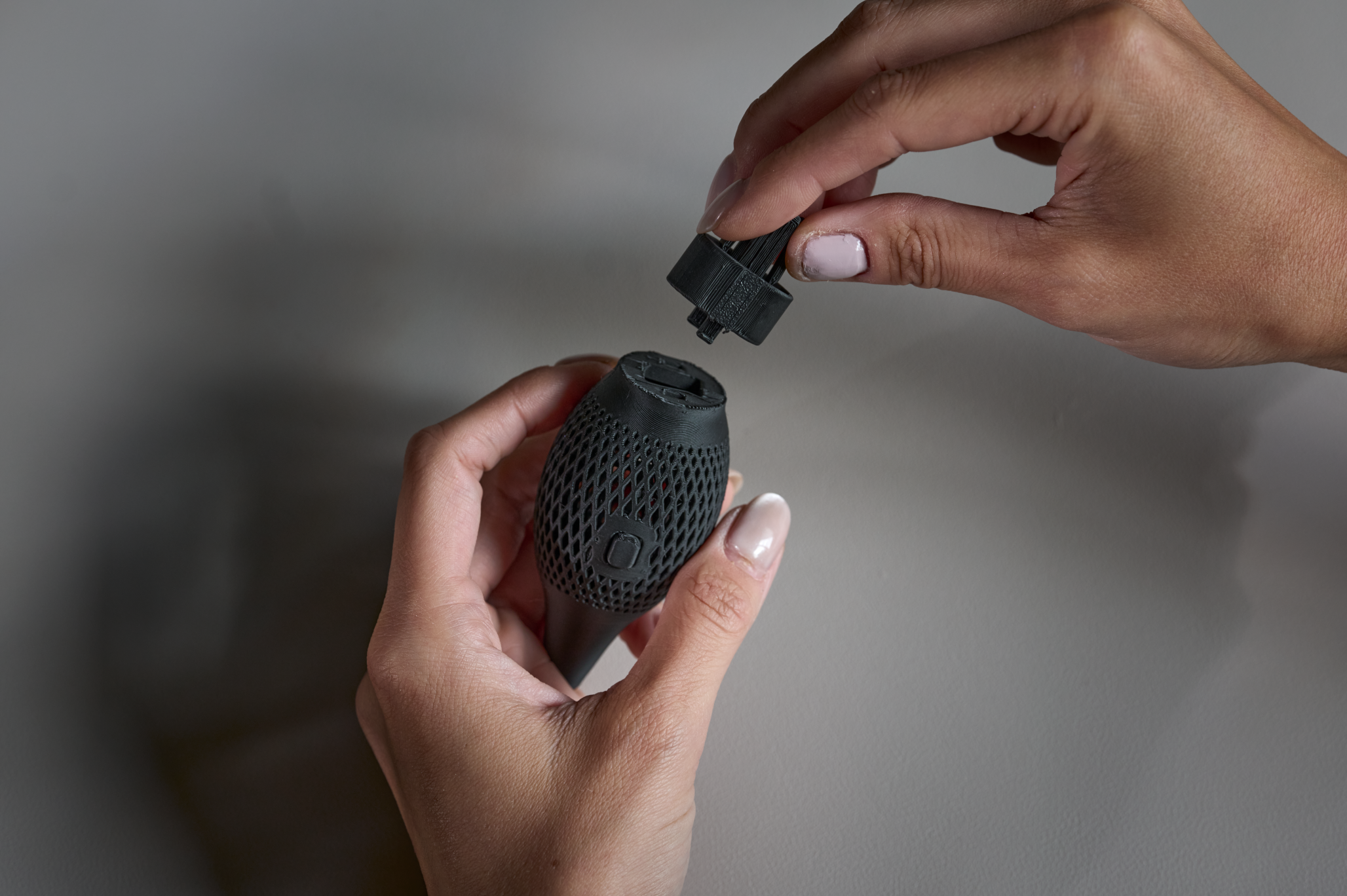
Вземете част 3, подравнете щракванията с прорезите на части 1 и 2 и ги притиснете една към друга.
Отпечатване на капачката. Поставете капачката върху част 3.
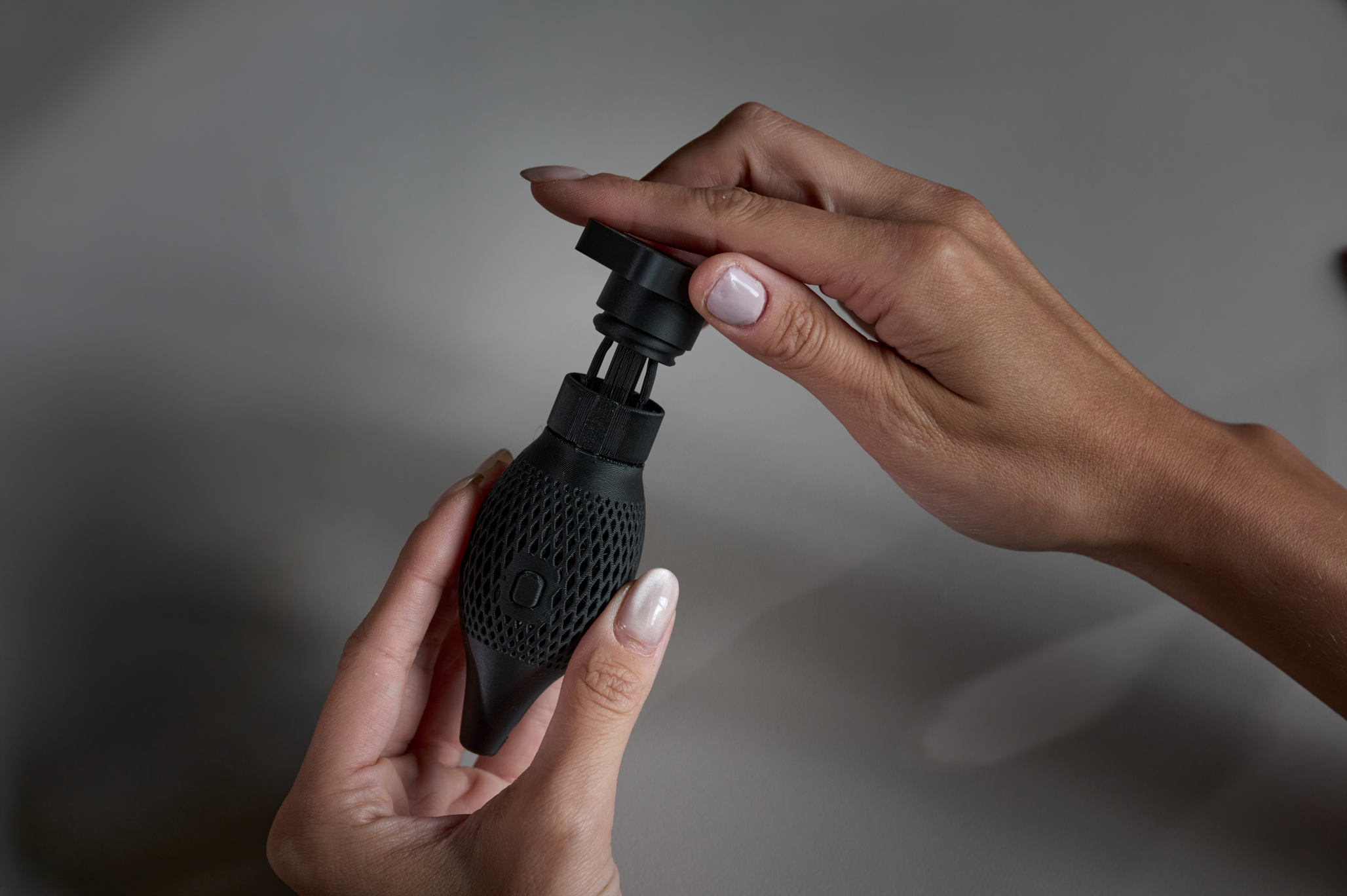
Завъртете по посока на часовниковата стрелка на 180 градуса (половината от завъртането), за да затегнете. След това завъртете обратно на часовниковата стрелка, за да се разхлаби едно завъртане. Капачката сега трябва да остане в плен в горната част.
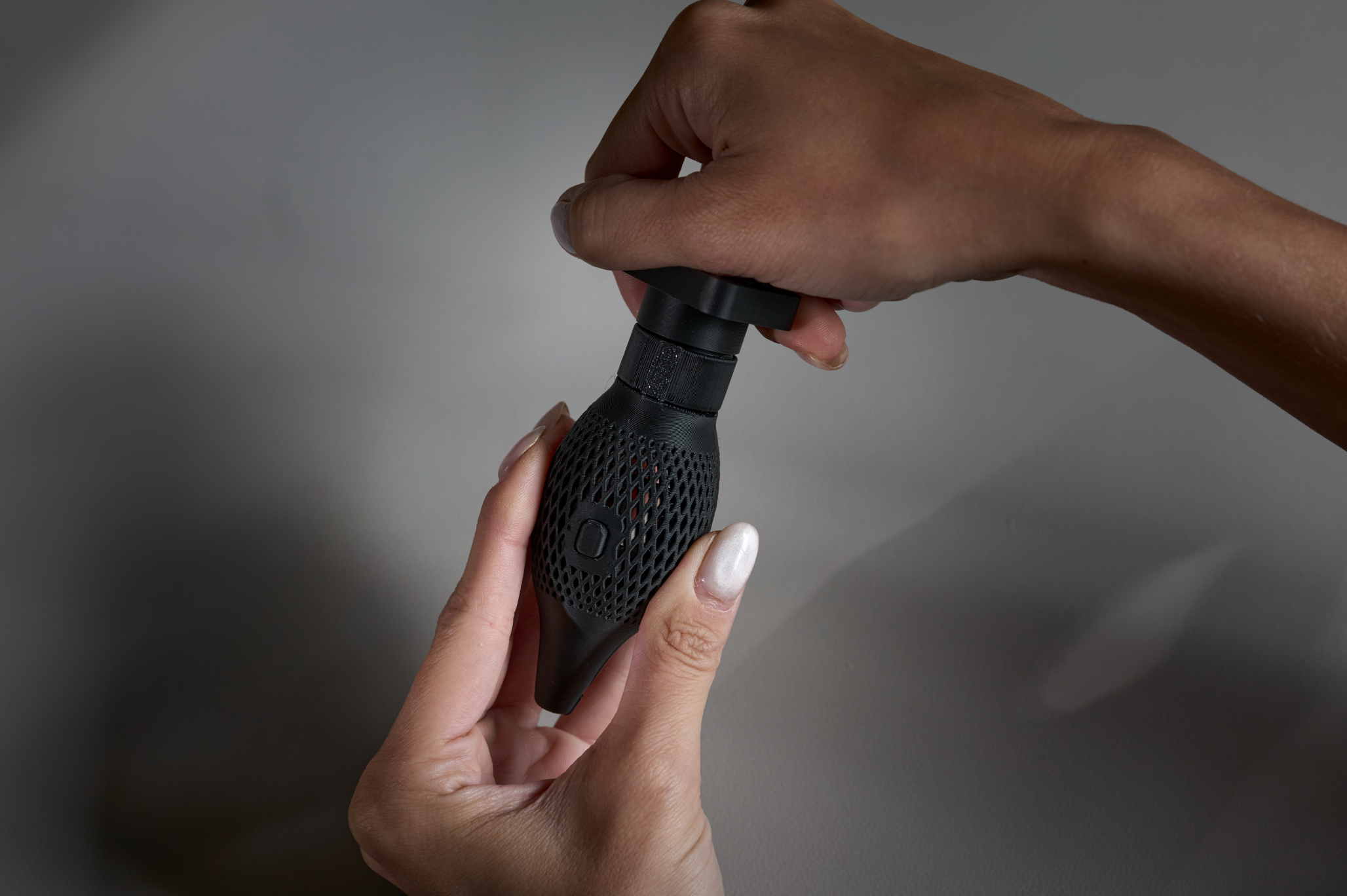
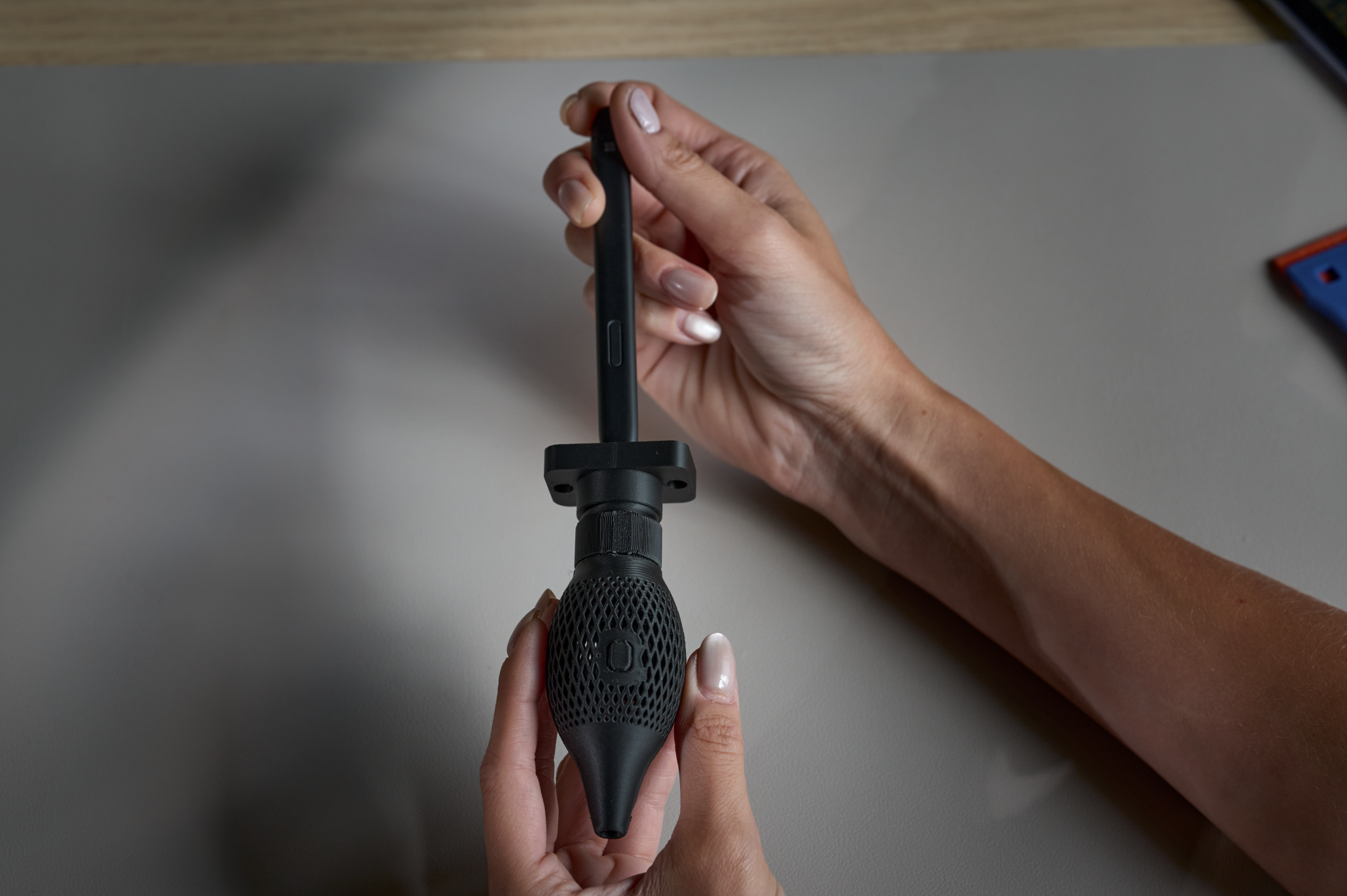
Вземете вашето тънко перо за Surface и го плъзнете в ръкохватката с капачката в разхлабено състояние. Уверете се, че бутоните са от една и съща страна.
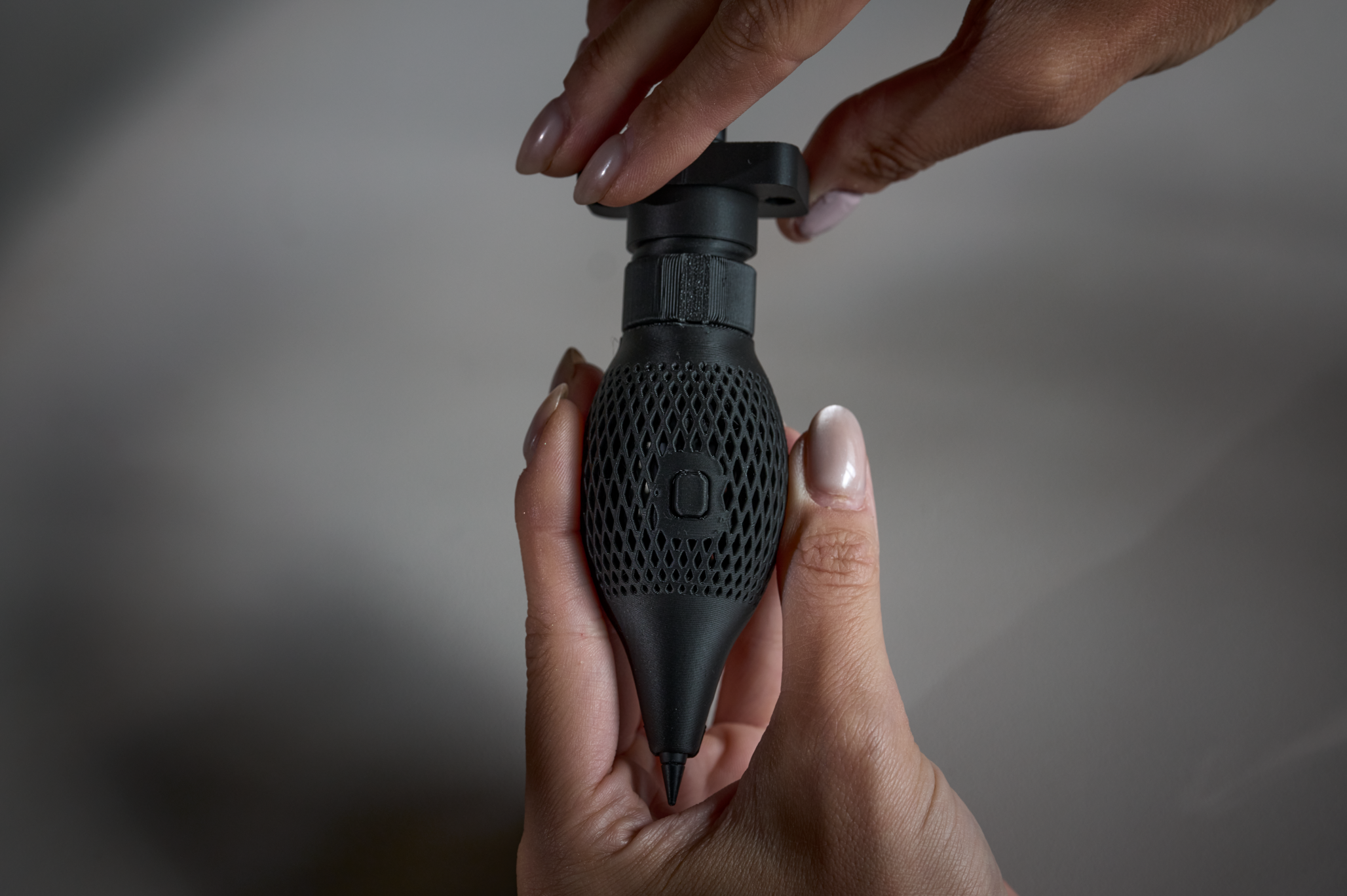
Завъртете капачката по посока на часовниковата стрелка, за да затегнете дръжката на перото.
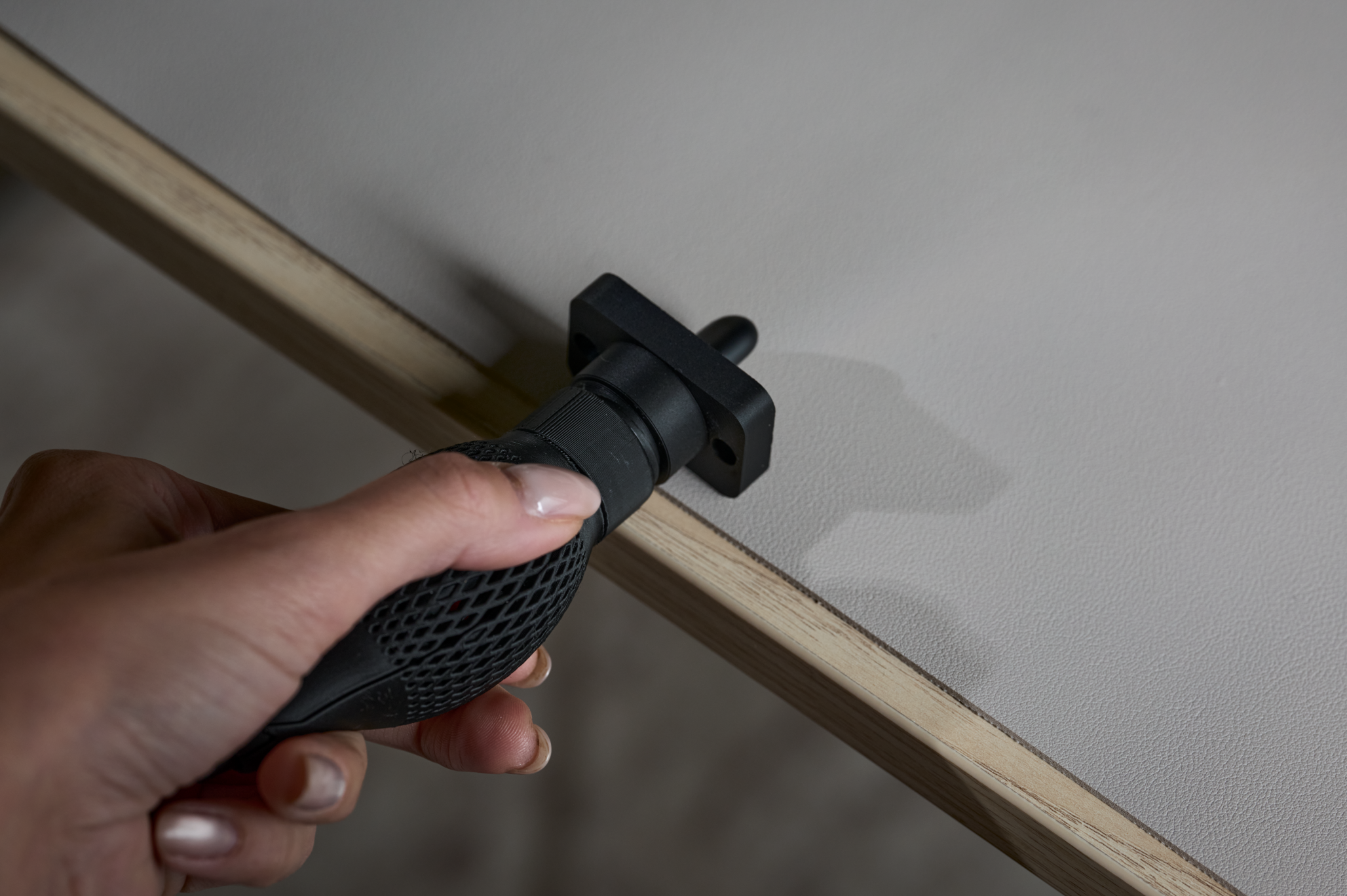
Забележка
Капачките на перото са направени така, че да можете да ги завъртате с една ръка с помощта на ръба на масата.
Перото вече е здраво поставено в ръкохватката. За да премахнете перото, завъртете капачката обратно на часовниковата стрелка и издърпайте или разклатете перото.
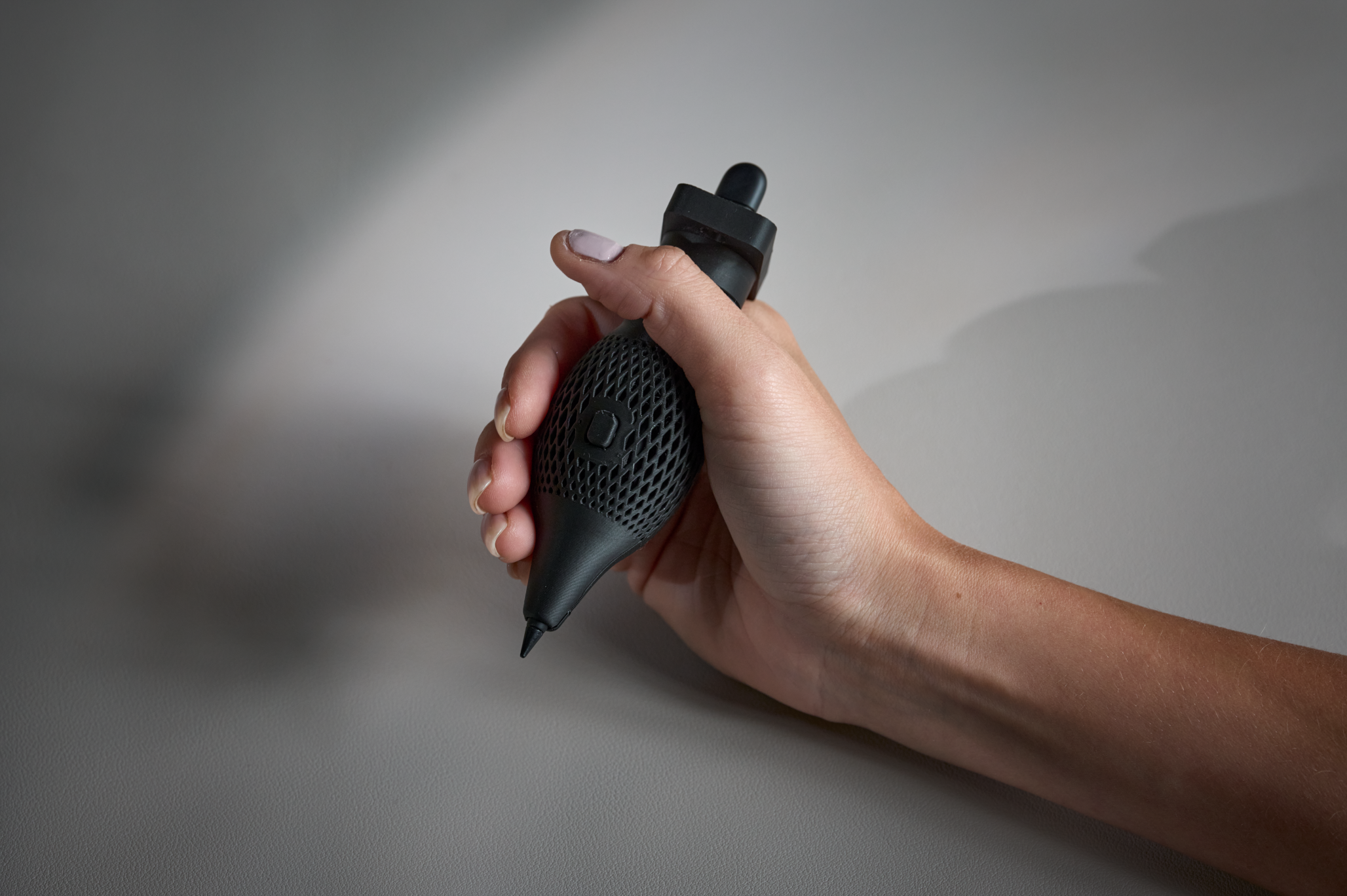
Правна забележка: Не натискайте бутона, когато перото не е в ръкохватката.