
Презентиращ+ на Microsoft е сертифициран за Microsoft Teams дистанционно устройство, което можете да използвате за събрания и обаждания в Teams, за работа или училище. Използвайте го, за да създавате впечатляващи презентации в събрания на Teams, които са онлайн, на живо или хибридно. А когато не презентирате, използвайте Презентиращ+ на Microsoft, за да участвате в събрания на Teams с едно натискане на бутон – независимо дали седите пред компютъра си, или се отдалечавате от него.
Забележка
Не всички функции на Презентиращ+ на Microsoft са налични в Microsoft Teams за дома или за малки фирми.
Първата стъпка е да сдвоите Презентиращ+ на Microsoft чрез Bluetooth на вашия компютър с Windows 10/11 или Mac. За да научите как, вижте "Настройване и използване на Презентиращ+ на Microsoft".
Ориентиране в Презентиращ+ на Microsoft
Използвайте тази диаграма, за да намерите бутоните, които можете да използвате в Презентиращ+ на Microsoft по време на събрания на Microsoft Teams.
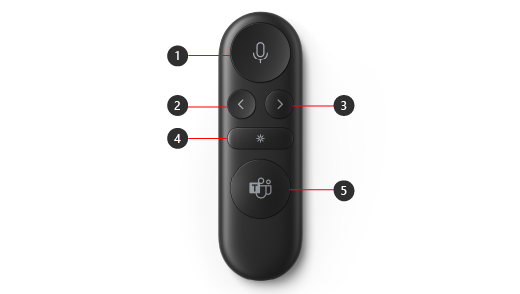
Без звук
Бутон "Назад" за презентации, използващи PowerPoint в реално време*
Бутон "Напред" за презентации с помощта на PowerPoint в реално време*
Лазерна показалка
Microsoft Teams
Забележка
* Софтуерът се продава отделно.
Представяне в Microsoft Teams с помощта на PowerPoint в реално време
За да използвате Презентиращ+ на Microsoft, когато представяте презентация на PowerPoint в събрание на Microsoft Teams, използвайте PowerPoint в реално време в Teams. Ето как да отворите своята презентация на PowerPoint и да започнете.
- Присъединете се към събранието на Microsoft Teams.
- Изберете "Споделяне", след което изберете вашата презентация на PowerPoint под "PowerPoint в реално време".
Използване на Презентиращ+ на Microsoft в събрание или обаждане на Teams
След като отворите Microsoft Teams на вашия компютър с Windows 10/11, ето как да използвате бутоните на вашия Презентиращ+ на Microsoft по време на събрания на Microsoft Teams – когато представяте или участвате в събрание на Teams.
| За | Направете това на отдалеченото |
|---|---|
| Присъединяване към събрание | Натиснете бутона Microsoft Teams, за да отворите прозореца на Teams. Изберете Calendar> the meeting> Join. Изберете "Присъединяване сега" в Teams, за да се присъедините към събранието. Когато получите известие, че събранието е започнало, бутонът Microsoft Teams ще плавно се появява и изчезва в бял цвят. Натиснете бутона Teams веднъж, когато събранието започне, след което го натиснете отново, за да се присъедините към събранието. |
| Преминаване към предишния или следващия слайд в презентация, когато представяте с помощта на PowerPoint в реално време | Натиснете бутона "Назад" или "Напред" на дистанционното управление. |
| Използване на лазерната показалка при представяне в събрание на Teams с помощта на PowerPoint в реално време | На своя Презентиращ+ на Microsoft натиснете и задръжте бутона на лазерния показалец и посочете областта на слайда, за която искате да говорите. |
| Изключване на звука по време на събрание или обаждане в Teams | Натиснете бутона за изключване на звука. Той ще свети постоянно в червено, когато звукът е изключен. За да ги включите, натиснете отново бутона за изключване на звука. Бутонът отново ще светне плътно в бяло. |
| Временно включете звука и говорете | Ако искате да кажете нещо, когато звукът ви е изключен, натиснете и задръжте бутона за изключване на звука, кажете каквото искате, след което отпуснете бутона за изключване на звука. След като отпуснете бутона за изключване на звука, звукът отново ще светне непрекъснато в червено. |
| Вдигане и спускане на ръка по време на събрание | Натиснете и задръжте бутона Teams, за да вдигнете ръка. Натиснете и задръжте бутона Teams отново, за да го намалите. |
| Осъществяване на обаждане | Натиснете бутона Microsoft Teams на отдалеченото управление, изберете "Обаждания " в Teams, наберете номера за човека, на когото искате да се обадите, след което изберете "Обаждане". Ако имате пропуснати обаждания или нови гласови съобщения, ще отидете на екрана за обаждания в Teams. |
Изтеглете приложението "Център за аксесоари на Microsoft"
Приложението Център за аксесоари на Microsoft ви позволява да персонализирате бутоните, лазерната показалка, настройките и други на вашия Презентиращ+ на Microsoft, за да ви помогне да извлечете максимума от него. За да научите повече, вижте Настройване и използване на Презентиращ+ на Microsoft.
Изтеглете приложението "Център за аксесоари на Microsoft" от Microsoft Store и го инсталирайте на вашия компютър с Windows 10/11.

Забележка
Център за аксесоари на Microsoft не е наличен за macOS.
Свързана тема
Имате нужда от още помощ?
Техническа поддръжка

За техническа поддръжка отворете приложението Surface или уеб браузъра, опишете проблема си и изберете Получаване на помощ.
Поддръжка от общността

Общностите могат да ви помогнат да задавате въпроси и да получавате информация от експерти с богати знания. Попитайте общността.
Друга поддръжка

Ако не можете да използвате вашето устройство Surface или имате въпрос относно нещо друго, отворете "Получаване на помощ ", за да получите друга поддръжка онлайн.


