
Многофункционално аудио устройство на Microsoft е докинг станция и високоговорител всичко в едно. Това е сертифициран за Microsoft Teams високоговорител, който можете да използвате с вашия компютър с Windows 10/11 и Mac. Високоговорителят има 2 микрофона, за да заснема гласа ви и да намалява фоновия шум за чудесно звучащи събрания и обаждания в Microsoft Teams – независимо дали стоите или седите, докато работите. А когато не сте в събрания или разговори, можете да го използвате, за да слушате музика на вашия компютър.
За да научите как да го свържете и да започнете, вижте Настройване и използване на Многофункционално аудио устройство на Microsoft.
Лесно ориентиране в високоговорителя
Използвайте тази диаграма, за да намерите бутоните, които можете да използвате на Многофункционално аудио устройство на Microsoft по време на събрания и разговори на Microsoft Teams.
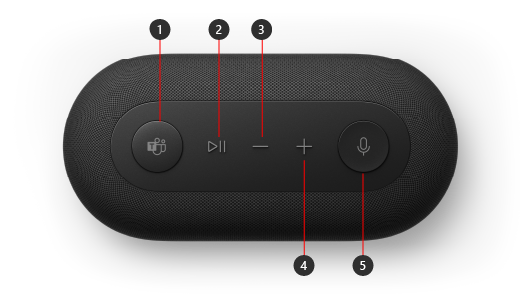
- Microsoft Teams
- Отговор/прекратяване на разговор и пускане/пауза на музика
- Намаляване на силата на звука (-)
- Увеличаване на силата на звука (+)
- Без звук
Настройване на Многофункционално аудио устройство на Microsoft в Teams
След като включите Многофункционално аудио устройство на Microsoft, можете да отворите Microsoft Teams и да го настроите там. Бутонът Microsoft Teams свети плътно в бяло, когато вашият говорител е свързан към Teams.
- В Microsoft Teams изберете иконата "Настройки и още
 " отляво на снимката на профила ви в горната част, след което изберете "Настройки".
 - В "Настройки" изберете "Устройства".
- Под Аудио устройства изберете Многофункционално аудио устройство на Microsoft.
След като изберете Многофункционално аудио устройство на Microsoft, то трябва да бъде избрано за тонколони и микрофон в раздела за аудиоустройства.
Използване на високоговорителя в разговор или събрание в Teams
След като отворите Microsoft Teams на вашия компютър с Windows 10/11, ето как да използвате бутоните на високоговорителя по време на разговори и събрания в Teams.
| За | Направете това на високоговорителя |
|---|---|
| Осъществяване на обаждане | Натиснете бутона Microsoft Teams на високоговорителя, изберете "Обаждания " в Microsoft Teams, наберете номера за човека, на когото искате да се обадите, и след това изберете "Обаждане". Ако имате пропуснати обаждания или нови гласови съобщения, ще отидете на екрана за обаждания в Teams. |
| Отговаряне на обаждане | Натиснете бутона Пусни/Пауза два пъти. Бутонът за изключване на звука мига в бяло, когато има входящо повикване. |
| Присъединяване към събрание | Натиснете бутона Microsoft Teams, за да отворите прозореца на Teams. Изберете Calendar> the meeting> Join. Изберете "Присъединяване сега" в Teams, за да се присъедините към събранието. Бутонът Microsoft Teams ще преминава плавно към и става бял, когато получите известие, че събранието е започнало. Натиснете бутона Teams веднъж, когато събранието започне, след което го натиснете отново, за да се присъедините към събранието. |
| Изключване на звука по време на разговор или събрание | Натиснете бутона за изключване на звука по време на разговор или събрание. Бутонът за изключване на звука ще стане червен. За да ги включите, натиснете отново бутона за изключване на звука. |
| Временно включете звука и говорете | Ако искате да кажете нещо, когато звукът ви е изключен, натиснете и задръжте бутона за изключване на звука, кажете каквото искате, след което отпуснете бутона за изключване на звука. След като отпуснете бутона за изключване на звука, звукът отново ще светне непрекъснато в червено. |
| Вдигане на ръка по време на събрание | Натиснете и задръжте бутона Microsoft Teams, за да вдигнете ръка. Натиснете го и го задръжте отново, за да намалите ръката си. |
| Регулиране на силата на звука по време на обаждане или събрание | Натиснете бутона за увеличаване на силата на звука (+) или намаляване на силата на звука (-). |
| Приключване на разговор или напускане на събрание | Натиснете бутона за възпроизвеждане/пауза два пъти по време на разговор или събрание. |
Изтеглете приложението "Център за аксесоари на Microsoft"
Приложението Център за аксесоари на Microsoft ви позволява да персонализирате настройките за вашето Многофункционално аудио устройство на Microsoft, така че да извлечете максимума от него. Например можете да промените настройката за гласово подканване, за да определите колко силен е тонът, когато изключвате или включвате звука в Microsoft Teams. Можете да изтеглите приложението "Център за аксесоари на Microsoft" от Microsoft Store и да го инсталирате на вашия компютър с Windows 10/11.

Забележка
Център за аксесоари на Microsoft не е наличен за macOS.
Свързана тема
Имате нужда от още помощ?
Техническа поддръжка

За техническа поддръжка отворете приложението Surface или уеб браузъра, опишете проблема си и изберете Получаване на помощ.
Поддръжка от общността

Общностите могат да ви помогнат да задавате въпроси и да получавате информация от експерти с богати знания. Попитайте общността.
Друга поддръжка

Ако не можете да използвате вашето устройство Surface или имате въпрос относно нещо друго, отворете "Получаване на помощ ", за да получите друга поддръжка онлайн.


