
Адаптивна мишка на Microsoft е адаптивен аксесоар, който прави използването на мишка по-удобно за вас.
Запознайте се с вашата адаптивна мишка
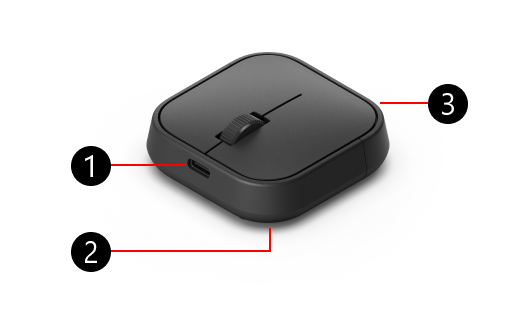
- USB-C порт за зареждане
- Бутон за захранване, бутон за изваждане и бутон за сдвояване с Bluetooth в долната част на адаптивната мишка (не е показан)
- Капак на опашката на мишката
Сдвоете адаптивната мишка с вашия компютър
След като сте извадили адаптивната мишка от нейната кутия, ето как да я свържете към компютъра:
Натиснете бутона за захранване на адаптивната мишка.
На компютъра ще се появи известие. Ще получите подкана да свържете мишката с компютъра си чрез Bluetooth. Изберете Свързване.
Забележка
Ако не виждате известието, изберете "Настройки>> наBluetooth" & устройства>Добавяне на Bluetooth устройство>. Изберете адаптивна мишка на Microsoft от списъка.
Как да свържете вашата адаптивна мишка с друг компютър
Ако искате да сдвоите адаптивната мишка с друг компютър, ето как да направите това:
Натиснете бутона Bluetooth на адаптивната мишка, за да превключите на друг сдвоен слот за устройство. Уверете се, че индикаторът до бутона за Bluetooth се променя на друг номер.
Ако за първи път сдвоявате с друг компютър, индикаторът за сдвояване ще започне да мига. В противен случай натиснете и задръжте бутона за Bluetooth, докато светлината започне да мига.
На компютъра, който искате да сдвоите, изчакайте да се появи известие. Известието ще ви попита дали искате да свържете вашата адаптивна мишка с нея.
Изберете "Свързване ", за да сдвоите вашата мишка.
Забележка
Ако не виждате известието, изберете "Настройки>> наBluetooth" & устройства>Добавяне на Bluetooth устройство>. Изберете адаптивна мишка на Microsoft от списъка.
адаптивна мишка на Microsoft Tail
За да отговаря на вашите нужди, можете да добавите адаптивната опашка на мишката (продава се отделно).
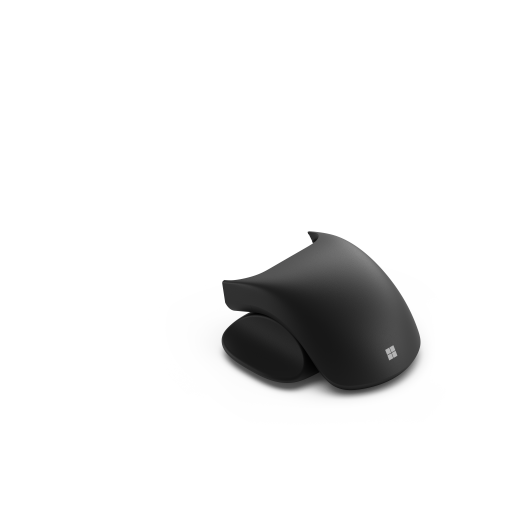
Прикрепване и премахване на адаптивната опашка на мишката
Ето как да прикачите опашката на мишката:
- Обърнете мишката, така че долната част да е обърната нагоре.
- Натиснете и задръжте бутона за изваждане, за да разхлабите капака на опашката на мишката, след което го издърпайте от мишката.
- Плъзнете опашката на мишката до същото място като капака на батерията.
Следвайте тези инструкции отново, за да премахнете опашката на мишката.
адаптивна мишка на Microsoft Поддръжка на палец
Адаптивната поддръжка за палец на мишката към адаптивната мишка е включена в комплекта с адаптивната опашка на мишката.
Поставяне и премахване на адаптивната опора за палец на мишката
Ето как да прикачите опората за палец:
- Уверете се, че опората за палец е от тази страна на мишката, където искате да почива палецът ви.
- Подравнете двата маркера за местоположение на опората за палец с слотовете на вашата мишка.
- Натиснете поставката за палец на мястото, за да я закрепите към мишката.
Ето как да премахнете поддръжката за палец:
- Дръжте здраво мишката в едната си ръка с опората за палец, насочена встрани от вас.
- Натиснете от мишката страната, обърната към вас, встрани от мишката – маркерът за местоположение трябва да се повдигне от слота на мишката.
- Издърпайте страната с опората за палец далеч от мишката.
Свързана информация
Имате нужда от още помощ?
Техническа поддръжка

За техническа поддръжка отворете приложението Surface или уеб браузъра, опишете проблема си и изберете Получаване на помощ.
Поддръжка от общността

Общностите могат да ви помогнат да задавате въпроси и да получавате информация от експерти с богати знания. Попитайте общността.
Друга поддръжка

Ако не можете да използвате вашето устройство Surface или имате въпрос относно нещо друго, отворете "Получаване на помощ ", за да получите друга поддръжка онлайн.


