
Презентиращ+ на Microsoft е сертифицирано за Teams дистанционно устройство, което можете да използвате в събрания и разговори на Microsoft Teams. Използвайте го, за да създавате впечатляващи презентации – лично, онлайн или хибридно – и да участвате в събрания на Microsoft Teams с едно натискане на един бутон. За повече информация вижте Използване на Презентиращ+ на Microsoft в Microsoft Teams.
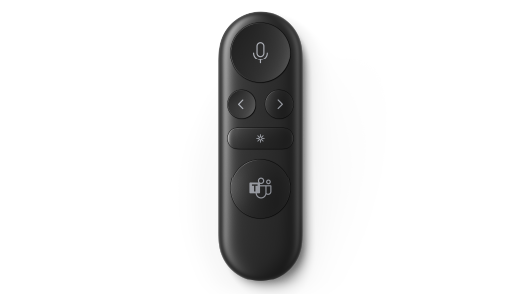
Първата стъпка е да сдвоите Презентиращ+ на Microsoft чрез Bluetooth на вашия компютър с Windows или Mac. Ще ви трябва Windows 11 Home/Pro, Windows 10 с най-новите актуализации или macOS X.
След това го настройте в приложението "Център за аксесоари на Microsoft" на вашия компютър. Приложението "Център за аксесоари на Microsoft" ви позволява да персонализирате бутоните и настройките за Презентиращ+ на Microsoft и да го актуализирате.
Изтеглете и инсталирайте приложението "Център за аксесоари на Microsoft" от Microsoft Store на своя компютър, като използвате връзката по-долу.

Забележка
Приложението "Център за аксесоари на Microsoft" не е налично за macOS.
Свързване на вашия Презентиращ+ на Microsoft
За да започнете, сдвоете своя Презентиращ+ на Microsoft чрез Bluetooth на вашия компютър с Windows 10/11 или Mac.
На компютър с Windows 10/11
На гърба на Презентиращ+ на Microsoft плъзнете бутона за захранването нахл., за да го включите.
Натиснете и задръжте
 в Презентиращ+ на Microsoft за около 3 секунди, за да го поставите в режим на сдвояване. LED светлината на гърба ще мига в бяло.
На вашия компютър с Windows 10/11 изберете "Свързване", ако се появи известие за Презентиращ+ на Microsoft.
Не виждате известието? На Windows 10 изберете иконата "Старт"
 , след което изберете иконата "Настройки"
  > на приложението"Настройки" Икона на устройства заикона на устройства
 > Bluetooth & други устройства> Добавете Bluetooth или другоустройство> Bluetooth> Презентиращ+ на Microsoft> готово. На Windows 11 изберете иконата "Старт" , след което изберете иконата "Настройки" > на приложението "Настройки"Bluetooth & устройства>Добавете устройството>Bluetooth>Презентиращ+ на Microsoft>Done.
На Mac
- На гърба на Презентиращ+ на Microsoft плъзнете бутона за захранването нахл., за да го включите.
- Натиснете и задръжте в Презентиращ+ на Microsoft за около 3 секунди, за да го поставите в режим на сдвояване. LED светлината на гърба ще мига в бяло.
- На вашия Mac изберете менюто на Apple>"Системни предпочитания>"Bluetooth.
- Изберете Презентиращ+ на Microsoft в списъка с устройства, след което изберете "Свързване".
Забележка
За да използвате Презентиращ+ на Microsoft в Microsoft Teams на Mac, се уверете, че наблюдението на въвеждането е включено за Microsoft Teams. За да направите това, в системните настройки изберете Наблюдение на въвеждането за поверителност & защита>, след което се уверете, че е включено за Microsoft Teams.
Настройване на вашия Презентиращ+ на Microsoft в приложението Център за аксесоари на Microsoft
Ето как да настроите Презентиращ+ на Microsoft в Център за аксесоари на Microsoft.
- Уверете се, че Презентиращ+ на Microsoft е включен. Ако не е включена, плъзнете бутона за захранване нагоре, за да включите дистанционното.
- Изберете иконата за стартиране, след което изберете Център за аксесоари на Microsoft в списъка с приложения.
Презентиращ+ на Microsoft би трябвало да се свърже автоматично. - В Център за аксесоари на Microsoft изберете Презентиращ+ на Microsoft, след което променете настройките на вашето дистанционно.
Персонализиране на Презентиращ+ на Microsoft в Център за аксесоари на Microsoft
Персонализирайте бутоните и други настройки на своя Презентиращ+ на Microsoft, за да го направите свой собствен и да се възползвате максимално от него. Това включва персонализиране на бутоните на Презентиращ+ на Microsoft, размера и цвета на лазерната показалка и други.
Персонализиране на бутоните "Назад" и "Напред" на Презентиращ+ на Microsoft
По подразбиране можете да натиснете бутоните "Назад" и "Напред", за да се върнете един слайд назад или да преминете към следващия по време на презентация, като използвате PowerPoint в реално време в Microsoft Teams. Въпреки това можете да персонализирате тези бутони, за да извършват различни действия, когато натискате или натискате и задържате.
Например ето някои от нещата, за които можете да използвате бутоните "Назад" и "Напред", ако ги персонализирате:
- Регулирайте силата на звука на вашия компютър.
- Започнете презентация.
- Показване на празен слайд на PowerPoint с бял или черен фон.
- Включване и изключване на видеото в Microsoft Teams.
- Използване на клавишна комбинация в Windows
Ето как да персонализирате бутоните "Назад" и "Напред":
В Център за аксесоари на Microsoft изберете Контроли за Презентиращ+ на MicrosoftPresentation>.
Под бутоните "Назад" и "Напред" изберете едно или повече от следните действия:
- Бутони "Назад" и "Напред": натиснете
- Предишен бутон: натиснете и задръжте
- Бутон "Напред": натиснете и задръжте
На следващия екран изберете какво искате да прави бутоните "Назад" или "Напред" за това конкретно действие.
(По избор) Ако изберете натискане на клавиш, на екрана натискане на клавиш натиснете клавишната комбинация, която искате да използвате, когато натискате и задържате бутона "Назад" или "Напред".
Например клавишната комбинация за отваряне на приложението "Настройки" на вашия компютър с Windows 10/11 е иконата с емблемата на Windows за
+ семблемата на Windows I. Ако искате да отворите настройките, като натиснете и задържите бутона "Назад" или "Напред" на Презентиращ+ на Microsoft, изберете квадратчето на екрана с натискане на клавиш, натиснете клавиша + с емблематана Windows I, след което изберете "Приложи". След това натиснете и задръжте бутона "Назад" или "Напред" (според това кой изберете), за да го изпробвате.
За да научите повече за клавишни комбинации в Windows, вж. Клавишни комбинации в Windows.
Персонализиране на лазерната показалка
Когато използвате лазерната показалка в събрание на Microsoft Teams чрез PowerPoint в реално време, когато презентирате, се използва лазерната показалка по подразбиране. Въпреки това можете да персонализирате размера и цвета на лазерната показалка, когато я използвате в други приложения.
В Център за аксесоари на Microsoft изберете Контроли за Презентиращ+ на MicrosoftPresentation>.
За да настроите чувствителността, когато преместите Презентиращ+ на Microsoft така, че да сочи към нещо, регулирайте плъзгача.
Изберете "Промяна на размера и цвета на показалеца".
На екрана на лазерната показалка направете едно или няколко от следните неща:
- За да промените размера на показалеца, регулирайте плъзгача за размер .
- За да промените цвета, изберете различен цвят.
За да видите как ще изглежда вашият персонализиран показалец на екрана, натиснете и задръжте бутона за лазерния показалец на Презентиращ+ на Microsoft.
Използване на тактилни сигнали
Тактилните сигнали осигуряват кратка вибрация за вашия Презентиращ+ на Microsoft, за да ви уведоми, когато нещо се случи. Например когато започне събрание на Microsoft Teams, когато изключите или включите звука, когато вдигате или сваляте ръка в събрание на Teams и др.
- В Център за аксесоари на Microsoft изберете Презентиращ+ наMicrosoftТактилни> сигнали.
- За да промените интензитета на сигнала, плъзнете плъзгача.
- Под "Използвай кога" изберете едно или повече от квадратчетата за отметка в зависимост от това дали искате тактилен сигнал за конкретното събитие.
- Ако искате да изключите всички наведнъж, изключете тактилните сигнали.
За да намерите своя Презентиращ+ на Microsoft
Ако не можете да намерите своя Презентиращ+ на Microsoft, можете да го накарате да вибрира, за да се опитате да го намерите.
- В Център за аксесоари на Microsoft изберете подробни данниза Презентиращ+ на MicrosoftDevice>.
- Под "Откриване на моето устройство" изберете "Стартиране на вибрацията".
Вашето устройство ще вибрира, за да ви помогне да го намерите.
Зареждане на вашия Презентиращ+ на Microsoft
Индикаторът на Презентиращ+ на Microsoft ще свети постоянно, когато батерията е изтощена. Използвайте включената докинг станция с USB кабел, за да заредите вашия Презентиращ+ на Microsoft. Можете да използвате Презентиращ+ на Microsoft по време на събрания, докато е в докинг станцията и се зарежда. Презентиращ+ на Microsoft може да получи до 6 дни батерия, когато е напълно зареден¹.
Можете да проверите нивото на батерията по всяко време в приложението "Център за аксесоари на Microsoft" или в настройките за Bluetooth на вашия компютър с Windows 10/11.
Отказ от отговорност: ¹Времетраенето на батерията варира значително в зависимост от използването, настройките и други фактори. Тестването е извършено от Microsoft през септември 2022 г., като са използвани предпроизводствени устройства. Тестването се състоеше от свързване на всяко устройство към хост чрез Bluetooth и измерване на разреждането на батерията, свързано със смесица от сценарии на активна употреба и режим на готовност. Всички настройки бяха настройки по подразбиране.
Зареждане на дистанционното
- Включете USB кабела, свързан към докинг станцията, във вашия компютър с Windows 10/11 или в електрически контакт (ако използвате USB адаптер за захранване, който не е включен в доставката).
- Поставете Презентиращ+ на Microsoft на лентата.
LED светлината на предната страна на Презентиращ+ на Microsoft ще свети постоянно в бяло при зареждане.
Актуализиране на вашия Презентиращ+ на Microsoft
Сдобийте се с най-доброто изживяване от вашия Презентиращ+ на Microsoft, като го поддържате актуален с най-новите подобрения. Инсталиране на актуализации:
На компютър с Windows 10/11: Използвайте актуализиране на Windows.
На Mac: Използвайте Microsoft Accessory Updater, който можете да изтеглите от Mac App Store.
Нулиране на Презентиращ+ на Microsoft
Ако искате да нулирате Презентиращ+ на Microsoft до настройките по подразбиране, можете да го направите в приложението Център за аксесоари на Microsoft. Това ще нулира всички промени, които сте направили за Презентиращ+ на Microsoft в приложението. Преди да нулирате Презентиращ+ на Microsoft, се уверете, че е достатъчно зареден.
- С Презентиращ+ на Microsoft, свързан с вашия компютър, отворете Център за аксесоари на Microsoft.
- Изберете данни за Презентиращ+ на MicrosoftDevice>.
- В "Подробни данни за устройството" изберете "Нулиране сега " под "Нулиране на устройството".
Свързана тема
Имате нужда от още помощ?
Техническа поддръжка

За техническа поддръжка отворете приложението Surface или уеб браузъра, опишете проблема си и изберете Получаване на помощ.
Поддръжка от общността

Общностите могат да ви помогнат да задавате въпроси и да получавате информация от експерти с богати знания. Попитайте общността.
Друга поддръжка

Ако не можете да използвате вашето устройство Surface или имате въпрос относно нещо друго, отворете "Получаване на помощ ", за да получите друга поддръжка онлайн.


