
Безжичната видеокарта на Microsoft е силен и надежден начин да прожектирате съдържание, снимки и видеоклипове на голям екран.
Има различни версии на безжичната видеокарта. Дължината и размерите на кабелите са малко по-различни за всеки.
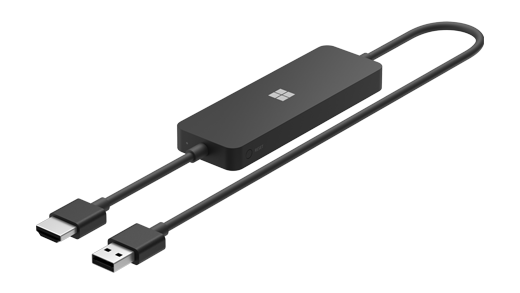
Безжична видеокарта Microsoft 4K
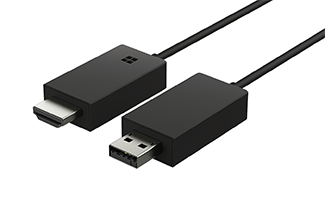
Безжична видеокарта на Microsoft (с емблемата с четири квадрата на Microsoft)
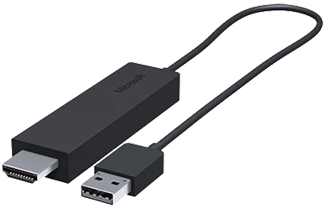
Безжична видеокарта на Microsoft
Преди да започнете
Ето някои неща, които трябва да знаете, преди да започнете да използвате адаптера:
- Картата работи най-добре, ако вашият HDTV, монитор или проектор разполага едновременно с HDMI порт и захранващ USB порт.
- Този адаптер трябва да бъде свързан към USB порт за зареждане, тъй като той черпи захранване от USB връзката.
- Уверете се, че вашият компютър с Windows разполага с най-новите актуализации. За информация относно проверката на актуализациите, отидете в "Актуализиране на Windows".
- Уверете се, че вашата карта разполага и с най-новия фърмуер. За да научите как да актуализирате фърмуера, вижте "Актуализиране на безжичната видеокарта на Microsoft".
Проверете кои устройства са съвместими с вашата карта
Използвайте тази таблица, за да проверите дали устройството ви работи с адаптера, който имате.
| Адаптер | Устройства, с които работи |
|---|---|
| Безжична видеокарта Microsoft 4K |
|
| Безжична видеокарта на Microsoft (с емблемата на Microsoft 4 квадрата) |
|
| Безжична видеокарта на Microsoft |
|
Настройване на вашата карта
Свържете адаптера към дисплея
Ето как да настроите вашата карта на втория дисплей:
- Включете HDMI накрайника на вашата карта в HDMI порта на вашия HDTV, монитор или проектор.
- Включете USB накрайника на адаптера в USB порт за зареждане на втория дисплей. Ако дисплеят ви не разполага със захранващ USB порт, включете края му с USB конектор във всеки стандартно USB тип-А зарядно устройство с 5 W (5V/1A).
- На втория дисплей задайте вход от HDMI. Ако не сте сигурни как да направите това, прегледайте ръководството, предоставено с него.
Свържете картата от вашия компютър с Windows
Ето как да се свържете с вашата карта на компютър с Windows:
- На вашия компютър натиснете клавиша + с емблематана Windows K.
- Изберете името на адаптера от списъка с налични връзки. Името се показва на втория дисплей.
За други устройства, за които е разрешен Miracast®, потърсете Miracast или Cast в "Настройки " и следвайте инструкциите на вашето устройство.
Използване на приложението "Безжична видеокарта на Microsoft"
За да промените настройките на вашата карта, да актуализирате фърмуера и други, ще ви трябва приложението "Безжична видеокарта на Microsoft". Ето как да го инсталирате от Microsoft Store:
- Изберете "Стартиране>на всички приложения>" Microsoft Store.
- Уверете, че сте влезли с вашия акаунт в Microsoft.
- В търсенето въведете Безжична видеокарта на Microsoft.
- Изберете приложението, след което изберете "Изтегляне". Приложението ще се инсталира на вашето устройство.
Актуализиране на вашата карта
Ето как да актуализирате фърмуера на адаптера:
- Свържете компютъра с Windows към адаптера.
- Отворете приложението адаптер за безжичен дисплей на Microsoft.
- Изберете Актуализиране & защита. Ако има налична актуализация, изберете "Актуализиране". Ще трябва да оставите приложението отворено и да останете свързани с адаптера, докато актуализациите не бъдат завършени.
- За да поддържате адаптера актуален, включете автоматично актуализирането на адаптера. Актуализациите ще се извършват, когато са налични актуализации и адаптерът ви е свързан към вашия компютър с Windows.
Променете името на вашата карта
Улеснете разпознаването на адаптера, като промените името й. Ето как:
- Свържете компютъра с Windows към адаптера.
- Отворете приложението адаптер за безжичен дисплей на Microsoft.
- Изберете Персонализиране и въведете името, което искате. Промяната ще влезе в сила следващия път, когато свържете адаптера си.
- Прекъснете връзката и се свържете повторно към адаптера, за да видите промяната веднага.
Ограничете достъпа на други лица до вашата карта
Можете да попречите на други лица да сдвояват с вашата карта или да я използват без вашето разрешение. Ето как:
- Свържете компютъра с Windows към адаптера.
- Отворете приложението адаптер за безжичен дисплей на Microsoft.
- Изберете Актуализиране & защита и включете Въвеждайте ПИН код при свързване на ново устройство.
Променете мрежата, към която е свързана вашата карта
Получавате по-добра производителност, когато компютърът и адаптерът с Windows са свързани към една и съща Wi-Fi мрежа. Ако трябва да промените мрежата, към която е свързана вашата карта, ето как да го направите:
- Свържете компютъра с Windows към адаптера.
- Отворете приложението "Безжична видеокарта на Microsoft " и изберете "Мрежа".
- Изберете мрежата, която искате, след което изберете "Свързване".
Забележка
Това се отнася само за адаптер за 4K безжичен дисплей на Microsoft.
Сродни теми
- Отстраняване на неизправности с безжичните видеокарти
- Дублиране на екрана и прехвърляне към компютър или безжичен дисплей
Имате нужда от още помощ?
Техническа поддръжка

За техническа поддръжка отворете приложението Surface или уеб браузъра, опишете проблема си и изберете Получаване на помощ.
Поддръжка от общността

Общностите могат да ви помогнат да задавате въпроси и да получавате информация от експерти с богати знания. Попитайте общността.
Друга поддръжка

Ако не можете да използвате вашето устройство Surface или имате въпрос относно нещо друго, отворете "Получаване на помощ ", за да получите друга поддръжка онлайн.


