
Šablona webu Řízení projektů je týmový web navržený tak, aby sloužil jako interní domovská stránka projektového týmu. Vytvořte pro svůj tým prostor pro spolupráci, kde můžete sdílet aktualizace projektu, zveřejňovat poznámky ze schůzek a přistupovat k týmovým dokumentům.
V tomto článku sdílíme prvky, které jsou v šabloně sharepointového webu pro správu projektů, a diskutujeme o tom, jak si můžete web přizpůsobit podle sebe.

Poznámka
- Tato šablona je připojená šablona Microsoft 365. Při vytvoření týmu pomocí této šablony se připojená šablona SharePointu použije na webu a v týmu.
- Komponenty SharePointu, jako jsou stránky, seznamy a integrace Power Platform, se automaticky přidávají a připínají jako karty do kanálu Obecné v týmu. Uživatelé mohou tyto stránky a seznamy upravovat přímo z aplikace Teams. Další podrobnosti najdete tady:
Funkce webu
- Přizpůsobitelný web s předem vyplněnými obrázky, webovými částmi a obsahem, který inspiruje editory webů při úpravách usnadňujících týmovou spolupráci.
- Šablona zprávy o stavu projektu připravená k použití, která vám umožní snadno publikovat a sdílet aktualizace projektu s týmem a partnery.
- Pomocí služby Seznamy Microsoft můžete vytvářet nástroje pro sledování projektů a seznam pro sledování problémů, které vám pomůžou spravovat a sledovat podrobnosti o projektu se svým týmem.
Poznámka
- Některé funkce se v organizacích, které se přihlásily k programu pro výběrové verze, zavádějí postupně. To znamená, že se vám tato funkce zatím nemusí zobrazovat nebo může vypadat jinak než v popisu v článcích nápovědy.
- Když použijete šablonu na stávajícím webu, obsah se s novou šablonou automaticky nesloučí. Místo toho se existující obsah uloží jako duplicitní stránka v části Obsah webu.
Krok 1: Přidání šablony webu Řízení projektů
Nejprve postupujte podle pokynů pro přidání šablony na nový nebo existující web.
Poznámka
Abyste mohli šablonu na web přidat, musíte mít oprávnění vlastníka webu.
Krok 2: Kontrola předem vyplněného obsahu webu
Prozkoumejte předem vyplněný obsah webu, webové části a stránky a rozhodněte se, jaká přizpůsobení webu budou zapotřebí, aby odpovídaly značce, hlasu a celkovému obchodnímu cíli vaší organizace.
Obsah předem vyplněných šablon webu, seznamů a příspěvků:
- Domovská stránka – poskytuje týmům cílové místo, kde můžou snadno sdílet obsah, spolupracovat a získávat aktualizace projektu.
- Calendar – zobrazí kalendář týmu v Outlooku.
- Seznam sledování projektu – sleduje veškerý průběh prací souvisejících s nadcházejícím projektem. Tuto šablonu seznamu můžete přizpůsobit úpravou textových polí seznamu.
- Seznam pro sledování problémů – sledujte všechny problémy, které mohou stát v cestě projektu. Tuto šablonu seznamu můžete přizpůsobit úpravou textových polí seznamu.
- Knihovna dokumentů – snadný a bezpečný přístup k projektovým souborům
- Koš – poskytuje přístup k nedávno vyřazenému obsahu souvisejícímu s projektem.
- Šablona zprávy o stavu: Pomocí této hotové šablony můžete snadno publikovat zprávy o stavu projektu pro svůj tým. Tuto šablonu příspěvku si můžete přizpůsobit úpravou webových částí Text a Obrázek seznamu.
Krok 3: Přizpůsobení webu
Po přidání šablony webu Správa projektů je čas přizpůsobit ji podle sebe. Pokud chcete začít s úpravami webu, vyberte Upravit v pravém horním rohu. Teď můžete začít upravovat všechny webové části a další prvky na webu.
Poznámka
Pokud chcete upravovat sharepointový web, musíte být jeho vlastníkem nebo členem webu.
|

|
|---|
Přizpůsobte si vzhled, navigaci na webu, webové části a obsah tak, aby vyhovovaly potřebám uživatelů a organizace. Při přizpůsobování se ujistěte, že je web v režimu úprav tak, že v pravém horním rohu webu vyberete Upravit . Při práci můžete změny ukládat jako koncept nebo je opakovaně publikovat , aby byly provedené změny viditelné pro čtenáře.
1. Zvýraznění stavu projektu pomocí webové části Hlavní banner

- Začněte tím, že vyberete webovou část Hero a zvolíte Upravit vlastnosti (
 ).
). - Potom zvolte možnosti vrstvy a dlaždic , které nejlépe vyhovují potřebám organizace.
Můžete si prohlédnout různá rozložení a dozvědět se víc o úpravách webové části Hero.
2. Pomocí webové části Odpočítávací časovač můžete dát členům týmu vědět, kolik času ještě zbývá
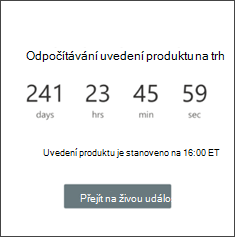
- Začněte tím, že vyberete webovou část Časovač odpočítávání a zvolíte Upravit vlastnosti ( ).
- Přidejte datum a čas události.
- Vyberte Formát pro zobrazení časovače.
- Přidejte výzvu k akci změnou překryvného textu a přidáním odkazu na další informace.
- Obrázek pozadí webové části si můžete přizpůsobit tak, že vyberete Změnit, zvolíte zdroj obrázku a vyberete Vložit.
Přečtěte si další informace o používání webové části Odpočítávací časovač.
3. Poskytnutí rychlého přístupu k prostředkům pomocí webové části Knihovna dokumentů
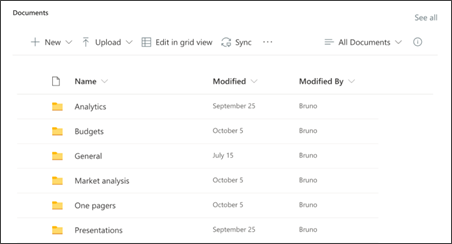
- Pokud chcete změnit zobrazení nebo zdroj složek pro webovou část Knihovna dokumentů, vyberte Upravit vlastnosti ( ).
- Pokud chcete upravit složky, štítky a obsah knihovny dokumentů, přejděte do knihovny v části Obsah webu. Proveďte úpravy a obsah webové části se aktualizuje.
Přečtěte si další informace o používání webové části Knihovna dokumentů.
4. Webová část Aktivita webu vám umožní mít přehled o aktivitě týmu
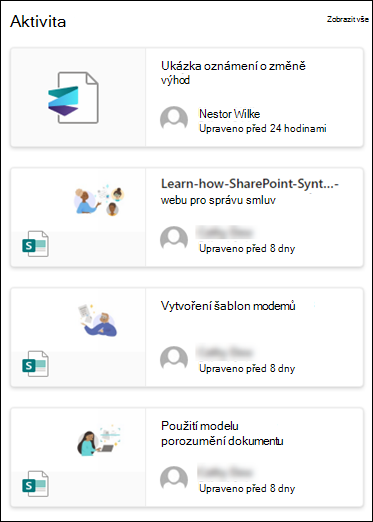
- Začněte tím, že vyberete webovou část Aktivita na webu a vyberete Upravit vlastnosti ( ).
- Zadejte číslo do panelu nástrojů v části Zobrazit tento počet položek najednou.
Přečtěte si další informace o používání webové části Aktivita webu.
5. Použití webové části Události ke sledování dat a termínů

- Začněte tím, že vyberete webovou část Události a zvolíte Upravit vlastnosti ( ).
- Vyberte zdroj.
- Potom vyberte rozsah dat , který se má na webu zobrazovat.
- Dále vyberte rozložení.
- Vyberte Maximální počet položek , které mají být uvedené v této webové části.
Přečtěte si další informace o webové části Akce.
6. Pomocí webové části Zprávy můžete zdůraznit oznámení projektového týmu a příležitosti k událostem.

- Začněte tím, že vyberete webovou část Příspěvky a zvolíte Upravit vlastnosti ( ).
- Poté vyberte zdroj zpráv obsahující informace, které chcete zobrazit.
- Vyberte možnost rozložení, zobrazení a filtr , který nejlépe zobrazuje členy týmu organizace.
- V části Uspořádat určete pořadí, ve kterém se mají zprávy zobrazovat.
Přečtěte si další informace o používání webové části Zprávy.
7. Pomocí webové části Rychlé odkazy můžete sestavit seznam často používaných nástrojů pro projekt.
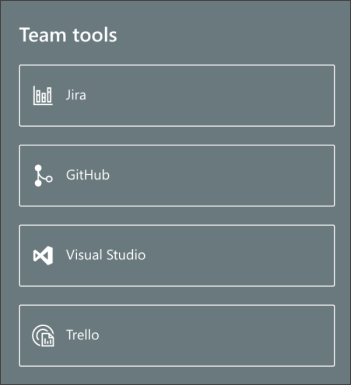
- Přejděte na webovou část Rychlé odkazy, vyberte odkaz a pak vyberte Upravit vlastnosti ( ).
- V případě potřeby upravte odkaz, název, ikonu a popis.
- Pokud chcete přidat odkaz, vyberte + Přidat odkazy.
Podívejte se na různé typy rozložení a možnosti úprav webové části Rychlé odkazy.
8. Použití webové části People k vytvoření seznamu hlavních kontaktních míst pro projekty

- Začněte odstraněním obrázku webové části People.
- Vpravo najděte panel nástrojů (
 ). Vyberte Zobrazit všechny webové části a pak vyberte nebo přetáhněte položku People ze seznamu webových částí.
 - Ve webové části People vyberte Upravit vlastnosti ().
- Zadejte jméno osoby nebo skupiny a pak vyberte Uložit.
Další informace o webové části People
Upravte následující stránky:

- Seznam sledování projektu – sleduje veškerý průběh prací souvisejících s nadcházejícím projektem. Tuto šablonu seznamu můžete přizpůsobit úpravou textových polí seznamu.
- Seznam pro sledování problémů – sledujte všechny problémy, které mohou stát v cestě projektu. Tuto šablonu seznamu můžete přizpůsobit úpravou textových polí seznamu.
- Šablona zprávy o stavu: K této šabloně se dostanete přes Nastavení a poté Obsah webu. Pomocí této hotové šablony můžete snadno publikovat zprávy o stavu projektu pro svůj tým. Tuto šablonu příspěvku si můžete přizpůsobit úpravou webových částí Text a Obrázek seznamu.
Přizpůsobení vzhledu a navigace na webu
Než začnete web sdílet s ostatními, dokončete jeho vzhled tím, že zajistíte, aby uživatelé web našli, mohli snadno procházet odkazy a stránky a rychle získat přístup k obsahu webu.
- Knihovny dokumentů můžete upravovat aktualizací názvů složek a nahráním prostředků.
- Umožňuje upravit a přizpůsobit navigaci na webu.
- Vzhled webu si můžete upravit tím, že si přizpůsobíte motiv, logo, rozložení záhlaví a vzhled webu.
- Přidejte nebo odeberte stránky tohoto webu nebo navigace na webu , aby se do nich vešel existující obsah.
- Tento web můžete přidružit k centrálnímu webu ve vaší organizaci nebo ho v případě potřeby přidat do existující navigace centrálního webu .
Krok 4: Sdílení webu s ostatními
Sdílejte svůj web s ostatními poté, co jste web přizpůsobili, zkontrolovali a publikovali konečný koncept.
- Vyberte Nastavení a pak Oprávnění webu.
- Pak vyberte Pozvat ostatní , pak vyberte Přidat členy do skupiny a pak Přidat , abyste udělili úplný přístup k obsahu týmového webu, sdíleným prostředkům, jako je kalendář Outlooku, a právům k úpravám webu.
- Pokud chcete sdílet web, ale ne sdílené zdroje nebo práva pro úpravy webu, vyberte Pozvat ostatní a pak Sdílet jenom web a pak Uložit .
Přečtěte si další informace o správě nastavení týmového webu, informací o webu a oprávněních.
Krok 5: Údržba webu
Po vytvoření a spuštění webu je další důležitou fází zachování obsahu webu. Ujistěte se, že máte plán udržování obsahu a webových částí v aktuálním stavu.
Osvědčené postupy pro údržbu webu:
- Plán údržby webu – Vytvořte plán kontroly obsahu webu tak často, jak bude potřeba, aby byl obsah stále přesný a relevantní.
- Pravidelně zveřejňujte novinky – distribuujte nejnovější oznámení, informace a stav v rámci celé organizace. Zjistěte, jak přidat příspěvek na týmový nebo komunikační web a ukázat ostatním, kteří budou oznámení publikovat, jak můžou používat sharepointové příspěvky.
- Kontrola odkazů a webových částí – Ukončete aktualizace odkazů a webových částí, abyste zajistili maximální využití hodnoty vašeho webu.
- Využijte analýzy ke zlepšení zapojení – Zobrazte si využití webu pomocí integrované sestavy dat o používání , abyste získali informace o oblíbeném obsahu, návštěvách webu a dalších informacích.
- Pravidelná kontrola nastavení webu – Po vytvoření webu v SharePointu můžete změnit nastavení, informace o webu a oprávnění pro tento web.
Další zdroje informací o přizpůsobení
Získejte další informace o plánování, vytváření a údržbě sharepointových webů.