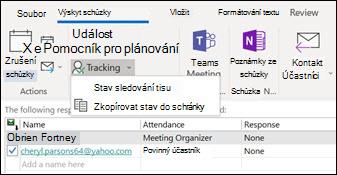
Pomocí Outlooku můžete do schránky zachytit a potom vytisknout seznam všech účastníků události, jejich přidružené e-mailové adresy a stav jejich odpovědí (účastníte se, odmítli nebo neodpověděli).
Níže vyberte možnost karty pro verzi aplikace Outlook, kterou používáte. Jakou verzi Outlooku používám?
Poznámka
Pokud kroky pod touto kartou Nový Outlook nefungují, je možné, že ještě nepoužíváte nový Outlook pro Windows. Vyberte klasický Outlook a postupujte podle těchto kroků.
Zkopírování seznamu účastníků v novém Outlooku
V Outlook Kalendář otevřete událost schůzky obsahující seznam účastníků, které chcete zaznamenat.
Podokno Sledování obsahuje seznam všech pozvaných.
Poznámka
Organizátoři akcí možná budou muset vybrat možnost Sledování v nabídce pásu karet, aby otevřeli podokno Sledování.
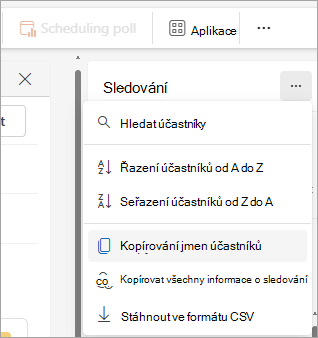
V podokně Sledování vyberte Další možnosti

Z rozevíracího seznamu můžete kopírovat jenom jména účastníků nebo všechny podrobnosti, třeba jestli jsou povinní nebo možnost, a jak odpověděli na žádost o schůzku.
-
Zkopírování jmen účastníků
Tato možnost zachytí do schránky jména všech pozvaných osob spolu s jejich e-mailovými adresami. Podrobnosti se uloží ve formátu, který můžete vložit do aplikace Word, Poznámkového bloku, pole e-mailové adresy, jiné pozvánky v kalendáři nebo seznamu adres Microsoftu. -
Kopírovat všechny informace o sledování zásilky
Kromě základních informací o jménu a e-mailu tato možnost zachycuje, jestli je jednotlivec povinným nebo volitelným účastníkem, spolu se stavem jeho odpovědi. Informace jsou uložené ve formátu odděleném tabulátory. -
Stáhnout jako CSV
Tato možnost vám umožní stáhnout a uložit podrobnosti jako soubor .csv.
-
Zkopírování jmen účastníků
Když teď máte vybrané informace umístěné ve schránce, můžete je podle potřeby vložit do vhodné aplikace, jako je například Word nebo OneNote, nebo do jiného úložiště.