Několik kalendářů můžete zobrazit současně vedle sebe nebo ve skládaném překryvném režimu a to vám umožní sledovat dostupnost ve všech najednou.
Níže vyberte možnost karty pro verzi aplikace Outlook, kterou používáte.
Jakou verzi Outlooku používám?
Poznámka
Pokud kroky pod touto kartou Nový Outlook nefungují, je možné, že ještě nepoužíváte nový Outlook pro Windows. Vyberte klasický Outlook a postupujte podle těchto kroků.
Otevření kalendáře v zobrazení vedle sebe v novém Outlooku
- Na navigačním panelu vyberte
 – Kalendář.
- V seznamu Calendar vyberte další kalendáře, které chcete zobrazit kromě výchozího kalendáře.
- Pokud chcete zobrazit kalendář vedle sebe, ve skupině Uspořádat vyberte Rozdělené zobrazení.
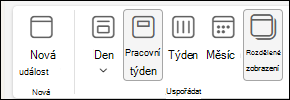
Překrytí kalendářů v novém Outlooku
Chcete-li zobrazit více kalendářů v jednom zobrazení kalendáře, zrušte ve skupině Uspořádat zaškrtnutí políčka Rozdělené zobrazení.
Události kalendáře se zobrazí v překryvu ve výchozím kalendáři s přiřazenou barvou.
Otevření kalendáře v novém okně klasického Outlooku
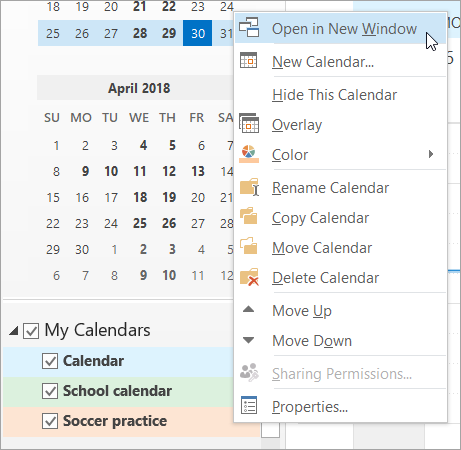
- V navigačním podokněCalendar klikněte pravým tlačítkem myši na název kalendáře, který chcete zobrazit.
- Vyberte Otevřít v novém okně.
Otevření kalendáře v zobrazení vedle sebe v klasickém Outlooku
V navigačním podokně složky Calendar zaškrtněte políčko jiného kalendáře, který chcete zobrazit.
Vybraný kalendář se otevře vedle zobrazeného kalendáře.
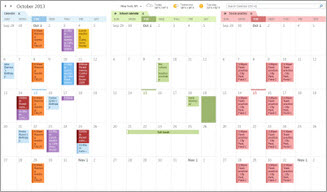
Překrytí kalendářů v klasickém Outlooku
- V navigačním podokně složky Calendar zaškrtněte políčko jiného kalendáře, který chcete zobrazit.
Vybraný kalendář se otevře vedle kalendáře, který už je zobrazený. Všechny další kalendáře se otevřou vedle posledního kalendáře.
- Na kartě kalendáře vyberte Zobrazit v překryvném režimu.
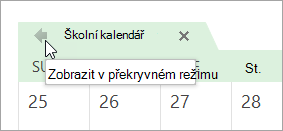
Tento kalendář je teď v překryvném režimu s kalendářem, který jste otevřeli jako první – obvykle výchozím kalendářem.
- Chcete-li do překryvu přidat další kalendář, opakujte krok 2.
Odebrání kalendáře z překryvného zásobníku v klasickém Outlooku
V aplikaci Calendar vyberte na kartě kalendáře, který chcete odebrat z překryvného zobrazení, možnost Zobrazit v režimu s rozložením vedle sebe.
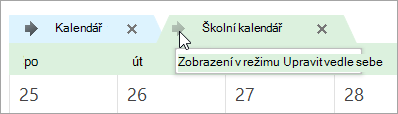
Karta se přesune zpět doprava. Vybraný kalendář se už nebude zobrazovat v překryvném režimu.
Pokud chcete kalendář odebrat ze zobrazení, zrušte zaškrtnutí jeho políčka v navigačním podokně nebo na kartě kalendáře vyberte Zavřít .
Začátek stránky
Otevření kalendáře v zobrazení vedle sebe v Outlook na webu nebo Outlook.com
- Na navigačním panelu ve webové verzi Outlooku vyberte Calendar.
- V seznamu Calendar vyberte další kalendáře, které chcete zobrazit spolu s vaším výchozím kalendářem.
- Pokud chcete zobrazit kalendář vedle sebe, ve skupině Uspořádat vyberte Rozdělené zobrazení.
Překrytí kalendářů v Outlook na webu nebo Outlook.com
Chcete-li zobrazit více kalendářů v jednom zobrazení kalendáře, zrušte ve skupině Uspořádat zaškrtnutí políčka Rozdělené zobrazení.
Události kalendáře se zobrazí v překryvu ve výchozím kalendáři s přiřazenou barvou.
Související články
Zobrazení více kalendářů v aplikaci Outlook pro Mac
