Microsoft To Do je jednoduchý a inteligentní seznam úkolů, který vám pomůže spravovat všechny úkoly na jednom místě. Díky integraci To Do s Outlookem si můžete pomocí funkce Můj den zobrazit nadcházející události kalendáře a úkoly kdekoli v Outlooku, včetně Pošty, Kalendáře a People. Pokud používáte klasický (nebo starší) Outlook, máte možnost používat To Do nebo klasické Úkoly.
Aplikace To Do používá inteligentní seznamy, které usnadňují sledování úkolů a organizaci vašeho dne. Pomocí To Do můžete rychle organizovat své úkoly – úkoly můžete přidávat do seznamu Můj den, označovat je jako důležité nebo je přidávat do nově vytvořených seznamů.
Vytváření a správa úkolů pomocí To Do v novém Outlooku
Microsoft To Do je jednoduchý a inteligentní seznam úkolů, který vám na jednom místě pomůže sledovat úkoly a organizovat si každodenní dny. Díky integraci To Do s novým Outlookem můžete pomocí funkce Můj den zobrazit nadcházející události kalendáře a úkoly kdekoli v novém Outlooku, včetně Pošty, Kalendáře a People.
Otevření aplikace To Do
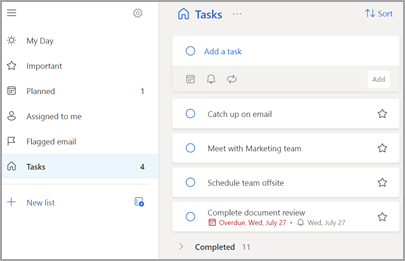
Na levém okraji nového okna Outlooku vyberte která otevře podokno Úkoly. Můžete vybrat jiné seznamy nebo tady vytvořit nový seznam .
Vytváření, úpravy, odstraňování a obnovování úkolů
Vytvoření úkolu
Úkol můžete vytvořit pomocí vstupního pole Přidat úkol . Vyberte pole, zadejte název úkolu a stiskněte Return nebo Enter. Pokud přidáte úkol do inteligentního seznamu, uloží se do Úkolů a propojí se se seznamem, ve kterém jste byli, když jste ho vytvořili.
Úpravy úkolu
Úkol přejmenujete tak, že ho vyberete, aby se otevřelo jeho podrobné zobrazení. V zobrazení podrobností můžete kliknout nebo klepnout na název úkolu. V poli pro název úkolu se zobrazí kurzor a tento název budete moct přejmenovat nebo upravit.
Odstranění úkolu
Pokud chcete odstranit úkol, vyberte ikonu odpadkového koše v pravém dolním rohu zobrazení podrobností úkolu.
Obnovení odstraněného úkolu
Protože se vaše úkoly ukládají na Exchange Online a vidíte je i v nových úkolech Outlooku, můžete omylem odstraněné úkoly obnovit v novém Outlooku:
- V novém seznamu složek Outlooku v části Pošta vyberte Odstraněná pošta.
- Vyhledejte odstraněný úkol, vyberte a podržte (nebo klikněte pravým tlačítkem myši) a potom vyberte Obnovit.
Odstraněný úkol se pak znovu zobrazí ve správném seznamu.
Použití funkce Můj den v Outlooku v novém Outlooku
Pomocí To Do můžete rychle organizovat své úkoly – úkoly můžete přidávat do seznamu Můj den, označovat je jako důležité nebo je přidávat do nově vytvořených seznamů.
Pomocí To Do a podokna Můj den máte přístup k nadcházejícím událostem kalendáře a úkolům odkudkoli v Outlooku, včetně aplikací Pošta, Calendar, People, Groups a další.
Přečtěte si další informace o používání funkce Můj den.
Vytváření a správa úkolů pomocí To Do v Outlook na webu a Outlook.com
Microsoft To Do je jednoduchý a inteligentní seznam úkolů, který vám na jednom místě pomůže sledovat úkoly a organizovat si každodenní dny. Díky integraci To Do s Outlook na webu a Outlook.com můžete pomocí funkce Můj den zobrazit nadcházející události kalendáře a úkoly kdekoli v Outlooku, včetně pošty, Calendar a People.
Otevření aplikace To Do
Na levém okraji stránky Outlook na webu nebo Outlook.com vyberte která otevře podokno Úkoly. Můžete vybrat jiné seznamy nebo tady vytvořit nový seznam .
Vytváření, úpravy, odstraňování a obnovování úkolů
Vytvoření úkolu
Úkol můžete vytvořit pomocí vstupního pole Přidat úkol . Vyberte pole, zadejte název úkolu a stiskněte Return nebo Enter. Pokud přidáte úkol do inteligentního seznamu, uloží se do Úkolů a propojí se se seznamem, ve kterém jste byli, když jste ho vytvořili.
Úpravy úkolu
Úkol přejmenujete tak, že ho vyberete, aby se otevřelo jeho podrobné zobrazení. V zobrazení podrobností můžete kliknout nebo klepnout na název úkolu. V poli pro název úkolu se zobrazí kurzor a tento název budete moct přejmenovat nebo upravit.
Odstranění úkolu
Pokud chcete odstranit úkol, vyberte ikonu odpadkového koše v pravém dolním rohu zobrazení podrobností úkolu.
Obnovení odstraněného úkolu
Protože se úkoly ukládají na Exchange Online a vidíte je také v Outlook na webu nebo Outlook.com Úkolech, můžete omylem odstraněné úkoly v Outlooku obnovit:
- V seznamu složek Outlooku v části Pošta vyberte Odstraněná pošta.
- Vyhledejte odstraněný úkol, vyberte a podržte (nebo klikněte pravým tlačítkem myši) a potom vyberte Obnovit.
Odstraněný úkol se pak znovu zobrazí ve správném seznamu.
Použití funkce Můj den v Outlooku
Pomocí To Do můžete rychle organizovat své úkoly – úkoly můžete přidávat do seznamu Můj den, označovat je jako důležité nebo je přidávat do nově vytvořených seznamů.
Pomocí To Do a podokna Můj den máte přístup k nadcházejícím událostem kalendáře a úkolům odkudkoli v Outlooku, včetně aplikací Pošta, Calendar, People, Groups a další.
Přečtěte si další informace o používání funkce Můj den.
Vytváření a správa úkolů pomocí To Do v klasickém Outlooku
Microsoft To Do je jednoduchý a inteligentní seznam úkolů, který vám na jednom místě pomůže sledovat úkoly a organizovat si každodenní dny.
Otevření aplikace To Do
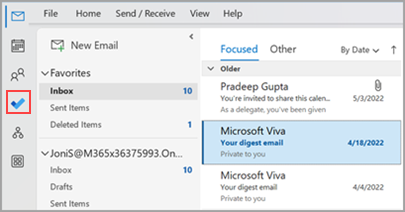
Na levém okraji klasického okna Outlooku vyberte Ikona Úkol , která otevře podokno Úkoly. Můžete vybrat jiné seznamy nebo tady vytvořit nový seznam .
Nastavení aplikace To Do jako preferovaného prostředí pro správu úkolů v klasickém Outlooku
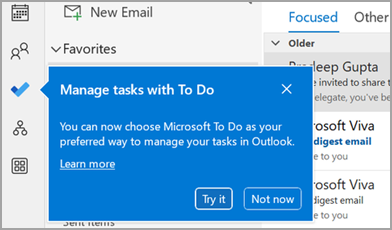
Můžete určit upřednostňované prostředí pro správu úkolů v klasickém Outlooku. Tuto možnost lze konfigurovat několika různými způsoby.
- V popisku výuky vyberte Vyzkoušet:
-
V části Úkoly vyberte Vyzkoušet na žlutém panelu.

- Přejděte naÚkolyMožnosti>souboru> a pak vyberte Otevřít úkoly v aplikaci To Do. Zrušením zaškrtnutí tohoto nastavení můžete kdykoli přepnout zpátky na úkoly Outlooku.
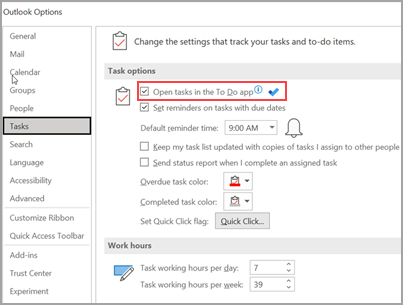
Jak to funguje
Když vyberete možnost otevření úkolů v To Do, provedou se následující změny:
- Ikona úkolů (
 ) se odepne z navigačního panelu (na levém okraji klasického okna Outlooku) a přesune se pod
  Další aplikace na navigačním panelu. Ikona aplikace To Do zůstane připnutá a viditelná.
- Když vyberete Nové položky>
 (Úkol), otevře se aplikace To Do místo klasické aplikace Outlook Úkoly.
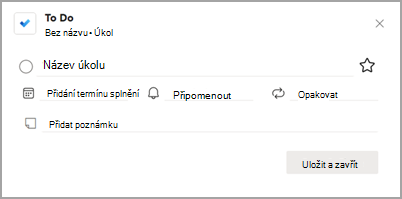
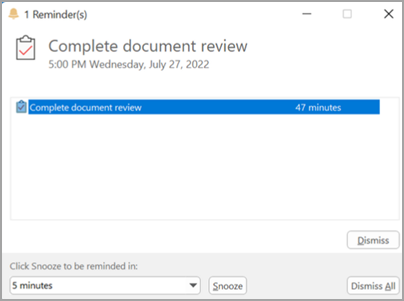
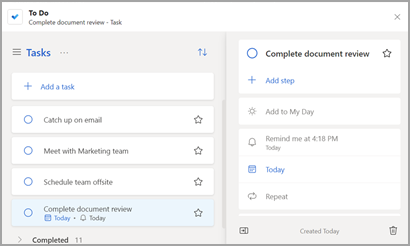
Když otevřete úkol z panelu To Do, v okně Připomenutí nebo ze seznamu denních úkolů v aplikaci Calendar, otevře se v aplikaci To Do.
Vytváření, úpravy, odstraňování a obnovování úkolů v klasickém Outlooku
Vytvoření úkolu
Úkol můžete vytvořit pomocí vstupního pole Přidat úkol . Vyberte pole, zadejte název úkolu a stiskněte Return nebo Enter. Pokud přidáte úkol do inteligentního seznamu, uloží se do Úkolů a propojí se se seznamem, ve kterém jste byli, když jste ho vytvořili.
Úpravy úkolu
Úkol přejmenujete tak, že ho vyberete, aby se otevřelo jeho podrobné zobrazení. V zobrazení podrobností můžete kliknout nebo klepnout na název úkolu. V poli pro název úkolu se zobrazí kurzor a tento název budete moct přejmenovat nebo upravit.
Odstranění úkolu
Pokud chcete odstranit úkol, vyberte ikonu odpadkového koše v pravém dolním rohu zobrazení podrobností úkolu.
Obnovení odstraněného úkolu
Vzhledem k tomu, že se vaše úkoly ukládají na Exchange Online a vidíte je i v klasických Úkolech Outlooku, můžete omylem odstraněné úkoly obnovit v klasickém Outlooku:
- V seznamu složek Outlooku v části Pošta vyberte Odstraněná pošta.
- Vyhledejte odstraněný úkol, vyberte a podržte (nebo klikněte pravým tlačítkem myši) a potom vyberte Obnovit.
Odstraněný úkol se pak znovu zobrazí ve správném seznamu.
Zobrazení úkolů a kalendáře v klasickém Outlooku
Úkoly se v klasickém Outlooku zobrazují na třech místech – na panelu To-Do, ve složce Úkoly a v seznamu denních úkolů v aplikaci Calendar. Pokud se přihlásíte k odběru sharepointového seznamu úkolů, všechny úkoly, které máte z tohoto seznamu přiřazené, se taky zobrazí ve všech třech umístěních.
Na navigačním panelu vyberte Úkoly.
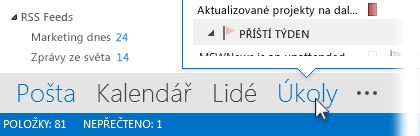
Vyberte úkol, aby se zobrazil v podokně čtení, nebo na něj poklikejte, a tak ho otevřete v novém okně.
Jiným způsobem, jak zobrazit úkoly včetně označených položek, je náhled úkolů.
- Umístěte ukazatel myši na Úkoly na navigačním panelu.
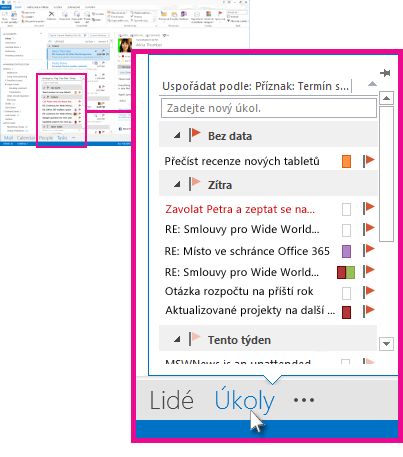
Objeví se náhled úkolů. Pokud chcete ponechat náhled úkolů zobrazený, připněte ho výběrem  .
.
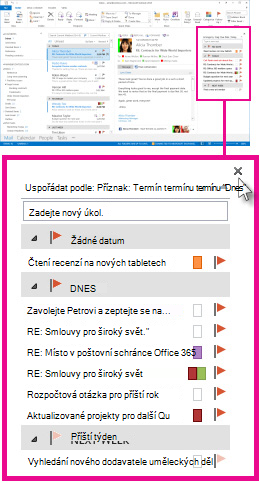
Seznam úkolů můžete seřadit tak, že vyberete domovskou stránku úkolů> a zvolíte jednu z mnoha dostupných možností Aktuální zobrazení.