
Aplikace To Do je integrovaná do Outlooku. Pomůže vám naplánovat den, sledovat úkoly a přidat položky úkolů do kalendáře. Nadcházející události kalendáře a úkoly můžete pomocí funkce Můj den zobrazovat na obrazovkách Pošta, Calendar, People a Groups v Outlooku, nebo se můžete ponořit hlouběji otevřením To Do v Outlooku a správou podrobností úkolu.
Když otevřete To Do, můžete vytvářet, upravovat a spravovat úkoly. Nastavte si termíny splnění a připomenutí pro jednotlivé úkoly a nejdůležitější úkoly si označte hvězdičkou. Pomocí kroků si můžete větší úkoly rozdělit na více zvládnutelných částí a poznámek, do kterých si zaznamenejte další podrobnosti.
Otevření aplikace To Do a zobrazení všech úkolů v novém Outlooku
Pokud chcete zobrazit a spravovat úkoly, vyberte  Úkol.
Úkol.
Stránka To Do obsahuje všechny seznamy úkolů, které vytvoříte, výchozí seznamy úkolů a inteligentní seznamy. Mezi chytré seznamy patří Můj den, Důležité, Plánované, Vše, Dokončeno, Přiřazeno mně a Příznak Email a Termín splnění dnes.
Když vyberete úkol v některém seznamu, zobrazí se všechny možnosti, které jsou pro tento úkol dostupné. Můžete třeba přidat další kroky, přidat úkol do seznamu Můj den, udělat z úkolů opakování, přidat termín splnění nebo připomenutí a přidat poznámku nebo soubor.
Vypněte inteligentní seznamy a změňte nastavení výběrem  Nastavení při otevření To Do v novém Outlooku.
Přidání úkolu do seznamu
Nové úkoly můžete přidávat tak, že vyberete seznam úkolů, zvolíte symbol plus vedle možnosti Přidat úkol a zadáte popis úkolu. Pokud přidáte úkol do inteligentního seznamu, uloží se do Úkolů a propojí se s inteligentním seznamem, ve kterém jste byli, když jste ho vytvořili.
Poznámka
Po instalaci aplikace To Do můžete také zobrazovat a spravovat úkoly na cestách.
Přidávání termínů splnění a připomenutí k úkolům
Výběrem úkolu v libovolném seznamu zobrazíte jeho podrobnosti, můžete v něm přidat další kroky, přidat ho do seznamu Můj den, přidat termín splnění nebo připomenutí, udělat z něj opakovaný úkol, vybrat kategorii, přidat soubor nebo přidat poznámku. Naplánované úkoly se automaticky zobrazí v inteligentním seznamu Plánované, který ukazuje úkoly s termíny splnění dnes, zítra i později.
Začněte tím, že v levém navigačním podokně nového Outlooku vyberete To Do .
Přidání připomenutí
- Vyberte úkol.
- Vyberte Připomenout a zvolte, kdy se má zobrazit připomenutí: později dnes, zítra, příští týden nebo vyberte jiné datum a čas.
Přidání termínu splnění
- Vyberte úkol a otevřete jeho podrobné zobrazení.
- Vyberte Přidat termín splnění a zvolte, kdy se má úkol splnit: dnes, zítra, příští týden nebo vyberte jiné datum.
Nastavení opakování termínu splnění
- Vyberte úkol.
- Vyberte Opakování a zvolte, kdy se má úkol opakovat: denně, v pracovní dny, týdně, měsíčně, ročně nebo nastavte vlastní opakování.
Přidávání kroků, důležitosti, poznámek a značek k úkolům
Přidání kroků k úkolu
Pomocí kroků si můžete větší úkoly rozdělit na menší části, které se vám budou snadněji plnit
Přidání kroku:
- Výběrem úkolu otevřete zobrazení podrobností, vyberte + Přidat krok a začněte psát další krok.
- Až to budete mít, vyberte na klávesnici Enter, abyste to uložili a zavřeli.
Počítadlo pod názvem každého úkolu zobrazuje celkový počet kroků obsažených v úkolu a počet dosud dokončených kroků, abyste měli přehled.
Přidání důležitosti
Svým úkolům můžete dát prioritu tím, že v každém seznamu označíte důležité úkoly hvězdičkou. Po označení hvězdičkou můžete všechny důležité úkoly zobrazit v důležitém inteligentním seznamu. Každý seznam můžete také seřadit podle důležitosti, aby se úkoly označené hvězdičkou automaticky přesunuly na začátek seznamu.
Přidání poznámek
Pokud máte nějaké další informace, které byste chtěli k úkolu přidat, můžete přidat poznámku. Vyberte úkol, aby se otevřelo zobrazení podrobností, a pak klepněte nebo vyberte v Přidat poznámku.
Přidání značek
Udržujte své úkoly uspořádané v různých seznamech tím, že k jejich názvům přidáte hashtagy (například #work nebo #school). Značky můžete přidávat při vytváření úkolů nebo při jejich úpravách.
Všechny úkoly, poznámky a kroky, které značku sdílejí, můžete rychle zobrazit tak, že tuto značku vyberete nebo ji vyhledáte na panelu hledání. Vyhledejte například #work.
Přidání kategorií k úkolům
Zařazení úkolů do kategorií vám pomůže zobrazit je a seskupit v To Do pomocí stejných kategorií, jaké používáte v novém Outlooku. V závislosti na tom, jak chcete přiřadit kategorie, můžete k úkolu přidat kategorii dvěma způsoby: buď přidat kategorii k úkolu v To Do, nebo přidat kategorii k e-mailu s příznakem v Poště, aby se e-maily s příznakem zobrazily v seznamu e-mailů s příznakem To Do.
Přidání kategorie k úkolu v To Do
- Když v některém seznamu vyberete úkol, zobrazíte jeho podrobnosti.
- Vyberte Vybrat kategorii a zvolte kategorii, kterou jste už vytvořili v novém Outlooku.
- Když v některém seznamu vyberete úkol, zobrazíte jeho podrobnosti.
- V zobrazení seznamu uvidíte všechny kategorie, které jste na úkol použili.
- Pokud chcete kategorii odebrat, vyberte X v popisku kategorie nebo přesuňte kurzor na vybranou kategorii a odstraňte ji.
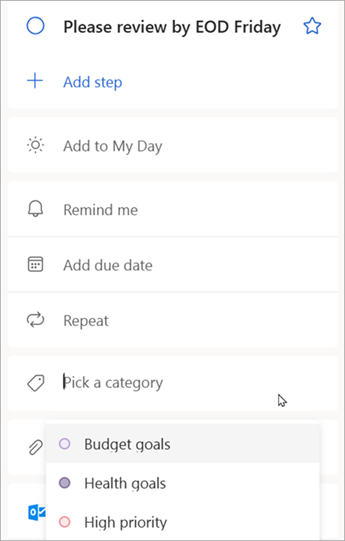
Přidání kategorie k e-mailu s příznakem
Kategorie v e-mailech s příznakem se synchronizují mezi úkoly To Do a novými e-maily Outlooku, takže stačí upravit kategorii na jednom místě, aby se aktualizovala na druhém místě. E-mail, který už má přiřazenou kategorii, můžete označit příznakem nebo přiřadit kategorii až po jeho označení. Když označíte e-mail příznakem, umístí se zpráva do seznamu e-mailů s příznakem , kde si můžete úkol prohlédnout nebo ho přesunout do jiného seznamu.
Seznam e-mailů s příznakem můžete zapnout nebo vypnout v nastavení To Do.
Důležité
Pouze e-maily s příznakem, které mají v novém Outlooku přiřazenou kategorii, synchronizují své kategorie s To Do. Pokud vytvoříte úkol ze zprávy s kategorií dříve přiřazenou v novém Outlooku, nebude se kategorie synchronizovat s To Do, dokud tuto zprávu neoznačíte příznakem.
Vytvoření nebo úprava kategorií pro úkoly a e-maily
Pokud chcete vytvořit nové kategorie pro přiřazení k úkolům, přejděte na Nastavení nového Outlooku>Kategorie účtů>. Přečtěte si další informace o vytváření nebo úpravách kategorií v Outlooku.
Přidání souborů k úkolům
Přidejte další kontext tím, že do úkolu nahrajete obrázek, dokument nebo jiný soubor. Microsoft To Do podporuje všechny typy souborů, nahrávání souborů je ale omezené na 25 MB na úkol.
- V levém navigačním podokně v novém Outlooku vyberte To Do .
- Vyberte úkol, ke kterému chcete přidat soubor.
- V podokně podrobností o úkolu zvolte + Přidat soubor a podle pokynů nahrajte soubor ze zařízení.
Poznámka
K úkolu můžete připojit víc souborů, ale přidat je můžete jenom jeden najednou.
Viz také
Vytváření úkolů v Outlooku pomocí To Do
Použití funkce Můj den s To Do v Outlooku
Přetažení úkolu do kalendáře pomocí To Do v Outlooku
Vytvoření úkolu přetažením zprávy v aplikaci To Do v Outlooku
Vytváření a správa seznamů úkolů pomocí To Do v Outlooku
Potřebujete další pomoc?

|
Pokud chcete získat podporu v Outlook.com, klepněte nebo klikněte sem nebo vyberte Nápověda na řádku nabídek a zadejte svůj dotaz. Pokud samoobslužná nápověda váš problém nevyřeší, posuňte se dolů na Stále potřebujete pomoc? a vyberte Ano. Pokud výše uvedené kroky nefungují nebo se nemůžete přihlásit, klepněte nebo klikněte sem. |
|---|---|

|
Další pomoc s účtem Microsoft a předplatnými najdete v nápovědě k účtu & fakturaci. |

|
Pokud chcete získat nápovědu a řešit potíže s jinými produkty a službami Microsoftu, zadejte svůj problém sem. |

|
Posílejte otázky, sledujte diskuze a sdílejte své znalosti v komunitě Outlook.com. |