Hledáte něco jiného?
Zobrazení nadcházejících položek kalendáře v klasickém Outlooku
Mějte stále přehled o nadcházejících událostech a schůzkách díky otevření náhledu Calendar na boku aplikace Pošta.
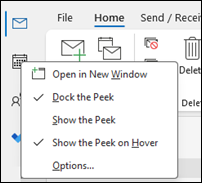
V aplikaci Pošta nebo Kalendář klikněte pravým tlačítkem na položku Kalendář na navigačním panelu a pak vyberte Ukotvení náhledu.
Poznámka
Pokud chcete ukotvit náhled pro Poštu i Kalendář, musíte vybrat možnost pro každou z nich zvlášť.
Další informace o zobrazení kalendáře a vašich událostí a schůzek tak, aby byly stále po ruce
Změna zobrazení měsíce s pondělím jako prvním dnem a zobrazení svátků USA v klasickém Outlooku
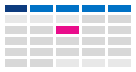
Když zobrazíte Calendar podle měsíců, budete moct na první pohled vidět, co děláte. Běžný způsob zobrazení kalendáře se dá nastavit tak, aby pracovní týden začínal v pondělí a zobrazily se svátky USA.
- Zvolte Kalendář.
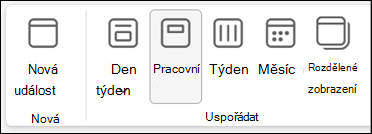
- Vyberte Home>Arrange>Month.
- Vyberte kartu Soubor .
- Vyberte Možnosti a pak vyberte Kalendář.
- V části Pracovní doba vyberte u položky První den týdne možnost Pondělí.
- V části Calendar možností pro Přidat svátky do Calendar vyberte Přidat svátky.
- Vyberte USA a pak OK.
Další informace o přidávání svátků do kalendáře
Změna zobrazení pracovního týdne na Sunday-Tuesday s 12hodinovými dny (netradiční pracovní týden) v klasickém Outlooku
Pokud pracujete v netradičním pracovním plánu, můžete nastavit zobrazení svého pracovního týdne tak, aby se zobrazily jenom tyto pracovní doby. Pokud pracujete třeba jako zdravotní sestra, je možné, že budete chtít zobrazit jenom 12hodinové směny v nemocnici od neděle do úterý.
- Zvolte Kalendář.
- Vyberte možnost Home>Arrange>Work Week.
- Vyberte kartu Soubor .
- Vyberte Možnosti a pak vyberte Kalendář.
- V části Pracovní doba vyberte u položky Čas zahájení možnost 6:00.
- V části Pracovní doba vyberte u položky Čas ukončení možnost 6:00.
- U položky Pracovní týden vyberte Ne, Po a Út a zrušit zaškrtnutí všech ostatních políček.
- U položky První den týdne vyberte Neděle.
- Vyberte OK.
Tip:
Pokud chcete zobrazit všechny hodiny během dlouhé směny v zobrazení Pracovní týden, použijte Lupu v dolním rohu Kalendáře a zmenšete ho.
Zobrazení dvou časových pásem v zobrazení týdne v klasickém Outlooku
Při práci s partnery v různých časových pásmech je vhodné zobrazit si obě časová pásma v zobrazení týdne . Pokud například plánujete schůzky z východního časového pásma, můžete zobrazit pracovní plán australského spolupracovníka (časové pásmo Brisbane), takže nebude možné provádět rezervace mimo pracovní dobu.
- Zvolte Kalendář.
- Vyberte Home>Arrange>Week.
- Vyberte kartu Soubor .
- Vyberte Možnosti a pak vyberte Kalendář.
- V části Time zones (Časová pásma) do pole Label (Popisek) zadejte Eastern Time Zone (Východní časové pásmo).
- V seznamu Časové pásmo vyberte (UTC-05:00) Východní čas (USA & Kanada).
- Vyberte Zobrazit druhé časové pásmo.
- Do pole Popisek zadejte Brisbane.
- V seznamu časových pásem vyberte (UTC+ 10:00) Brisbane.
- Vyberte OK.
Přečtěte si další informace o tom, jak funguje normalizace časových pásem.
Hledáte něco jiného?
Pokud filtrujete položky kalendáře nebo upravujete pole, můžete v klasickém Outlooku snadno vytvořit vlastní zobrazení, takže potřebné informace budete mít vždy po ruce.
- Vyberte Zobrazit.
- Ve skupině Aktuální zobrazení vyberte Změnit zobrazení a potom Spravovat zobrazení.
- Vyberte Nový.
- Do pole Název nového zobrazení zadejte název zobrazení.
- V poli Typ zobrazení vyberte požadovaný typ zobrazení.
- Pokud chcete změnit, kde je zobrazení dostupné, vyberte požadovanou možnost v části Lze použít pro a pak vyberte OK.
- V dialogovém okně Upřesnit nastavení zobrazení: Nové zobrazení vyberte možnosti, které chcete použít.
- Po dokončení výběru možností vyberte OK.
- Pokud chcete zobrazení hned použít, vyberte Použít zobrazení.

 – Calendar.