Když importujete snímek kalendáře Google do Outlooku, můžete ho zobrazit vedle dalších kalendářů v zobrazení Outlook Kalendář. Jestli chcete, aby se importovaný kalendář aktualizoval, přihlaste se k odběru kalendáře Google v Outlooku. Když to neuděláte, můžete kalendář aktualizovat jenom tak, že importujete další, aktuálnější snímek kalendáře. Pokud už nemáte v plánu používat Google Calendar, ale chcete si nechat své události, můžete importovat Calendar Google do Outlooku, aby se všechny vaše schůzky integrovaly do jednoho zobrazení kalendáře Outlooku.
Níže vyberte možnost karty pro verzi aplikace Outlook, kterou používáte.
Jakou verzi Outlooku používám?
Poznámka
Pokud kroky pod touto kartou Nový Outlook nefungují, je možné, že ještě nepoužíváte nový Outlook pro Windows. Vyberte klasický Outlook a postupujte podle těchto kroků.
Přihlášení k odběru Google Calendar v novém Outlooku
V účtu Google Calendar vyberte Moje kalendáře a zvolte svislou tři tečky (⋮) napravo od názvu kalendáře.
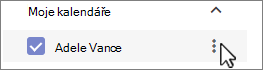
Vyberte Nastavení a sdílení, přejděte dolů na Integrovat Calendar, a v poli Tajná adresa ve formátu iCal vyberte  Tlačítko Kopírovat do schránky:

Přepněte na nový Outlook Kalendář.
Pod mřížkou kalendáře vlevo vyberte Přidat kalendář a pak vyberte Přihlásit se k odběru z webu.
Vložte zkopírovanou adresu URL do adresního řádku a pak vyberte Importovat.
Import Kalendáře Google v klasickém Outlooku
Důležité
Importovaný kalendář je jenom statický snímek. Neaktualizuje se sám. Aby se kalendář aktualizoval, musíte se přihlásit k jeho odběru (jak je popsáno výše) nebo tento postup zopakovat později a importovat nejaktuálnější verzi kalendáře Google Calendar.
- Přihlaste se ke svému účtu kalendáře Google.
- V levém sloupci kliknutím rozbalte Moje kalendáře a poté najeďte myší na kalendář, který chcete importovat z Google Calendar.
- Vyberte tři tečky napravo od názvu kalendáře a pak vyberte Nastavení a sdílení:
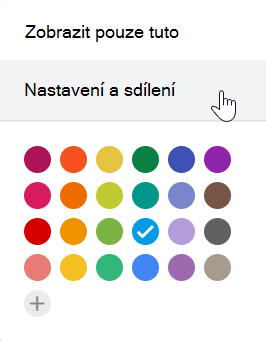
- V části Nastavení Kalendáře vyberte Exportovat kalendář.
Soubor Internet Calendar (.ics) se okamžitě uloží jako komprimovaný (.zip) soubor do složky Stažené soubory.
- V Průzkumník souborů klikněte pravým tlačítkem myši na komprimovaný soubor a vyberte Extrahovat vše. (Tato možnost odebere kompresi a uloží soubor .ics, pak ho můžete importovat do Outlooku.)
- V klasickém Outlooku vyberte Otevřít soubor>& Exportovat>,importovat/exportovat.
- V Průvodci importem a exportem vyberte Importovat soubor iCalendar (.ics) nebo vCalendar (.vcs) a pak vyberte Další.
- V okně Procházet přejděte na .ics, který jste si uložili v kroku 5, vyberte ho a pak vyberte OK.
- Vyberte Otevřít jako nový. Položky se automaticky naimportují do kalendáře.
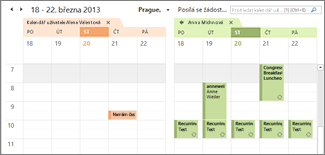
Kalendář se otevře v zobrazení vedle sebe v aplikaci Outlook Kalendář. Přidá se také do navigačního podokna v zobrazení Calendar v části Další kalendáře.
Další kroky
Tady je pár dalších věcí, kterými můžete nastavit Outlook:
Další informace o používání Microsoftu 365 najdete ve výukovém centru pro Office 365.
