
V novém Outlooku se v podoknech Můj den, Calendar a To Do zobrazují nadcházející události kalendáře a úkoly kdekoli v Outlooku, včetně složek Pošta, Calendar a People. Podokno Můj den , podobně jako panel To-Do v klasickém Outlooku, nabízí různé možnosti přizpůsobení zobrazení spolu s rychlým přístupem k přidání nové události a přidání úkolu, ať jste kdekoli.
Zobrazení událostí a úkolů kalendáře pomocí funkce Můj den v novém Outlooku
Poznámka
My Day is cleare every night o půlnoci. Úkoly zobrazené v seznamu Můj den jsou uložené v jiných seznamech úkolů a při vymazání obsahu seznamu Můj den se z těchto seznamů neodstraní.
Otevření aplikace Můj den
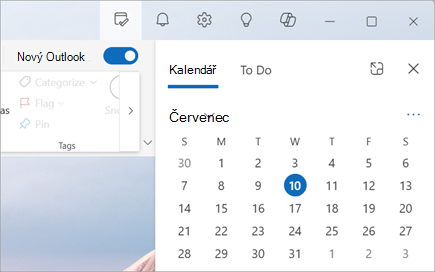
Aplikaci Můj den můžete v novém Outlooku otevřít odkudkoli, například z pošty, kalendáře, lidí nebo skupin. Vyberte ikonu Můj den v horní části stránky.

Zobrazení nadcházejících událostí kalendáře v podokně Můj den
Výběrem
zobrazte kartu Kalendář a nadcházející události.Výběrem události zobrazíte další podrobnosti. Výběrem možnosti Zpět se vrátíte na kartu Calendar. Můžete také vybrat Zobrazit celou událost v novém okně a zobrazit nebo změnit všechny podrobnosti události.

Novou událost vytvoříte tak, že vyberete Nová událost.
Pokud chcete změnit den, který si prohlížíte, vyberte datum v horní části panelu.
Změna zobrazení a zobrazení dalších kalendářů na kartě Calendar
Na kartě Kalendář v zobrazení Můj den vyberte Přepnout zobrazení
 a přepněte mezi zobrazením agendy a zobrazením dne. Tam můžete také vybrat další kalendáře , které se mají zobrazit v podokně Můj den .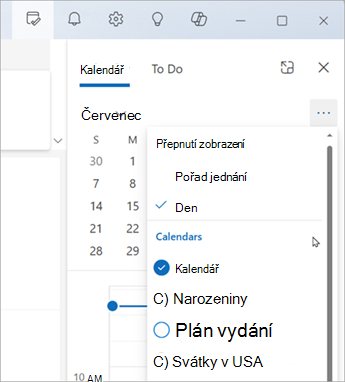
Připojte se ke schůzce Teams bez přepínání do Kalendáře.
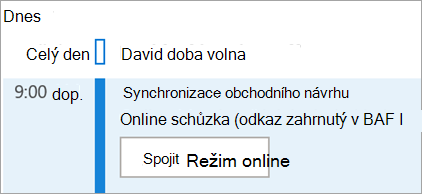
Pokud se chcete připojit k online schůzkám, nemusíte ani přepínat do kalendáře. S Calendar připnutým na panelu To-Do se můžete připojit k libovolné schůzce Teams jediným kliknutím a výběrem Připojit se online.
Zobrazení úkolů s To Do v podokně Můj den
Výběrem
zobrazte karty Kalendář a Úkoly. Pokud se kalendář zobrazí jako první, vyberte kartu Úkoly , aby se zobrazily vaše úkoly.Pokud chcete vytvořit nový úkol, vyberte
 úkol . Zadejte název úkolu, stiskněte Enter nebo Return nebo vyberte Přidat.
Pokud chcete úkol označit jako důležitý, vyberte Označit jako důležité
 .
.Pokud chcete úkol označit jako dokončený, vyberte Označit jako dokončený
 .
.Pořadí úkolů můžete změnit v podokně Můj den. Vyberte tečky vedle možnosti Označit jako dokončené a pak přetáhněte úkol v seznamu nahoru nebo dolů.
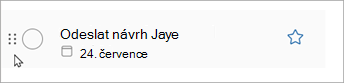
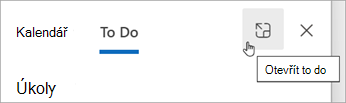
Pokud chcete upravit podrobnosti úkolů, vyberte Otevřít a do nebo Spravovat všechny úkoly a otevřete tak To Do v novém Outlooku.
Tip:
Pokud chcete vytvořit událost kalendáře pro úkol, otevřete kalendář Outlooku a přetáhněte úkol z podokna úkolů do kalendáře. Když máte otevřenou Poštu, můžete e-mail také přetáhnout do podokna úkolů a vytvořit nový úkol.
Viz také
Vytváření úkolů v Outlooku pomocí To Do
Správa úkolů v Outlooku pomocí To Do
Přetažení úkolu do kalendáře pomocí To Do v Outlooku
Vytvoření úkolu přetažením zprávy v aplikaci To Do v Outlooku