Kromě výchozího Microsoft Outlook Calendar můžete vytvořit další outlookové kalendáře. Můžete si například vytvořit kalendář pro své osobní události, který bude oddělený od pracovního kalendáře.
Níže vyberte možnost karty pro verzi aplikace Outlook, kterou používáte.
Jakou verzi Outlooku používám?
Poznámka
Pokud kroky pod touto kartou Nový Outlook nefungují, je možné, že ještě nepoužíváte nový Outlook pro Windows. Vyberte klasický Outlook a postupujte podle těchto kroků.
- V kalendáři
 v novém Outlooku vyberte kartu Domů.
- Pod mřížkou kalendáře vyberte
 Přidat Calendar.
- Vyberte Vytvořit prázdný kalendář.
- Zadejte název nového kalendáře. Potom v části Přidat do vyberte, do které kategorie chcete kalendář přidat. (Kategorie se zobrazují v zobrazení kalendářního měsíce.)
- Vyberte Uložit.
Tip:
- Pokud chcete sdílet kalendář, přečtěte si téma Sdílení kalendáře aplikace Outlook s dalšími lidmi.
- Chcete-li otevřít sdílený kalendář, přejděte na domovskou stránku>Přidat kalendář>Přidat z adresáře.
- Kalendář odstraníte tak, že v navigačním podokně kliknete pravým tlačítkem na jeho název a vyberete příkaz Odebrat.
Když v klasickém Outlooku, často označovaném jako sekundární kalendář, vytvoříte další kalendář, můžete do tohoto kalendáře přidat události a očekávat, že tyto události budou mít vliv i na vaši dostupnost. Když ale ostatní zobrazí vaši dostupnost pomocí Pomocníka pro plánování, vedlejší události kalendáře se nezobrazí. Toto chování je dané návrhem. Vliv na dostupnost mají jenom události v primárním kalendáři.
Důležité
Nový kalendář, který vytvoříte pod svým kalendářem Exchange, se automaticky synchronizuje se serverem Exchange. Pokud ale vytvoříte schůzku v novém kalendáři Exchange, nebudou vám na ni přicházet odpovědi.
V aplikaci Calendar vyberte kartu Složka.
Ve skupině Nový vyberte Nový Kalendář.
Tip:
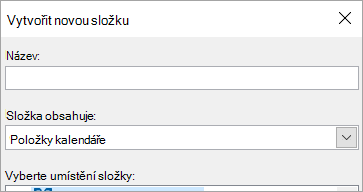
Pokud jste v aplikaci Pošta nebo v aplikaci People, můžete také vytvořit nový kalendář. Na kartě Složka vyberte Nová složka a pak v seznamu Složka obsahuje vyberte položku Calendar Items.
Do textového pole Název zadejte požadovaný název nového kalendáře.
V seznamu Vyberte umístění složky vyberte položku Calendar a poté vyberte OK.
Nový kalendář se zobrazí v navigačním podokně kalendáře Calendar.
Chcete-li zobrazit kalendář, zaškrtněte políčko u kalendáře.
Pokud je zaškrtnuto více políček, zobrazí se kalendáře vedle sebe a lze je přepnout do překryvného zobrazení kalendářů. Další informace najdete v tématu Zobrazení více kalendářů současně.
Tip:
Pokud chcete odstranit kalendář v klasickém Outlooku, klikněte pravým tlačítkem myši na název kalendáře v navigačním podokně a pak vyberte Odstranit název kalendáře.
