Doručení jednotlivých zpráv můžete pozdržet tak, že je po výběru tlačítka Odeslat na určitou dobu zadržíte ve složce Pošta k odeslání.
Níže vyberte možnost karty pro verzi aplikace Outlook, kterou používáte.
Jakou verzi Outlooku používám?
Poznámka
Pokud kroky pod touto kartou Nový Outlook nefungují, je možné, že ještě nepoužíváte nový Outlook pro Windows. Vyberte kartu Klasický Outlook a postupujte podle těchto kroků.
Naplánování zprávy na později v novém Outlooku
Poznámka
Tato funkce není k dispozici pro účty IMAP nebo POP.
- Při vytváření zprávy vyberte rozevírací seznam vedle Odeslat a vyberte Naplánovat odeslání.
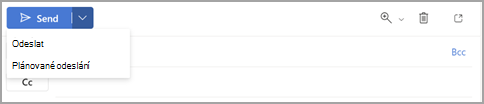
- Vyberte jednu z výchozích možností a pak vyberte Odeslat nebo zvolte vlastní čas a pak vyberte Odeslat.
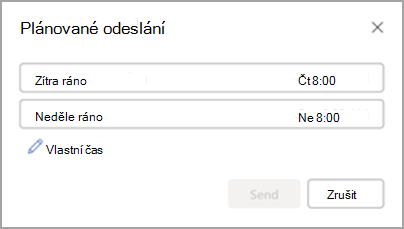
- Po výběru Odeslat zůstane zpráva ve složce Koncept až do času doručení.
Pokud se později rozhodnete, že chcete zprávu odeslat ihned, postupujte takto:
- Přepne do složky Koncept .
- Otevřete naplánovanou zprávu a vyberte ikonu Upravit tužku.
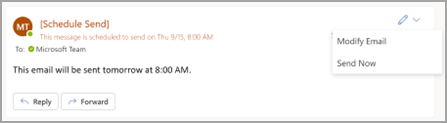
- Vyberte Odeslat hned.
Naplánování zprávy na později v klasickém Outlooku pro Windows
- Při vytváření zprávy vyberte na pásu karet ve skupině Značky šipku Další možnosti.
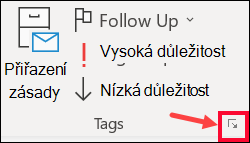
Pokud tyto možnosti nevidíte, pravděpodobně máte zjednodušený pás karet: Na pásu karet vyberte kartu Možnosti a pak vyberte  příkazy.
- V části Možnosti doručení zaškrtněte políčko Nedoručovat před a zvolte požadované datum a čas doručení.
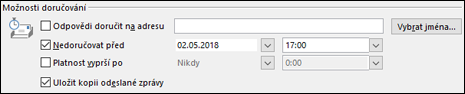
- Vyberte Zavřít.
- Až budete s vytvářením e-mailové zprávy hotovi, vyberte Odeslat.
Po výběru Odeslat zůstane zpráva ve složce Pošta k odeslání až do doby, kdy má být doručena.
Pokud se později rozhodnete, že chcete zprávu odeslat ihned, postupujte takto:
- Přepne do složky Pošta k odeslání .
- Otevřete pozdrženou zprávu.
- Na pásu karet vyberte ve skupině Značky šipku Další možnosti.
Pokud tyto možnosti nevidíte, pravděpodobně máte zjednodušený pás karet: Na pásu karet vyberte kartu Možnosti a pak vyberte příkazy.
- Ve skupinovém rámečku Možnosti doručování zrušte zaškrtnutí políčka Nedoručovat před.
- Vyberte Zavřít a pak vyberte Odeslat.
Poznámka
Aby tato funkce fungovala, Outlook musí být online a připojený.
Zpoždění doručení všech zpráv v klasickém Outlooku
Vytvořením pravidla můžete zpozdit doručení všech zpráv až o dvě hodiny.
- V aplikaci Pošta vyberte na pásu karet kartu Soubor .
- Vyberte
 Spravovat pravidla & Upozornění.
- Vyberte
 , Nové pravidlo.
- V poli Krok 1: Výběr šablony v části Vytvořit zcela nové pravidlo vyberte Použít pravidlo na odeslané zprávy a pak vyberte Další.
- V seznamu Krok 1: Vyberte podmínky zaškrtněte políčka u všech požadovaných možností a pak vyberte Další.
Pokud nezaškrtnete žádné políčko, zobrazí se dialogové okno potvrzení. Pokud vyberete Ano, bude toto pravidlo použito u všech zpráv, které odešlete.
- V seznamu Krok 1: Vyberte akce zaškrtněte políčko u položky pozdržet doručení o počet min.
- V poli Krok 2: Upravte popis pravidla (klikněte na podtrženou hodnotu) vyberte počet podtržených slov a zadejte, o kolik minut chcete zprávu pozdržet před odesláním.
Doručení lze zpozdit až o 120 minut.
- Vyberte OK a pak vyberte Další.
- Zaškrtněte políčka pro požadované výjimky.
- Vyberte Další.
- Zadejte název pravidla do pole Krok 1: Zadejte název pravidla.
- Zaškrtněte políčko Zapnout toto pravidlo.
- Vyberte Dokončit.
Po výběru možnosti Odeslat zůstane každá zpráva ve složce Pošta k odeslání po dobu, kterou jste zadali.
Související články
Naplánování odeslání pro Outlook na Macu
